
-
7:30 - 20:30
Cả CN & Lễ -

-


Bạn đã biết cách in hình ảnh, tài liệu từ iPhone, iPad chưa? Cùng theo dõi bài viết này để biết cách kết nối máy in và in từ điện thoại iPhone, iPad nhé.
Bước 1: Bạn hãy kết nối iPhone và máy in cùng một mạng wifi.

Lưu ý: Mỗi dòng máy in khác nhau sẽ có cách kết nối wifi khác nhau, bạn nên tham khảo sách hướng dẫn kèm theo để biết cách kết nối mạng nhé.
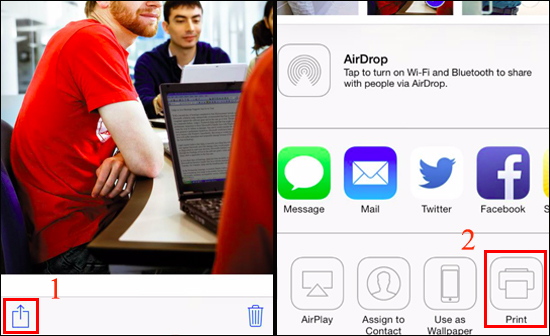
Bước 2: Bạn có thể chọn ứng dụng muốn in thông tin. Ở đây mình sẽ in hình ảnh trong ứng dụng ảnh, Bạn chọn một ảnh >> hành động (biểu tượng hình mũi tên phía góc trái màn hình) để hiện tùy chọn trong menu >> chọn Print để xem các máy in khả dụng.
Bước 3: Bạn hãy nhấn vào Select Print để liệt kê các máy in trong khu vực bạn có thể kết nối và dùng, sau đó bạn nhấp vào tên máy in của bạn để in.
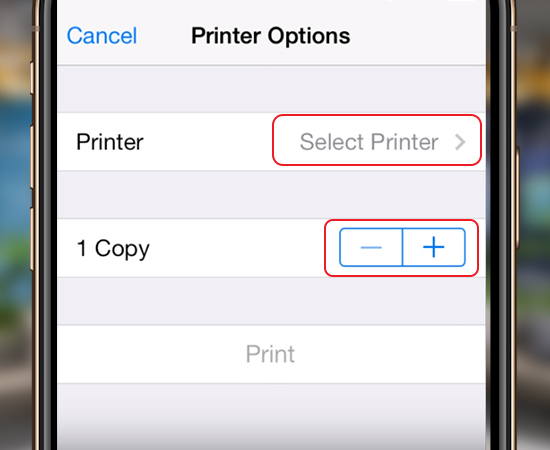
Bước 4: Ngoài ra, để điều chỉnh số lượng bản in bạn nhấp vào (+) hoặc (-) để thay đổi số lượng.
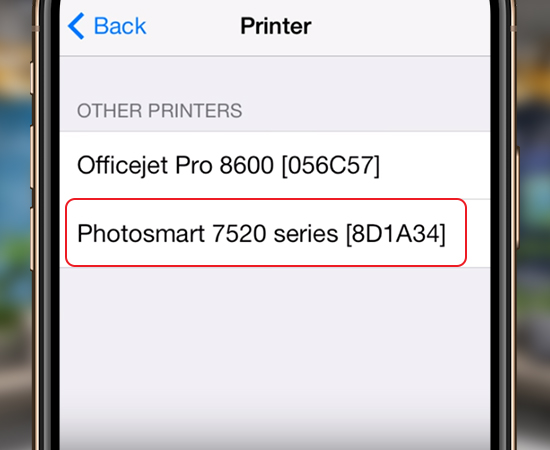
Sau khi nhấp vào Select Print bạn sẽ thấy được các máy in đang có trong mạng, và bạn hãy nhấp vào máy in của bạn để in.
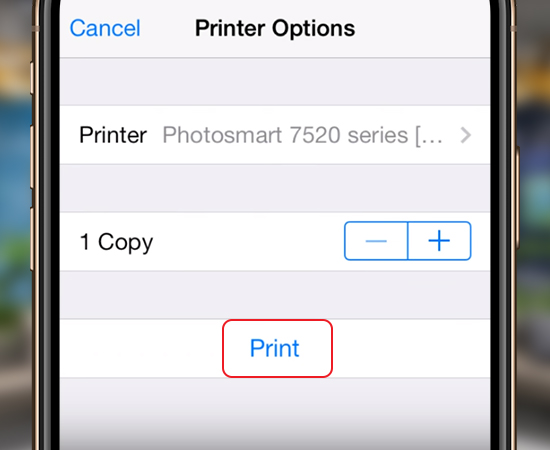
Cuối cùng bạn chỉ cần nhấn vào Print là hoàn thành.
Với tính năng in bằng email giúp bạn có thể thực hiện tính năng in bằng cách gửi email ảnh hoặc tệp tài liệu đến email được chỉ định của máy in.
Bước 1: Nhấp vào biểu tượng Email.
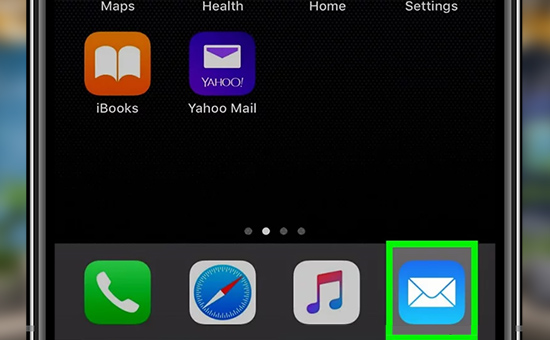
Bước 2: Mở Email bạn muốn in.
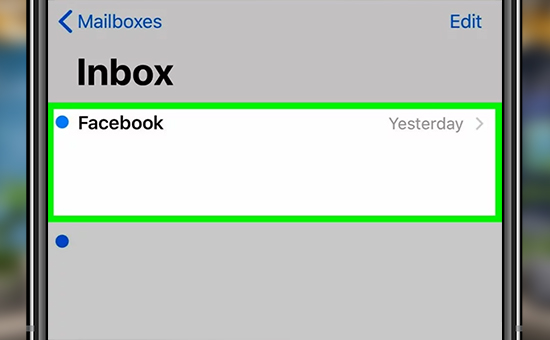
Sau đó, bạn hãy kích vào biểu tượng chia sẻ.
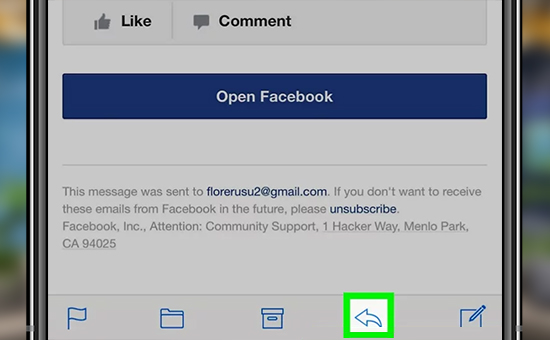
Tiếp theo, bạn hãy chọn Print (in) trong giao diện chính.
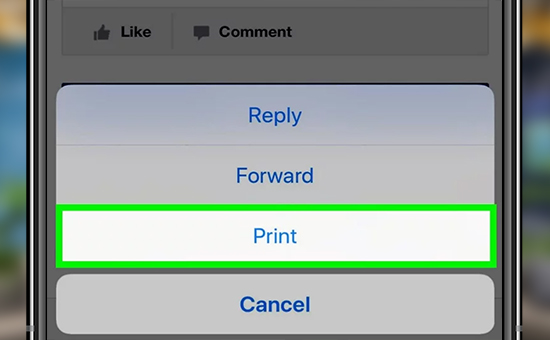
Tại giao diện Print Options, tại mục Printer chọn máy in của bạn. Sau đó, để điều chỉnh số lượng bản in bạn nhấp vào (+) hoặc (-) để thay đổi số lượng. Cuối cùng bạn kích chọn Print để hoàn thành việc in.

Google cung cấp dịch vụ miễn phí cho người dùng đó là Google Cloud Print, giúp bạn thực hiện việc in một cách dể dàng hơn. Để thực hiện thao tac in bạn cần hoàn thành kết nối iPhone/iPad máy in với Internet.
Đầu tiên iOS bạn cần có ứng dụng của Google, bạn nhấp vào ứng dụng đã đăng kí dịch vụ Google.
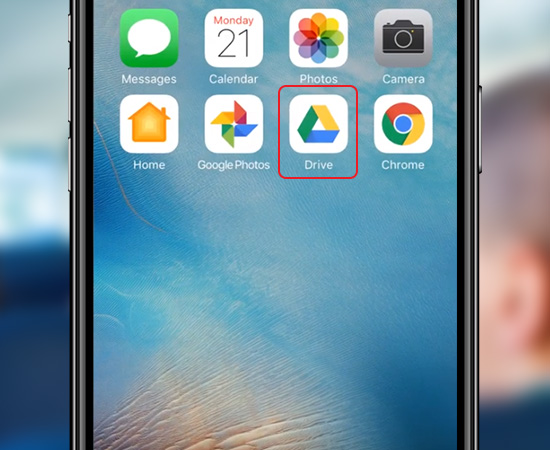
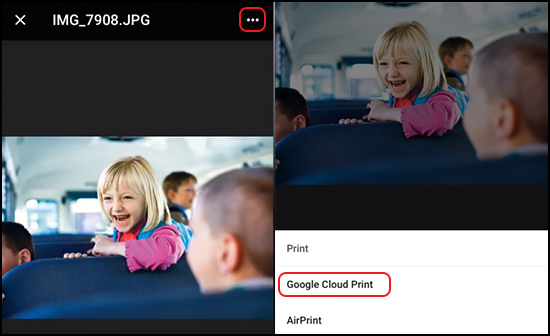
Tiếp theo bạn hãy kích chọn ảnh muốn in tại Drive, sau đó chọn biểu tượng 3 chấm phía góc phải màn hình >> Google Cloud Print.
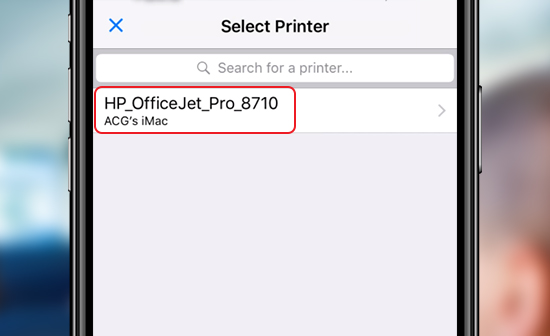
Trên giao diện chính bạn kích chọn máy in để kết nối.
Tại đây bạn có thể cân chỉnh thông tin như màu, số lượng bản in,.... Cuối cùng bạn kích chọn Print để hoàn thành.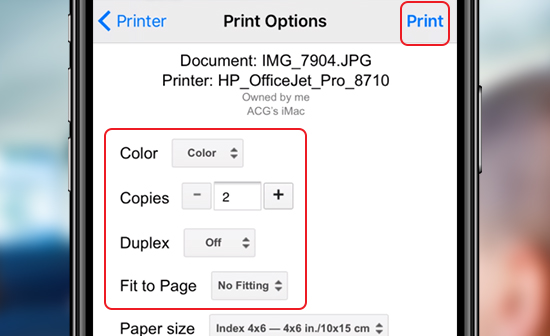
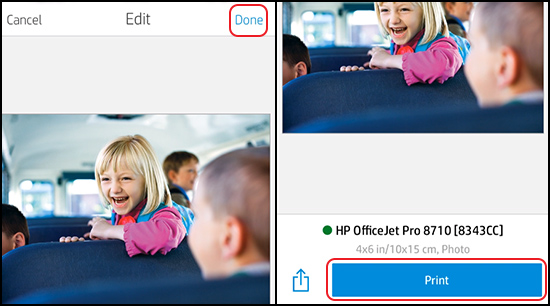
HP Smart, một ứng dụng giúp bạn in hình ảnh, tài liệu,... lưu trên thiết bị iOS như iPhone/iPad chỉ với thao tác đơn giản.
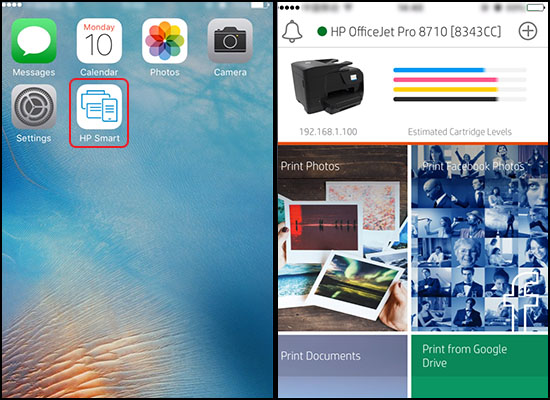
Đầu tiên bạn hãy cài đặt HP Smart từ App Store và mở ứng dụng tại giao diện màn hình chính điện thoại iPhone hoặc iPad. Sau đó bạn hãy kích chọn loại in theo nhu cầu (để in ảnh từ thư viện bạn chọn Print Photos, in ảnh từ Facebook chọn Print Facebook Photos,...)
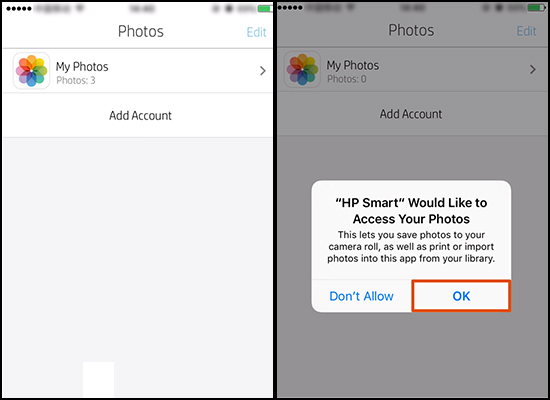
Trên giao diện Photos bạn hãy chọn nơi lưu ảnh >> khi đó màn hình thông báo, bạn chọn OK để ứng dụng truy cập vào nơi lưu trữ ảnh.
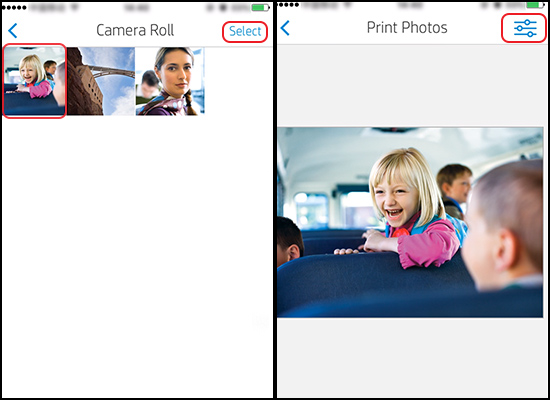
Tiếp theo bạn chọn ảnh muốn in >> Select >> chọn biểu tượng thiết lập phía góc phải màn hình.
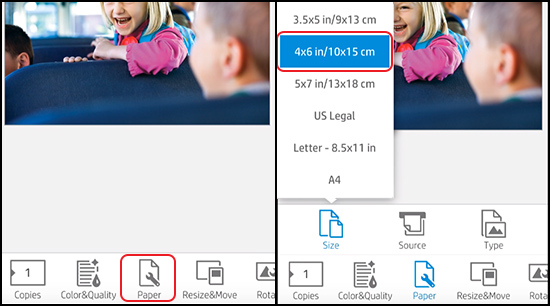
Trên giao diện chính bạn kích chọn biểu tượng giấy để thay đổi thông tin in như kích thước ảnh, chiều in của ảnh,...
Cuối cùng bạn chọn Done để hoàn thành thiết lập và in hình ảnh.
Lưu ý: ứng dụng này hỗ trợ khi bạn dùng máy in HP.
Xem thêm: Công suất in khuyến nghị trên máy in HP dành cho gia đình, công ty nhỏ

 0967891080

