
-
7:30 - 20:30
Cả CN & Lễ -

-


Hướng dẫn cách khóa, mở khóa bàn phím laptop Windows cực đơn giản và hiệu quả để tắt bàn phím trong trường hợp cần thiết thông qua hệ thống của máy và phần mềm. Click xem ngay nhé!
- Khi bạn có nhu cầu vệ sinh bàn phím laptop.
- Tránh trường hợp trẻ nhỏ nghịch ngợm bàn phím, xóa mất dữ liệu quan trọng.
- Đôi lúc thú cưng như chó, mèo chạy nhảy lên bàn phím.
- Bạn nên khóa laptop khi sử dụng bàn phím rời.
Bước 1: Gõ Device Manager trên thanh tìm kiếm > Chọn mục Device Manager.
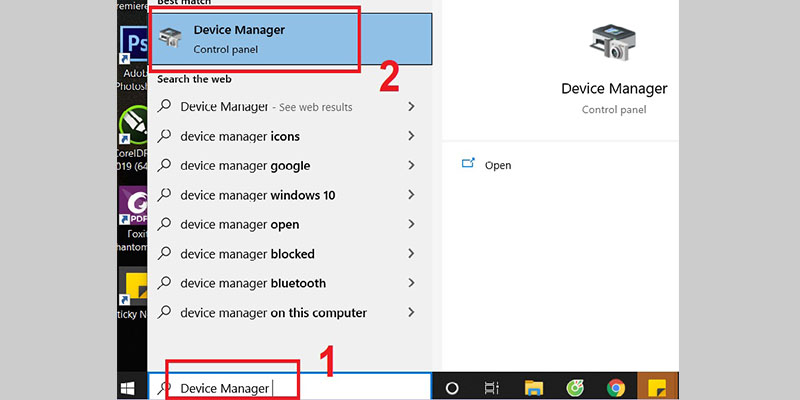
Mở Device Manager
Bước 2: Click chọn Keyboards.

Tìm và chọn mục Keyboards
Bước 3: Click chuột phải vào tên bàn phím bạn muốn khóa > Chọn Uninstall device.

Chọn Uninstall device cho bàn phím mà bạn muốn khóa
Bước 4: Click chọn Uninstall.
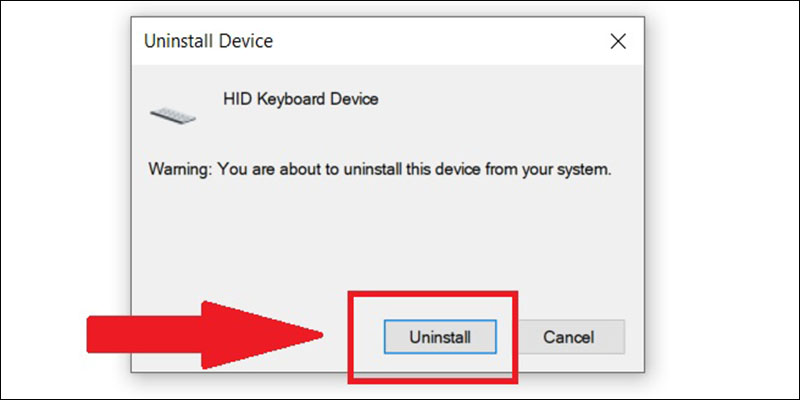
Chọn Uninstall để tắt bàn phím
Bước 5: Khởi động lại laptop để hoàn tất khóa bàn phím.
Bước 1: Bạn tải và cài đặt phần mềm KeyFreeze TẠI ĐÂY.

Cài đặt phần mềm KeyFreeze
Bước 2: Sau khi cài đặt xong, bạn chọn vào Lock Keyboard & Mouse (khóa bàn phím và chuột máy tính).
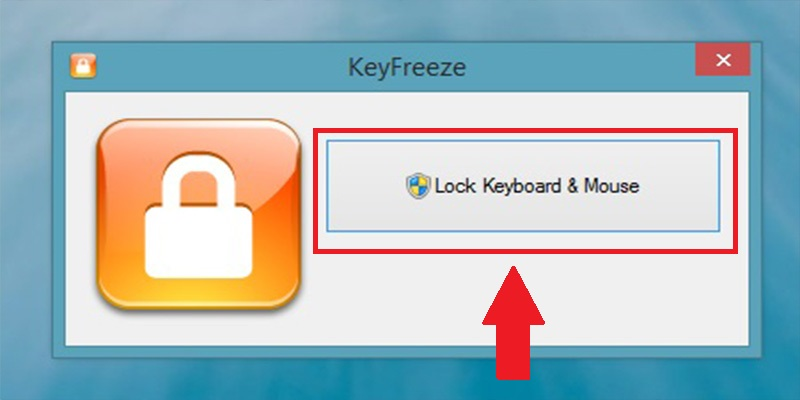
Click chọn Lock Keyboard & Mouse
Như vậy là bàn phím máy tính của bạn sẽ được vô hiệu hóa.
Simple Disable Key là phần mềm có thể giúp vô hiệu hóa phím hoặc tổ hợp phím bất kỳ trên bàn phím. Bên cạnh đó, ứng dụng này còn có thêm cài đặt nâng cao như chọn khoảng thời gian khóa phím.
Bước 1: Bạn tải và cài đặt phần mềm TẠI ĐÂY.
Bước 2: Mở phần mềm > Chọn khung Key > Chọn một phím bất kỳ trên bàn phím mà bạn muốn vô hiệu hóa > Click chọn Add Key.
Ví dụ: Nếu muốn vô hiệu hóa phím Esc trên bàn phím, bạn chỉ cần nhấn phím Esc trên bàn phím. Khi đó, phím Esc sẽ được thêm vào trong danh sách.
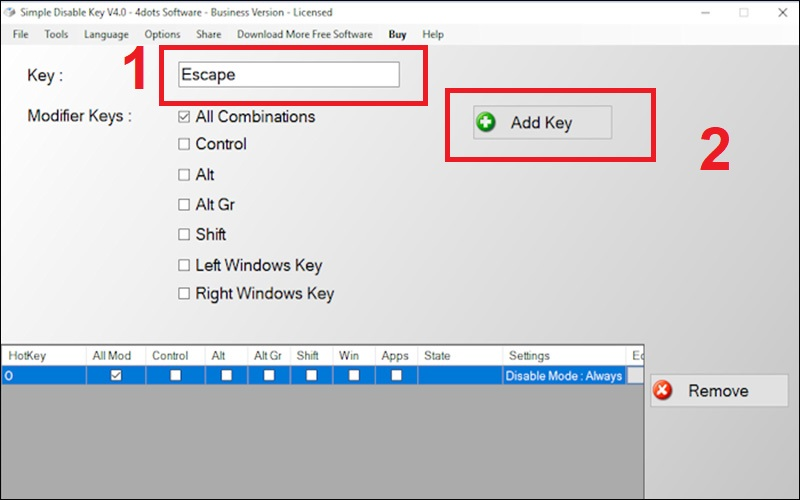
Thực hiện vô hiệu hóa các phím trên bàn phìm laptop
Bước 3: Trên màn hình sẽ xuất hiện một cửa sổ hộp thoại gồm 3 tùy chọn như sau:
- Always: Tắt phím hoặc tắt phím đối với tất cả các chương trình.
- Program: Tắt phím đã chọn cho một chương trình cụ thể.
- Schedule: Lên lịch trình cho việc vô hiệu hóa.
Bạn click chọn 1 trong 3 và thiết lập tùy chọn.
Bước 4: Chọn Ok để hoàn tất quá trình vô hiệu hóa phím.

Nhấn Ok để hoàn tất
Cách mở bàn phím này có thể áp dụng kể cả khi bạn khóa bàn phím bằng hệ thống Windows hay bằng phần mềm.
Bước 1: Tìm kiếm và mở Control Panel.
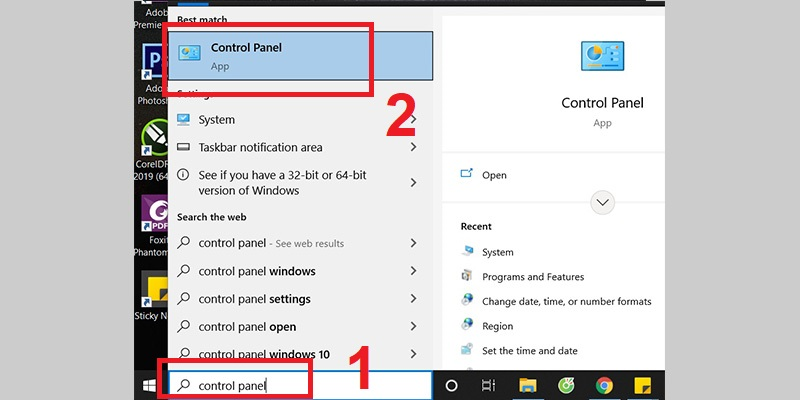
Mở Control Panel
Bước 2: Chọn mục Ease of Access Center.
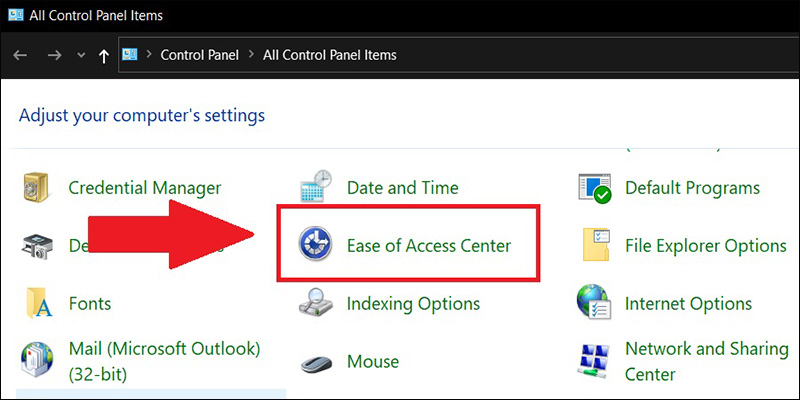
Click chọn Ease of Access Center
Bước 3: Chọn mục Make the keyboard easier to use.
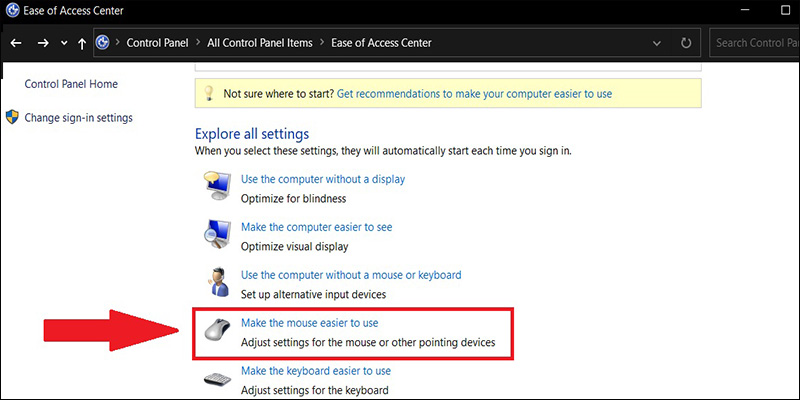
Chọn Make the keyboard easier to use
Bước 4: Bỏ hết dấu tick chọn ở các mục > Nhấn OK, bàn phím laptop sẽ hoạt động lại bình thường.
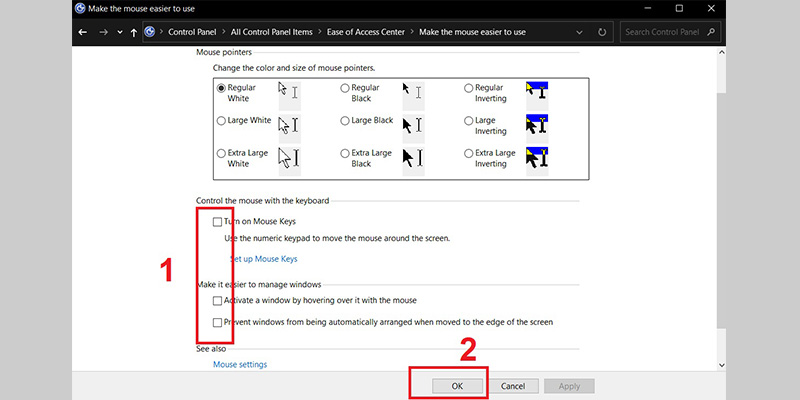
Mở khóa bàn phím laptop
Lưu ý: Cách này chỉ sử dụng với cách tắt bàn phím bằng phần mềm.
Bạn ấn tổ hợp Shift + Esc (hoặc Windows + Space) để mở trạng thái khóa bàn phím máy tính. .
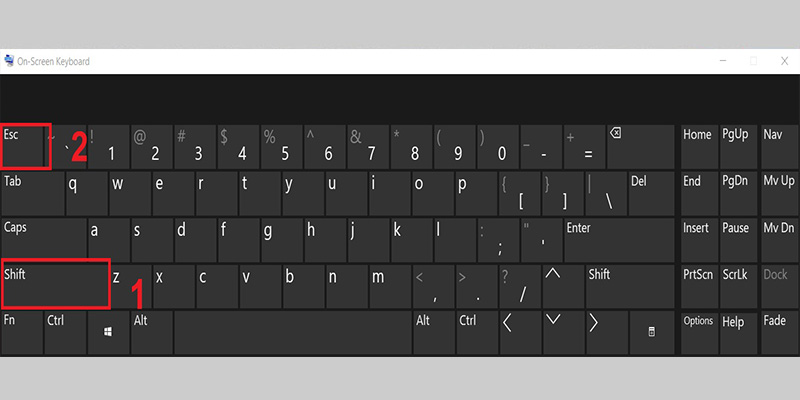
Mở khóa bàn phím bằng tổ hợp phím
Một số loại máy tính có thiết kế sử dụng phím tắt khác nhau. Để tránh sử dụng sai phím tắt, bạn nên tham khảo qua hướng dẫn sử dụng của máy trước khi tiến hành khóa bàn phím.
Việc khóa bàn phím sẽ giúp cho bạn bảo mật thông tin và kèm theo nhiều lợi ích khác, tuy nhiên bạn không nên lạm dụng chức năng này. Trong khi khóa bàn phím, máy tính vẫn được hoạt động bình thường, gây nóng và giảm tuổi thọ của thiết bị.
Bài viết vừa hướng dẫn các bạn cách khóa, mở khóa bàn phím laptop. Chúc các bạn thực hiện thành công!
Trung tâm bảo hành có bán linh kiện và dịch vụ chính hãng, gọi là có mặt hỗ trợ miễn phí, bảo hành tận nơi.


 0967891080

