
-
7:30 - 20:30
Cả CN & Lễ -

-


Trên một chiếc PC dùng để giải trí xen kẽ với các tác vụ nặng thì card đồ họa là một thành phần không thể thiếu. Tuy nhiên, bất kì linh kiện điện tử nào cũng có thể xảy ra các tình trạng trục trặc trong quá trình sử dụng.
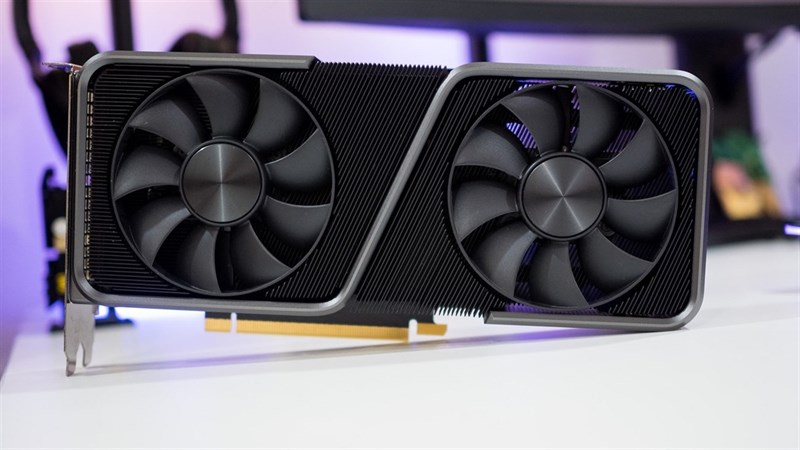
Các sự cố xảy ra với máy tính
Card đồ họa là linh kiên vô cùng quan trong trong một hệ thống máy tính. Từ những lỗi đơn giản như màn hình xanh chết chóc, đóng băng máy tính hay đến việc máy tính mất nguồn và khởi động lại vô cớ. Tuy nhiên, không phải nguyên nhân nào cũng đến từ card đồ họa vì thế hãy kiểm tra Driver và kết xuất bộ nhớ hay thậm chí là thay thế card đồ họa trong máy tính xem chúng có gặp trường hợp tương tự hay không.
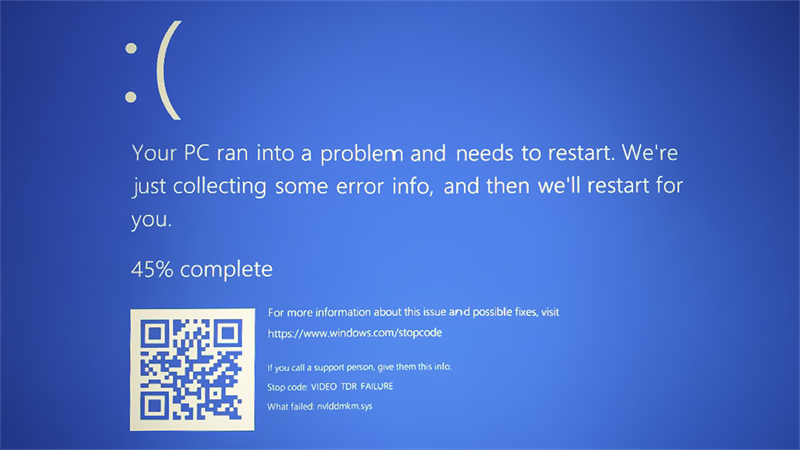
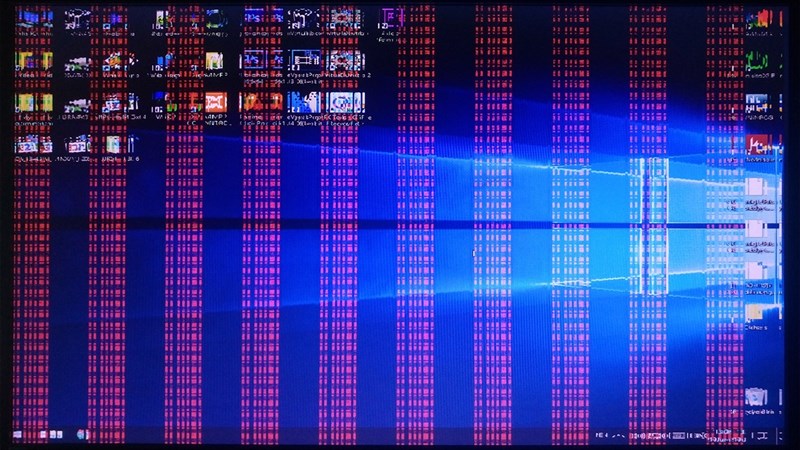
Sự cố với màn hình hiển thị
Như tất cả các bạn đã biết CPU có nhiệm vụ viết và xử lý các thông tin còn card đồ họa được sử dụng để vẽ lên màn hình máy tính. Với việc xảy ra trục trặc trên card đồ họa thì hiển thị của hình ảnh trên màn hình máy tính sẽ xảy ra nhiều vấn đề như: Màu sắc bị lòe lẹt, các thông tin bị kéo giãn...
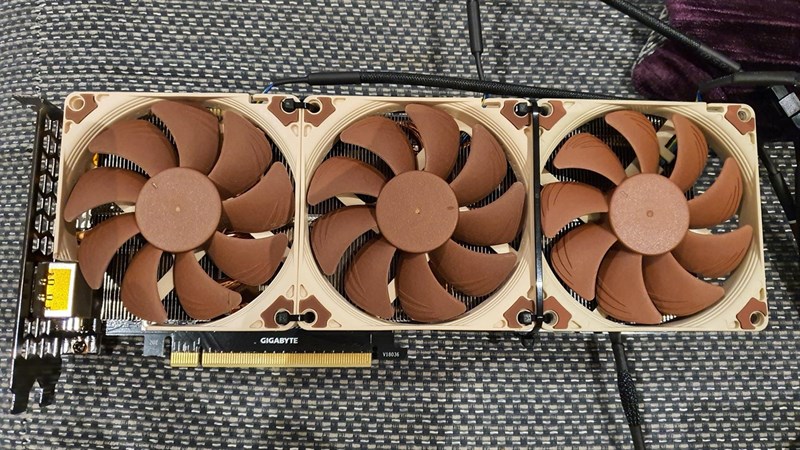
Quạt tản nhiệt bên trong máy
Bên trong máy tính PC của bạn sẽ dễ dàng bắt gặp 3 bộ quạt tản nhiệt khác nhau: Quạt tản nhiệt nguồn, quạt tản nhiệt card đồ họa, quạt tản nhiệt cho CPU. Nếu bạn thấy được sự kêu to bất thường bên trong máy và đặc biệt đến từ bộ quạt tản nhiệt của card đồ họa thì chiếc card ấy đang có điều bất thường đấy nhé.
Sự cố xảy ra với Driver cũ
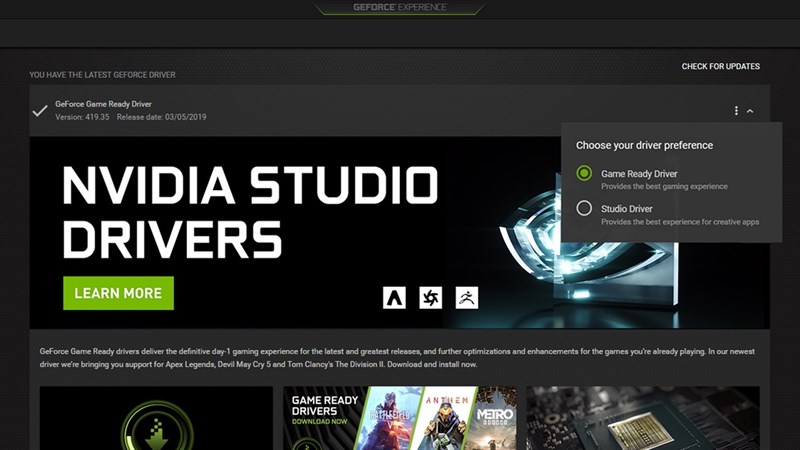
Đang sử dụng máy tính để chơi CS: GO một cách bình thường và đột nhiên màn hình đen trong 1, 2 giây thì bạn nên dừng ngay trận đấu mà nâng cấp lên Driver mới ngay lập tức vì đấy chính là dấu hiệu của việc Driver đã gặp sự cố hay xung đột với máy tính của bạn.
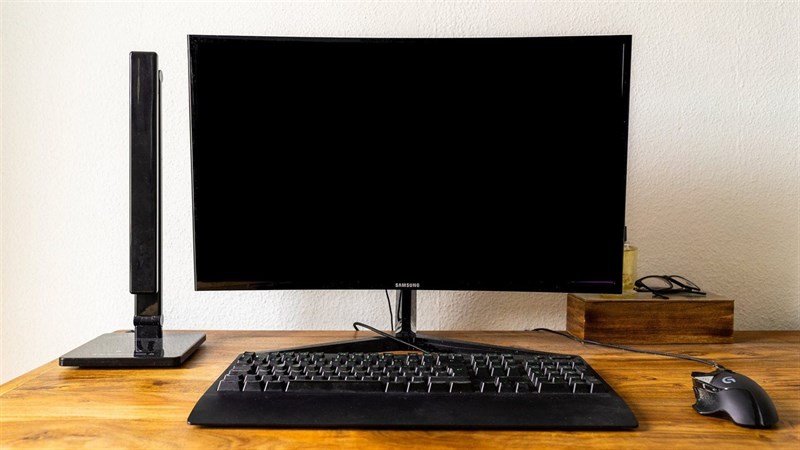
Màn hình đen
Màn hình đen là sự đáng sợ nhất của những bạn dùng PC gặp phải vì bởi vì khi card đồ họa bị hỏng chúng sẽ không hiển thị bất cứ thứ gì lên màn hình cả. Vì thế, nhanh chúng sử dụng card đồ họa bên trong chip hoặc một card đồ họa rẻ tiền khác xem coi màn hình của bạn hay card đồ họa gặp vấn đề.
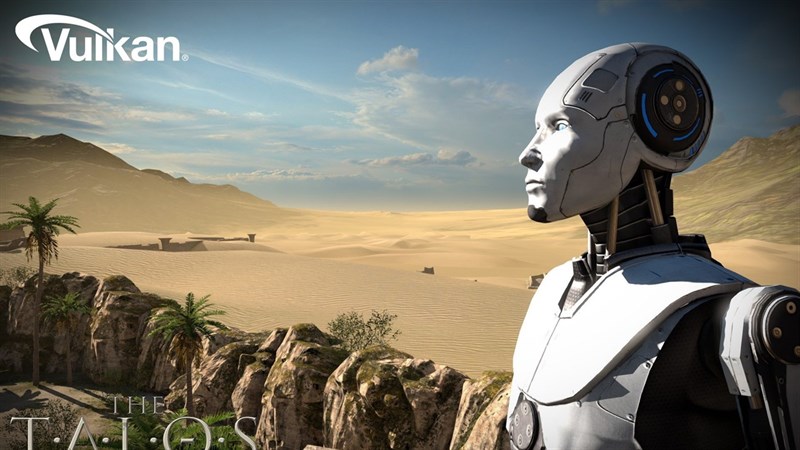
Hoán đổi việc sử dụng các API khác nhau
Hiện tại các card đồ họa có khả năng kết cấu các mẫu hình 3D dựa vào các giao tiếp API khác nhau như: DirectX, OpenGL và Vulkan. Nếu bạn gặp vấn đề với 1 trong các API kể trên thì có thể thử cài những API khác vào Driver card đồ họa để xem chúng xử lý như thế nào.
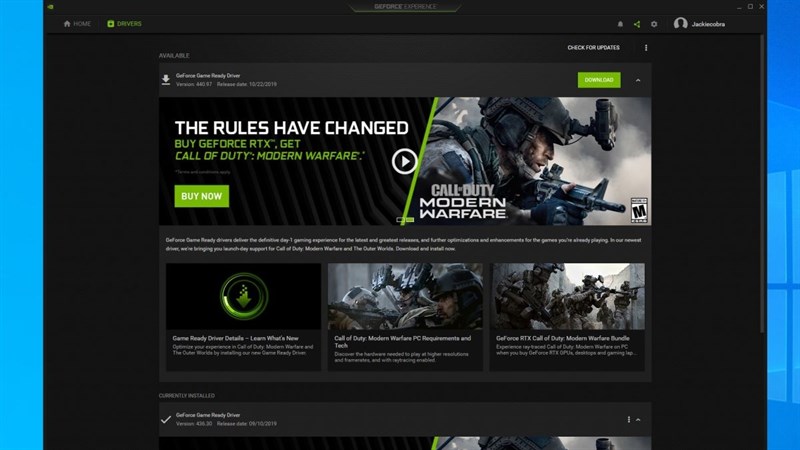
Update Driver card đồ họa của bạn
Bạn có thể vào 2 trang Web chính chủ của AMD và Nvidia để Download các Driver card đồ họa phù hợp với thiết bị của bạn và cũng như là mới nhất đến từ hãng. Bạn có thể lên các diễn đàn để tìm hiểu xem bản Driver nào là tốt nhất cho thiết bị của cả về hiệu năng lẫn chất lượng.
Kiểm tra hệ thống làm mát của thiết bị
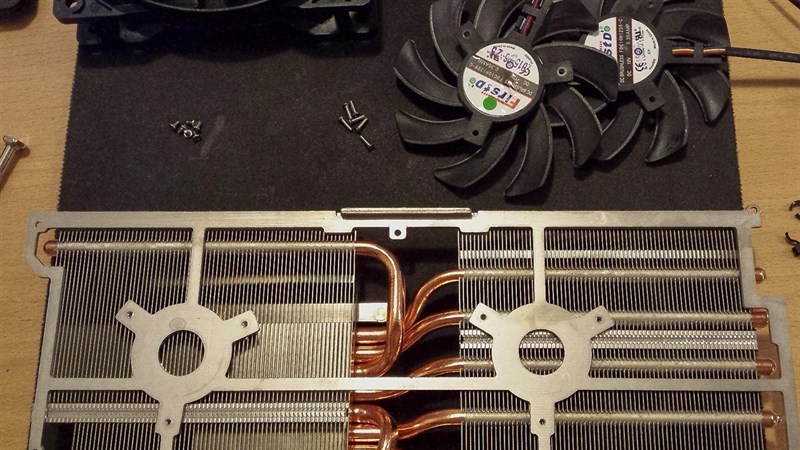
Nguyên nhân dẫn đế tình trạng card đồ họa của bạn không ổn định cũng có thể đến từ nhiệt độ. Nhiệt độ quá cao khiến cho thiết bị của bạn kết xuất không ổn định, hãy tháo bỏ quạt tản nhiệt và các ống đồng dẫn nhiệt ra và kiểm tra về keo tản nhiệt của thiết bị. Sau đó, nên kiểm tra tới các phần còn lại của linh kiện đảm bảo thiết bị hoạt động tốt nhất.
Kiểm tra các kết nối với card đồ họa và màn hình máy tính
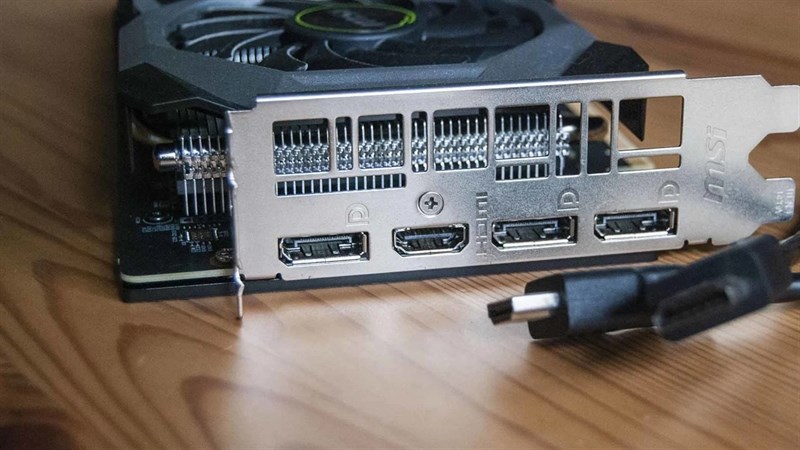
Thứ 2 bạn nên kiểm tra card đồ họa xem chúng còn sử dụng được hay không có lỏng cáp hay không và các vấn đề liên quan đến việc đứt cáp sẽ khiến hình ảnh truyền đến chập chờn hơn. Sau đó, các bạn tiếp tục kiểm tra đến màn hình máy tính từ các kết nối đến mặt hiển thị của màn hình.
Thay thế card đồ họa
Đến đây rồi mà vẫn chưa được thì mình sẽ mách cho các bạn một cách đơn giản là thay thế một card đồ họa mới và sử dụng để kiểm tra xem chiếc card đồ họa mới của bạn có xảy ra các tình trạng như trên hay không. Nếu mọi thứ vẫn bình thường thì bạn nên đem chiếc card đồ họa kia đến trung tâm bảo hành hoặc đem ra tiệm để sửa chữa.
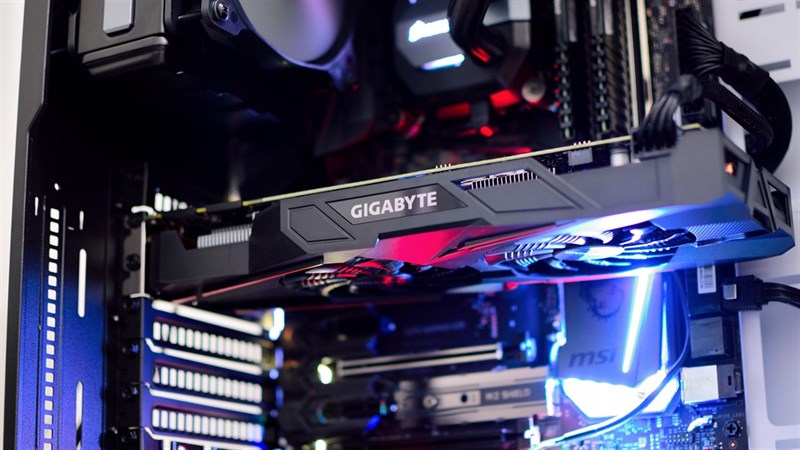
Như vậy mình đã đem tới các bạn những cách đơn giản để kiểm tra xem chiếc card đồ họa có gặp lỗi hay không. Nếu thấy bài hữu ích cho mình xin một like và một share nhé. Rất cảm ơn các bạn đã xem bài viết.

 0967891080

