
-
7:30 - 20:30
Cả CN & Lễ -

-


Hướng dẫn cách kiểm tra cấu hình máy tính Macbook cực kỳ đầy đủ, nhanh chóng và đơn giản. Click xem ngay!
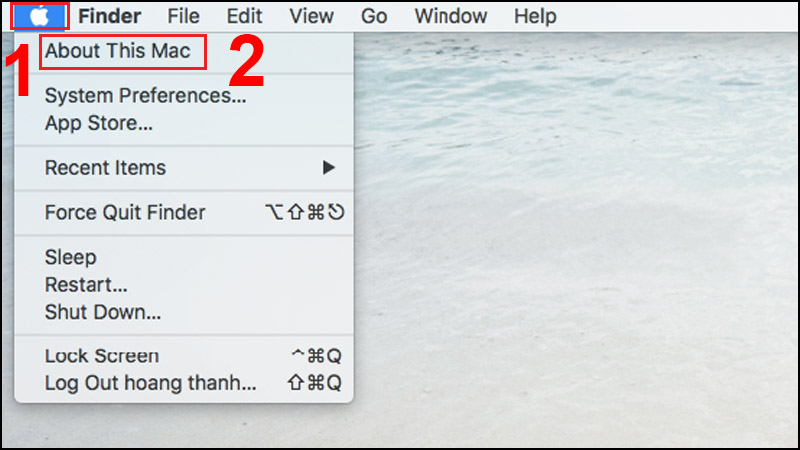
Trên thanh điều hướng, bạn nhấn vào logo Apple (biểu tượng trái táo cắn dở) > Chọn About This Mac.
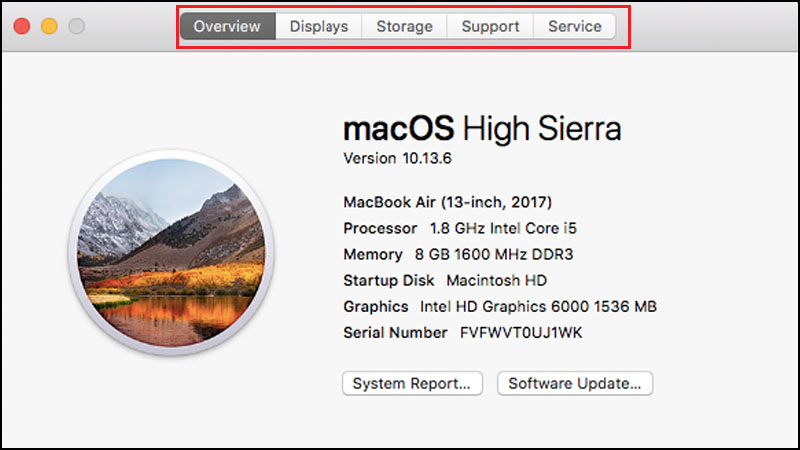
Tại đây sẽ cung cấp cho bạn những thông tin tổng quát nhất về chiếc laptop Macbook bạn đang sử dụng. Bạn có thể nhấn vào để xem thông tin trong từng tab như Overview, Displays, Storage, Support và Service.
- Overview
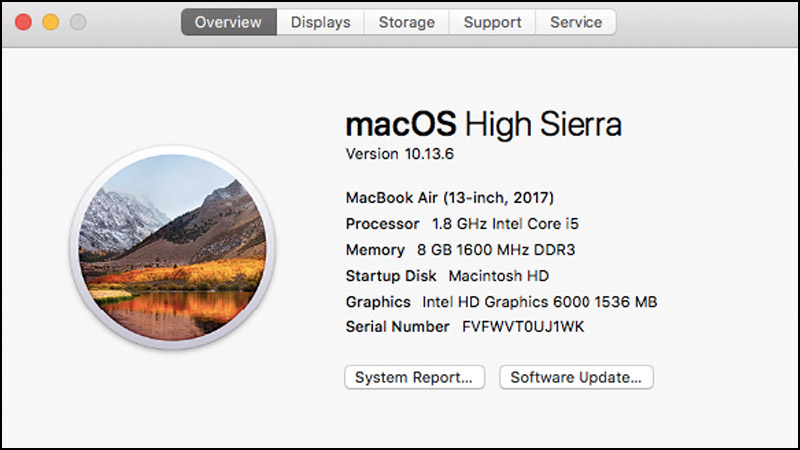
Ở tab này sẽ hiển thị các thông tin bao gồm:
+ Phiên bản hệ điều hành đang chạy.
+ Tên, đời máy Macbook.
+ Bộ vi xử lý và tốc độ chạy của nó (Processor).
+ Bộ nhớ Ram (Memory).
+ Ổ đĩa khởi động (Startup Disk).
+ VGA đang sử dụng (Graphics).
+ Số Sê-ri của máy (Serial Number).
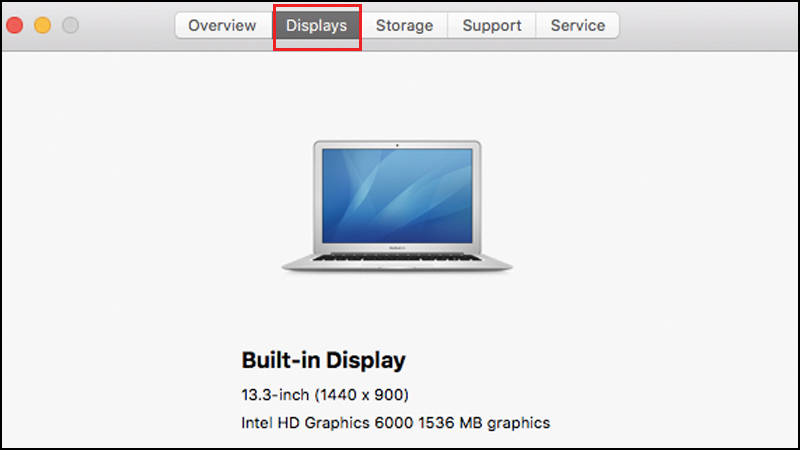
- Display (màn hình hiển thị): Bao gồm các thông số của màn hình như Kích thước màn hình, độ phân giản và thông tin Card đồ hoạ.
- Storage: Chứa các thông tin về dung lượng bộ nhớ lưu trữ của bạn đang sử dụng cùng các loại thông tin được lưu trữ. Bạn có thể biết được dung lượng bộ nhớ đã sử dụng và hiện máy Macbook của bạn còn bao nhiêu lưu lượng lưu trữ trống.
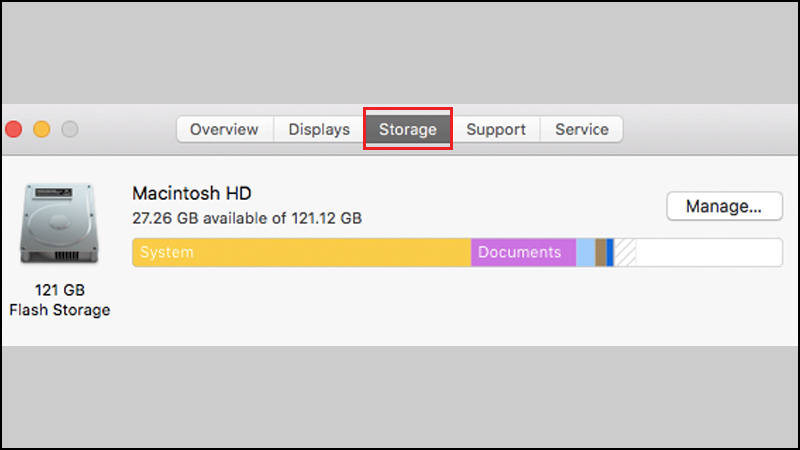
- Support: Nhận quyền hỗ trợ cho phần mềm MacOS và phần cứng của máy Mac.
- Service: Kiểm tra các tùy chọn dịch vụ, hỗ trợ và sửa chữa cho máy Mac của bạn.
Nếu bạn muốn xem một cách chi tiết hơn về máy tính của mình, hãy nhấn vào mục System Report tại tab đầu tiên Overview.
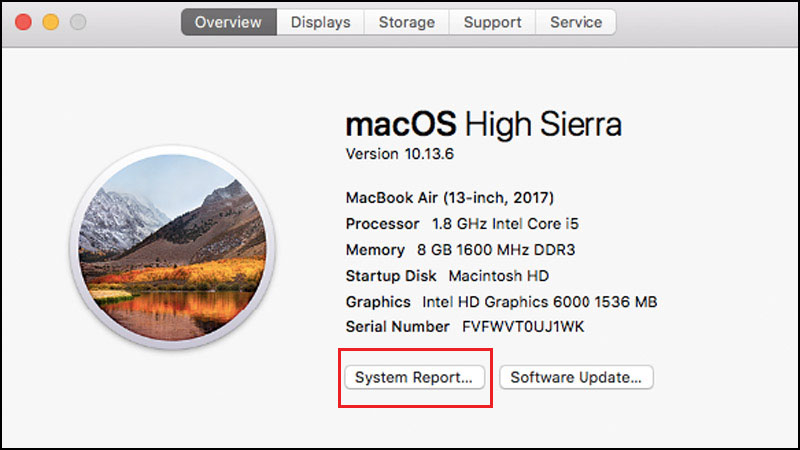
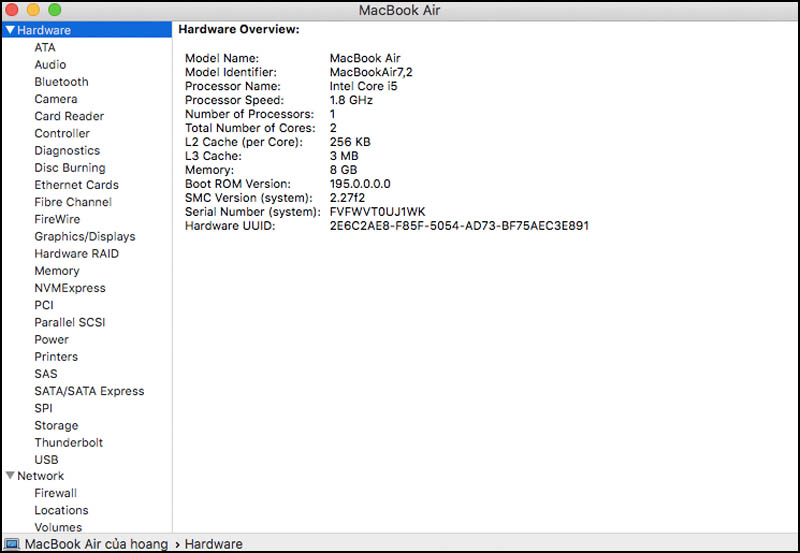
Ngay khi vừa nhấn chọn System Report, một cửa sổ mới sẽ xuất hiện, tại đây cung cấp chi tiết tất cả các thông tin như:
- Hardware (Phần cứng): Số sê-ri, kiểu máy,...
- Memory (Bộ nhớ): Cho biết dung lượng RAM được lắp vào mỗi khe của bộ nhớ trong.
- Network (Mạng): Địa chỉ IP, cường độ tín hiệu của các mạng Wi-Fi lân cận,...
- Software (Phần mềm): Hiển thị ổ đĩa khởi động,...
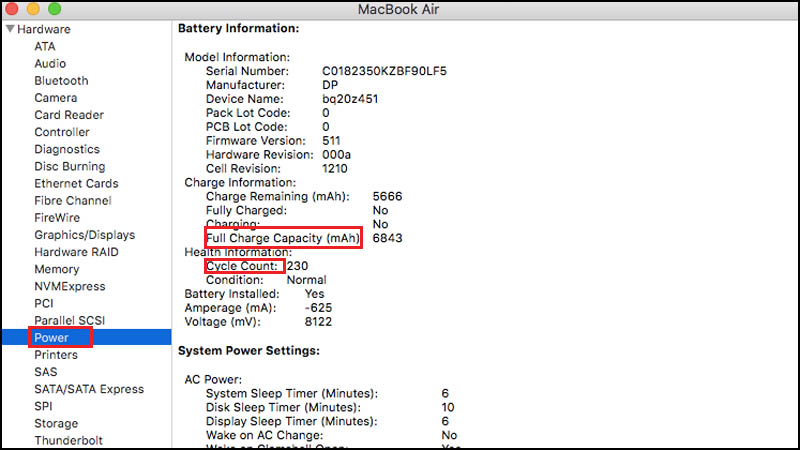
Ngoài ra, bạn cũng có thể kiểm tra tình trạng pin của máy Mac bằng cách truy cập vào mục Power trong System Report,
Tại đây sẽ chỉ cho bạn các thông tin như:
- Full Charge Capacity (mAh): Số dung lượng sạc đầy của Pin Macbook.
- Cycle Count: Số lần sạc của Macbook. Dùng để đánh giá tình trạng pin trên máy. Con số này càng nhỏ thì pin Mac hoạt động càng tốt.
Trên đây là cách hướng dẫn kiểm tra cấu hình máy tính Macbook cực kỳ đơn giản. Hy vọng bài viết đem lại nhiều thông tin hữu ích cho bạn, cảm ơn bạn đã quan tâm theo dõi!
Trung tâm bảo hành có bán linh kiện và dịch vụ chính hãng, gọi là có ngay hỗ trợ miễn phí, bảo hành suốt đời.
 0967891080

