
-
7:30 - 20:30
Cả CN & Lễ -

-


Bạn vô tình quên mất mật khẩu đăng nhập laptop mà không biết cách xử lý. Đừng lo, chúng tôi sẽ hướng dẫn bạn cách mở khóa laptop khi quên mật khẩu một cách nhanh chóng và hiệu quả. Click xem ngay nhé!
Microsoft Outlook là một phần mềm quản lý thông tin cá nhân của Microsoft và là một phần của bộ ứng dụng Microsoft Office.
Với tài khoản Outlook bạn có thể truy nhập mọi quyền truy nhập vào các dịch vụ cao cấp của Microsoft. Đồng thời cũng có thể đặt lại mật khẩu Windows cho máy tính của bạn.
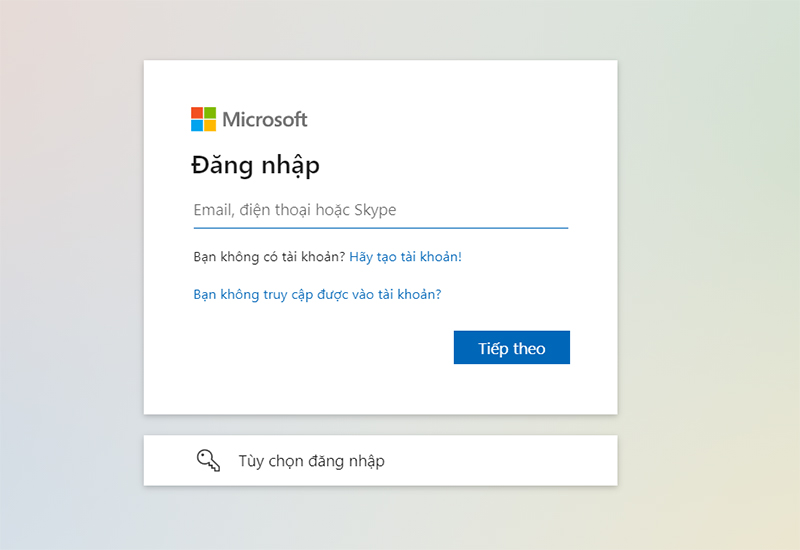
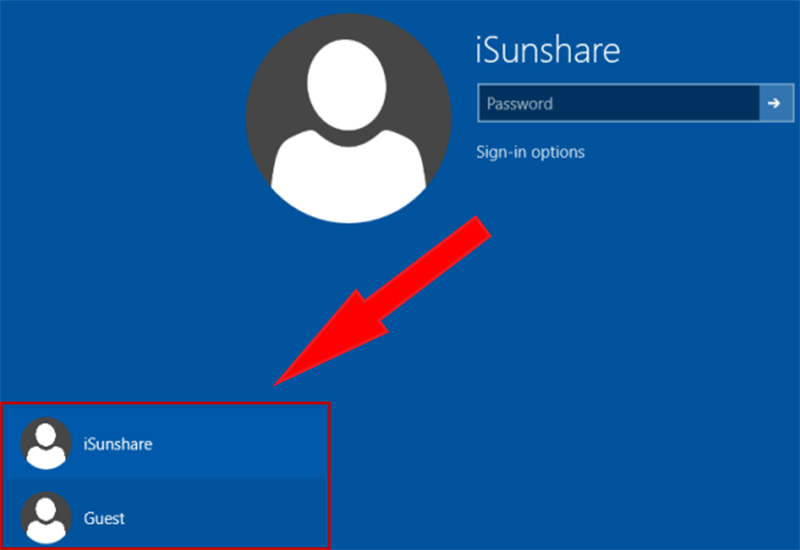
Trên màn hình đăng nhập Windows, bạn có thể đăng nhập vào máy tính bằng một tài khoản Admin khác có sẵn.
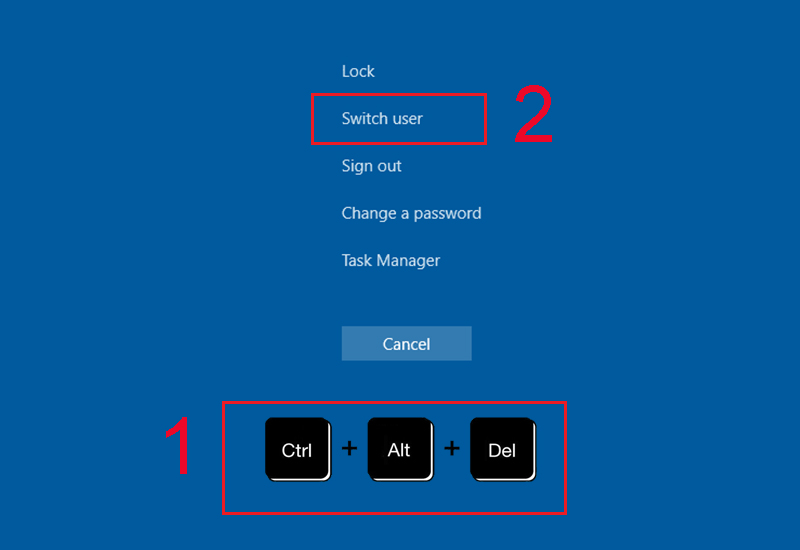
Hoặc có thể truy cập vào Administrator bằng tổ hợp phím Ctrl + Del + Alt và chọn Switch User để chuyển sang tài khoản Admin (quản trị viên) mà bạn nhớ mật khẩu.
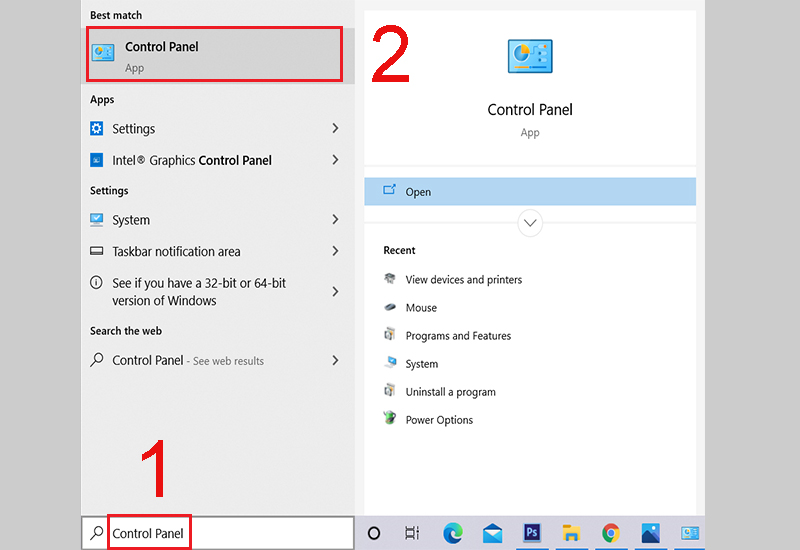
Sau khi vào được máy tính rồi, ở ô tìm kiếm Windows, nhập Control panel > Chọn Control Panel.
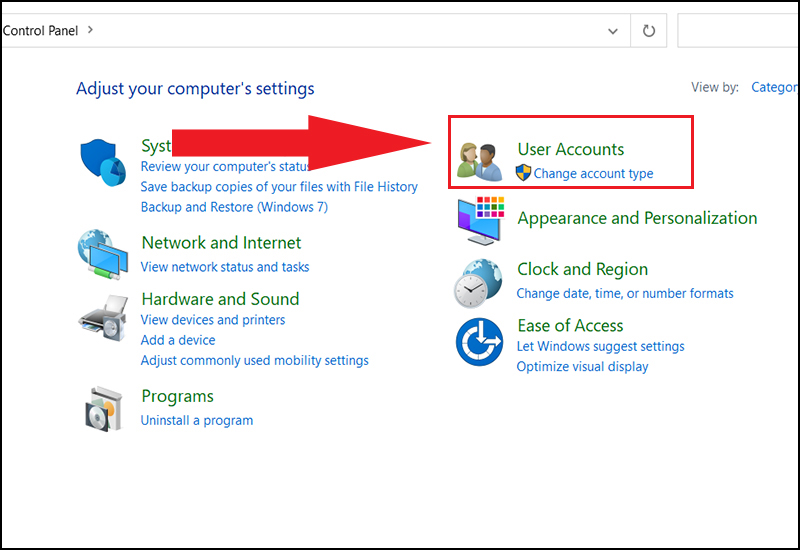
Nhấp vào User Accounts để mở cửa sổ User Accounts.
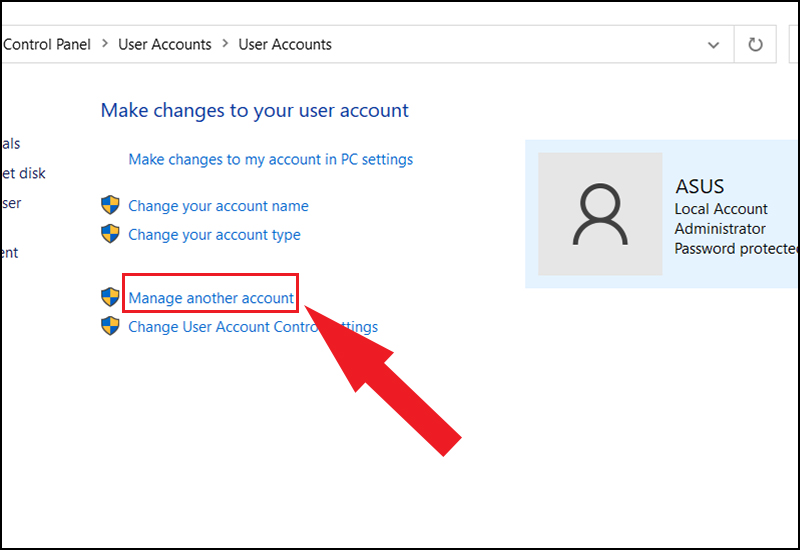
Tại đây, nhấp vào liên kết Manage another account.
Chọn tài khoản mà bạn muốn thay đổi mật khẩu.

Nhấp vào liên kết Change the password.

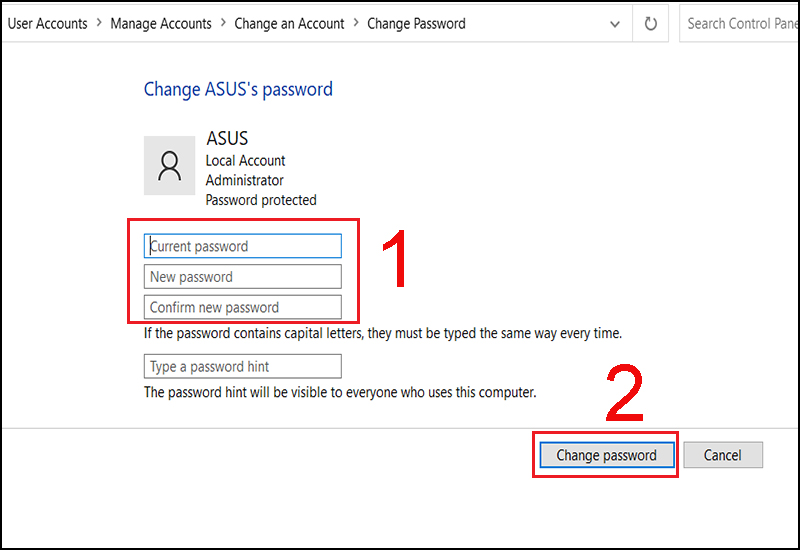
Nhập mật khẩu vào các ô theo yêu cầu > Bấm vào nút Change password để thay đổi mật khẩu.
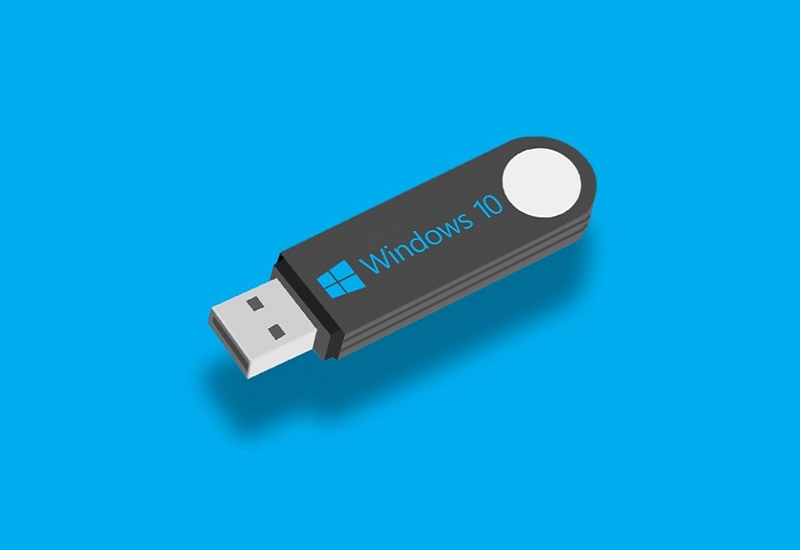
USB Boot là một công cụ có khả năng gỡ bỏ password trên máy tính/laptop từ Win 7 đến Win 10. Sử dụng USB Boot để gỡ mật khẩu có hiệu quả rất cao. Tuy nhiên cần tới sự am hiểu về kỹ thuật nhiều vì thao tác và cài đặt hơi phức tạp. Nếu có sẵn USB boot, bạn nên nhờ người có chuyên môn để hỗ trợ trong trường hợp này.
Chức năng chính của công cụ khôi phục mật khẩu là phục hồi lại các mật khẩu mà người dùng hay quản trị viên sử dụng khi đăng nhập vào Windows. Sau đây là một số công cụ khôi phục mật khẩu từ bên thứ ba.
Password Changer
Password Changer là công cụ được thiết kế để đặt lại mật khẩu Quản trị viên và Người dùng cục bộ trên Windows trong trường hợp mật khẩu bị quên hoặc bị mất. Mở khóa tài khoản bị khóa và thay đổi thuộc tính của tài khoản.
Hỗ trợ mật khẩu khôi phục cho Windows 8, Windows 7, Windows Vista, Windows XP, Windows 2000, Windows NT, Windows Server 2003, Windows Server 2008.

DaRT của Microsoft
Phần mềm DaRT là một trong những sản phẩm đi kèm của microsoft giúp hỗ trợ người dùng một cách tối đa nhờ các tính năng lọc rác, kiểm tra máy tính và điểm được ưa chuộng nhất của phần mềm DaRT này đó chính là việc khôi phục, tạo mới mật khẩu đã quên trước đó của người dùng.
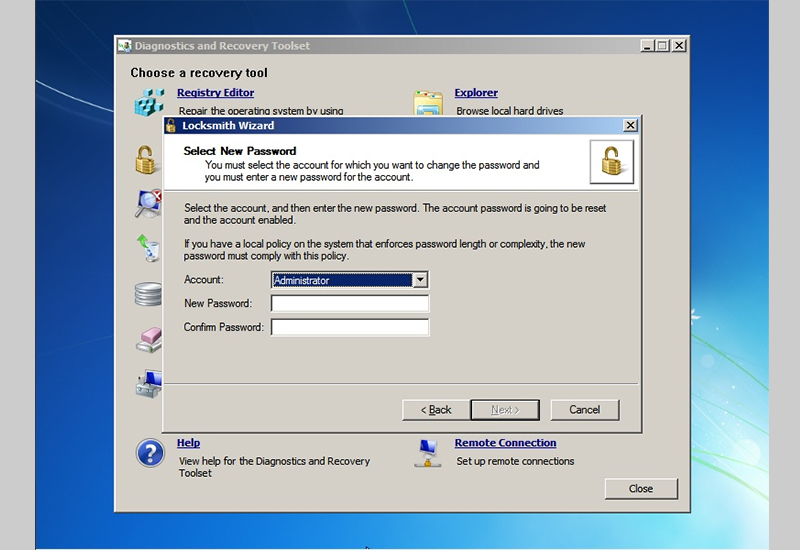
Ophcrack
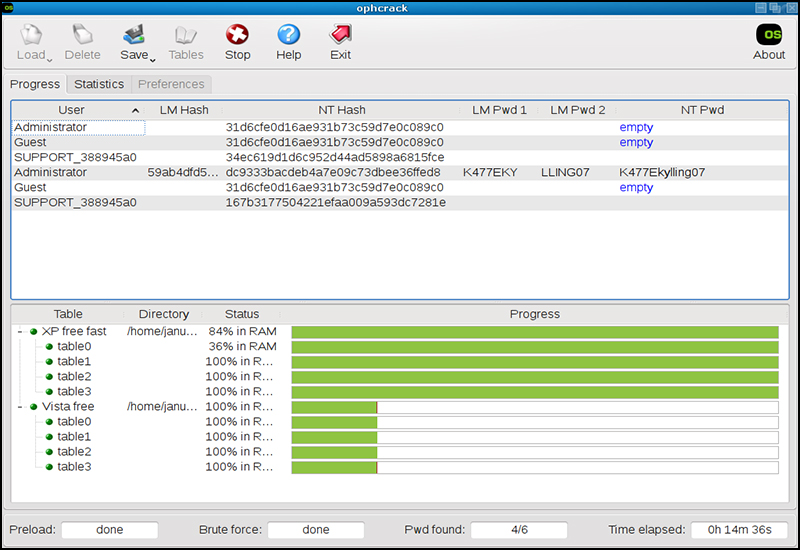
Ophcrack Windows là phần mềm khôi phục mật khẩu Windows dễ sử dụng đối với những người có hiểu biết cơ bản về hệ điều hành.

Khi sử dụng Ophcrack, bạn chỉ cần truy cập vào trang web, tải file ISO miễn phí và ghi ra một đĩa CD rồi khởi chạy đĩa CD đó. Trong khi chương trình Ophcrack chạy, bạn xác định vị trí tài khoản người dùng Windows và thực hiện quá trình khôi phục mật khẩu. Tất cả các bước thực hiện hoàn toàn là tự động.
Ophcrack hỗ trợ Windows 8, Windows 7, Windows Vista, and Windows XP.
iSeePassword
iSeePassword là ứng dụng Windows, được thiết kế để hỗ trợ bạn lấy lại mật khẩu từ tài khoản người dùng trên máy tính với giao diện thân thiện, trực quan.
Ứng dụng iSeePassword tương thích với nhiều hệ điều hành như Windows 10, 8, 7, Vista, XP, 2000, 2003, 2008, 2012…

Với cách sử dụng USB Boot để lấy lại mật khẩu cho laptop thì sẽ không làm mất dữ liệu trên máy tính. Tuy nhiên, khi tạo USB Boot mọi dữ liệu trên USB sẽ bị mất đi, vì thế bạn cần sao lưu dữ liệu trước khi thực hiện.

Trong trường hợp này bạn có thể thử reset lại máy laptop để đăng nhập lại lần nữa hoặc có thể thử áp dụng các cách mở khóa laptop khi quên mật khẩu trong bài hướng dẫn ở trên.
Nếu vẫn chưa được thì bạn nên đem máy đến trung tâm bảo hành gần nhất để được trợ giúp.

Để xử lý tình trạng này, bạn vui lòng nhấn các phím số ở bên dưới dãy F1 F2 F3 hoặc ấn tổ hợp Windows + Space > Chọn vào tiếng Anh và thử đăng nhập lại mật khẩu.

Nếu trong trường hợp bạn không muốn sử dụng mật khẩu để đăng nhập máy tính nữa và muốn tắt luôn tính năng này thì bạn có thể tham khảo bài viết sau:
Hướng dẫn cách tắt mật khẩu khi đăng nhập trên máy tính Windows 10

Nếu bạn quên mật khẩu laptop và bạn mua hàng từ bên Thế Giới Di Động thì bên mình sẽ hỗ trợ chuyển đến trung tâm bảo hành của hãng laptop bạn đang sử dụng và bên hãng sẽ mở khóa máy tính giúp bạn, chứ bên Thế Giới Di Động sẽ không trực tiếp mở khóa mật khẩu laptop giúp bạn.
Vừa rồi là bài hướng dẫn cách mở khóa laptop khi quên mật khẩu một cách nhanh chóng. Chúc các bạn thực hiện thành công!
Trung tâm bảo hành có bán linh kiện và dịch vụ chính hãng, gọi là có ngay hỗ trợ miễn phí, bảo hành suốt đời.
 0967891080

