
-
7:30 - 20:30
Cả CN & Lễ -

-


Dropbox chỉ cung cấp cho người dùng 2GB dung lượng miễn phí để lưu trữ dữ liệu. Bài viết này sẽ hướng dẫn bạn nhận miễn phí lên đến 25GB dung lượng lưu trữ chỉ bằng một số bước đơn giản.
Lưu ý:
- Dropbox không nêu rõ thời gian kết thúc ưu đãi, vì vậy bạn cần thực hiện sớm nhất để nhận được khuyến mãi.
- Vui lòng tắt hết tất cả các trình chặn quảng cáo trên trình duyệt trước khi thực hiện.
- 25 GB dung lượng lưu trữ Dropbox có thời gian dùng trong 6 tháng (sau thời gian này tệp vẫn được lưu trữ nhưng sẽ không thể tải lên thêm (dù còn dung lượng) hoặc chỉnh sửa tệp).
Pixlr là công cụ cho phép chỉnh sửa hình ảnh trực tuyến với các chức năng gần giống với Photoshop. Ứng dụng này hoàn toàn miễn phí và an toàn cho máy tính của bạn.
- Đầu tiên các bạn cần truy cập vào trang web Pixlr theo đường link này: https://pixlr.com/editor/
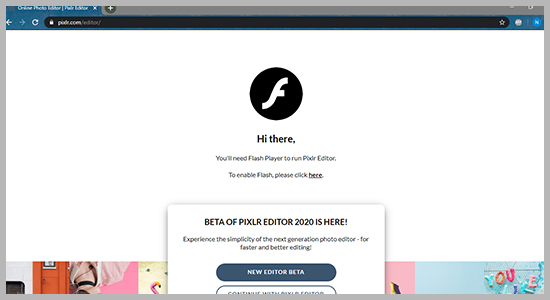
Giao diện khi truy cập vào Pixlr
- Bạn cần bật Flash để có thể thấy được giao diện chính thức của Pixlr. Bạn nhấn vào biểu tượng ổ khóa nằm trong khung tròn đỏ, sau đó chọn Allow (Cho phép) rồi bạn nhấn F5 để làm mới lại trang.
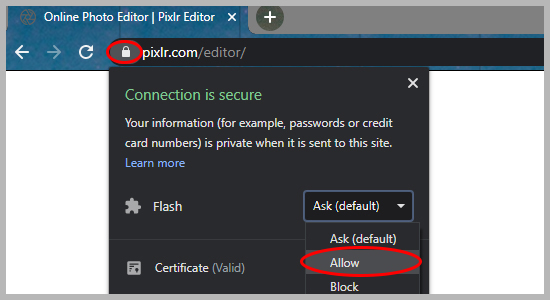
Hướng dẫn bật Flash
- Khi giao diện Pixlr xuất hiện, bạn chọn vào "Just for Pixlr customers" như trong hình dưới đây.
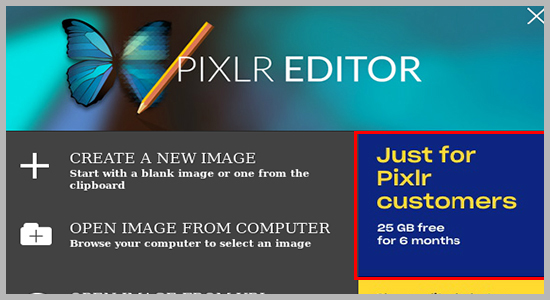
Chọn vào ô màu đỏ
- Giao diện đăng nhập vào Dropbox hiện ra như hình dưới đây. Chúng ta sẽ có 3 cách đăng nhập khác nhau, bạn chọn 1 trong 3 cách (tùy vào tình huống sử dụng):
+ Số 1: Khi bạn có tài khoản Google.
+ Số 2: Khi bạn có tài khoản Apple.
+ Số 3: Khi bạn có tài khoản Dropbox.
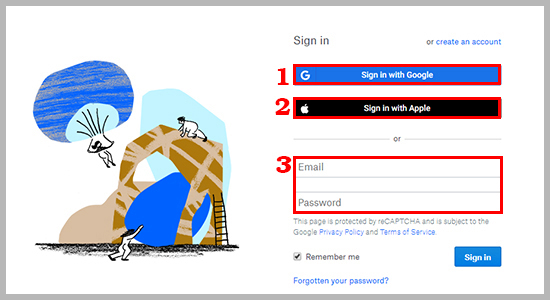
Chọn một cách đăng nhập
- Sau khi dùng tài khoản đăng nhập xong thì bạn sẽ nhận code khuyến mãi như hình dưới đây, bạn nhấn vào ô Summit như trong hình và sẽ được thêm 25GB dung lượng Dropbox.
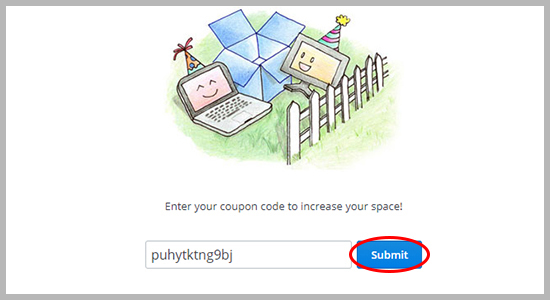
Nhấn Summit
Bạn có thể kiểm tra lại liệu mình đã có được 25GB miễn phí hay chưa bằng cách click vào avatar ở góc phải phía trên của màn hình như trong hình minh họa dưới đây.
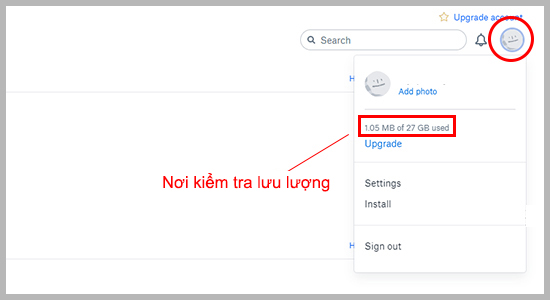
Kiểm tra dung lượng
Như vậy là hoàn tất quá trình nhận 25GB lưu trữ miễn phí từ Dropbox. Chúc các bạn thành công và hẹn gặp lại ở những bài viết sau.
Trung tâm bảo hành có bán linh kiện và dịch vụ chính hãng, gọi là có ngay hỗ trợ miễn phí, bảo hành suốt đời.
 0967891080

