
-
7:30 - 20:30
Cả CN & Lễ -

-


Bài viết này sẽ hướng dẫn cho bạn cách nhập License Key để kích hoạt bản quyền và sử dụng miễn phí tính năng trong Sublime Text này, hãy cùng nhấn vào để theo dõi nhé

Hướng dẫn cách nhập License Key Sublime Text 3
Bài viết được thực hiện trên laptop Acer. Bạn có thể thao tác tương tự trên các dòng máy tính khác có chạy hệ điều hành Windows và macOS
Mở Sublime Text 3 > Nhấn vào mục Help > Chọn Enter License > Nhập key > Nhấn vào mục Use Licence để hoàn tất > Sau đó hệ thống sẽ gửi thông báo xác nhận nhập thành công.
Bước 1: Mở phần mềm Sublime Text 3 lên.
Tại trang chủ, bạn nhấn vào mục Help, sau đó nhấn tiếp vào mục Enter License.
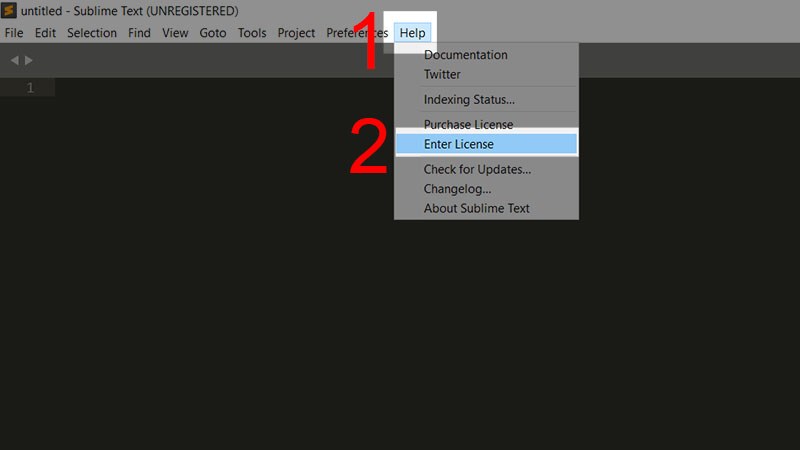
Phần mềm Sublime Text 3
Bước 2: Nhập key vào mục dưới đây.
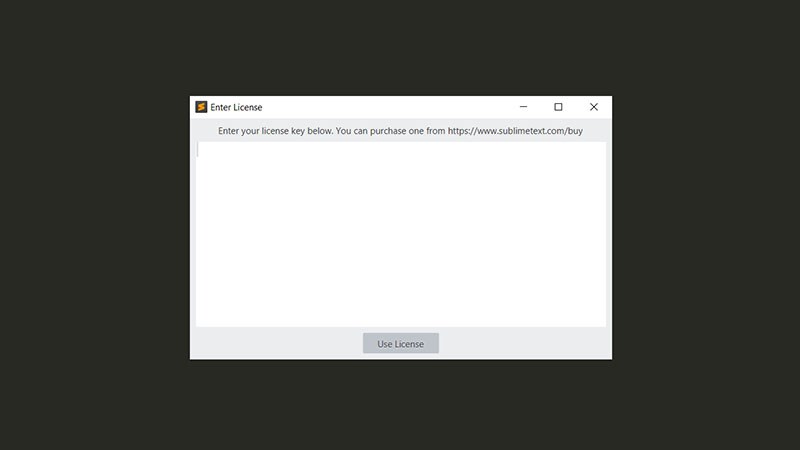
Nhập key vào mục dưới đây
Bước 3: Nhập key xong, sau đó nhấn vào mục Use Licence để hoàn tất.
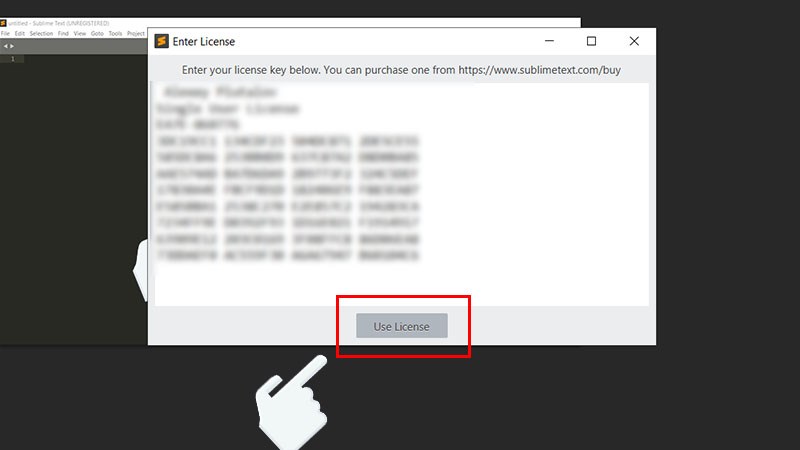
Nhấn vào mục Use Licence để hoàn tất
Bước 4: Nhập thành công, hệ thống sẽ gửi thông báo cho bạn là Thanks you for purchasing (Cảm ơn bạn đã mua gói), bạn nhấn OK để bắt đầu sử dụng.
-800x450.jpg "Nhập key thành công")
Nhập key thành công
Lưu ý: Nếu hệ thống sẽ gửi thông báo như thế này cho bạn (tạm dịch: Cảm ơn bạn đã dùng thử Sublime Text 3, Sublime Text 3 là bản nâng cấp cần trả phí từ Sublime Text 2. Bạn có muốn nâng cấp ngay bây giờ không?), bạn nhấn Cancel để thoát và bắt đầu sử dụng hoặc nhấn Upgrade để nâng cấp.
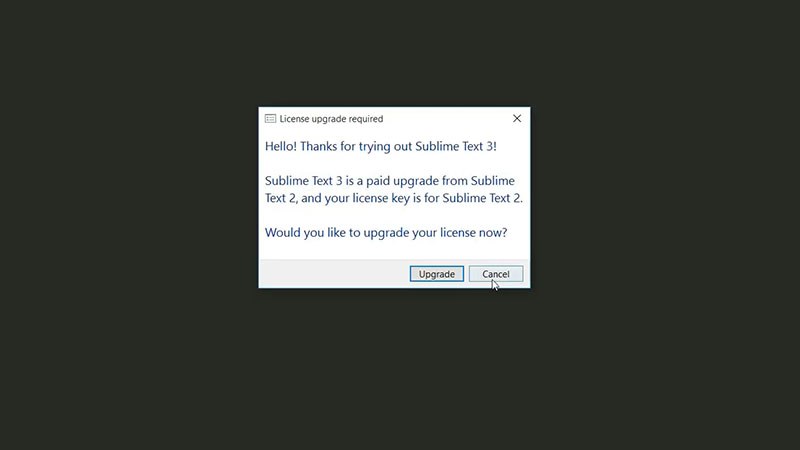
Nhấn Cancel để tắt cửa sổ phụ và bắt đầu sử dụng
Bước 5: Lúc này bạn có thể sử dụng được rồi nhé.
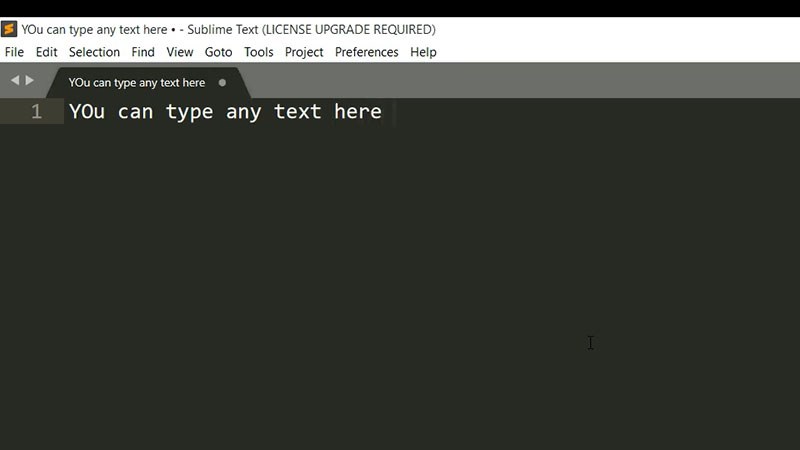
Lúc này bạn có thể sử dụng được rồi nhé
Bài viết này đã hướng dẫn bạn cách nhập License Key Sublime Text 3 đơn giản và chi tiết nhất, nếu có thắc mắc hãy để lại bình luận bên dưới nhé. Chúc các bạn thành công!
Trung tâm chuyên sửa chữa thay thế, bảo hành miễn phí, nhượng quyền thương hiệu trungtambaohanh.com + marketing.
 0967891080

