
-
7:30 - 20:30
Cả CN & Lễ -

-


Hướng dẫn bạn cách để phát Wi-Fi từ máy tính mà không cần dùng phần mềm trên máy tính Windows 7, Windows 10 một cách đơn giản và nhanh chóng. Click xem ngay nhé!
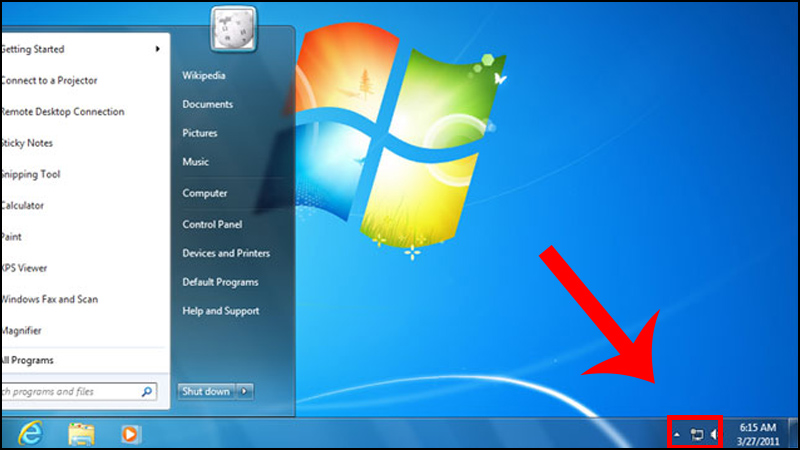
Bước 1: Click vào biểu tượng Network trên thanh Taskbar.
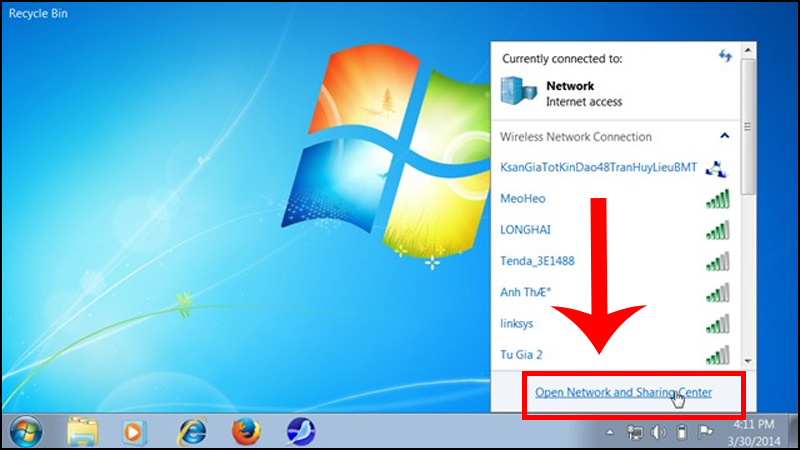
Bước 2: Chọn Open Network and Sharing Center.
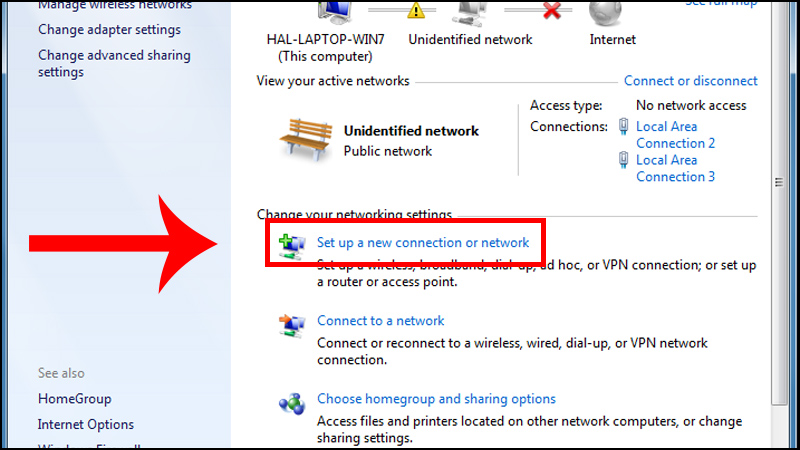
Bước 3: Chọn mục Set up a new connection or network trong cửa sổ.
Bước 4: Kéo xuống chọn mục Set up a wireless ad hoc (computer-to-computer) network > Nhấn Next.
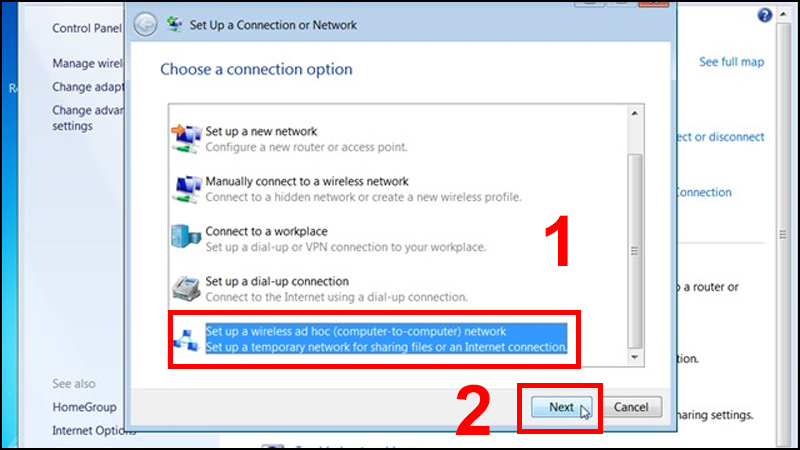
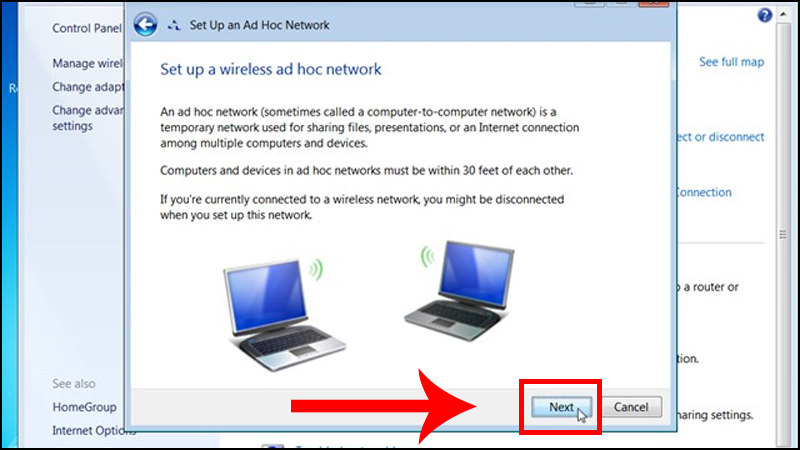
Bạn tiếp tục nhấn nút Next trong giao diện tiếp theo.
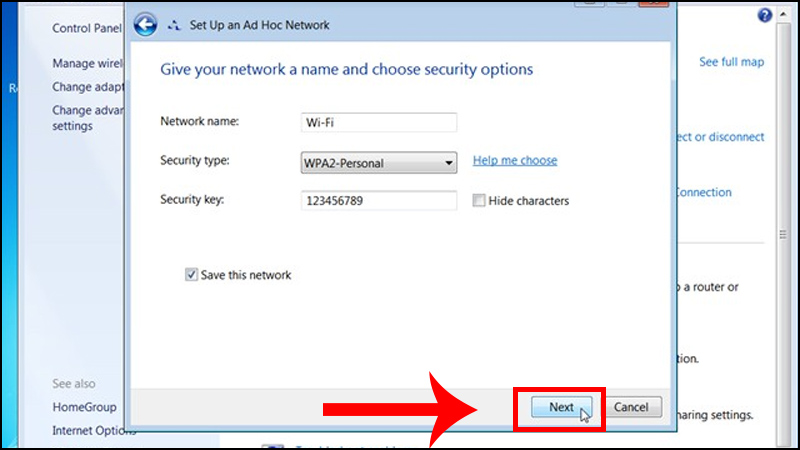
Bước 5: Thiết lập một số tuỳ chọn quan trọng.
Network name: Tên mạng Wi-Fi sẽ phát.
Security type: Kiểm tra bảo mật của mạng Wi-Fi sẽ phát.
Security key: Mật khẩu của Wi-Fi sẽ phát.
Sau đó bấm Next.
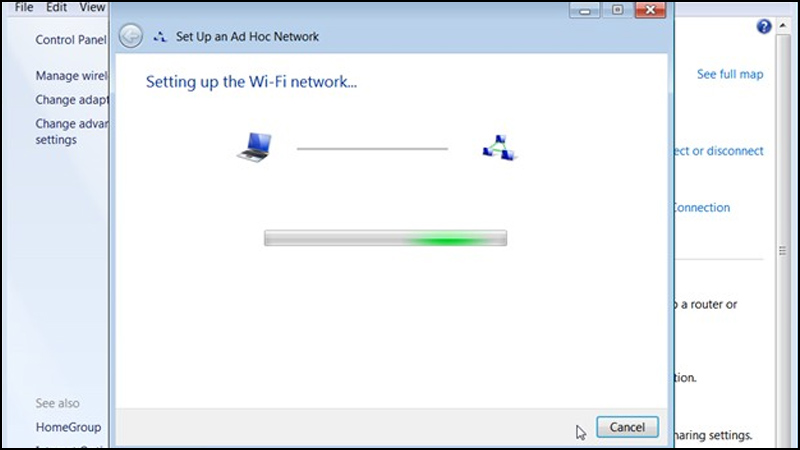
Chờ đợi mạng Wi-Fi đang thiết lập.
Bước 6: Mạng Wi-Fi sẽ được tạo lập nhanh chóng > Nhấn Close để tắt cửa sổ.
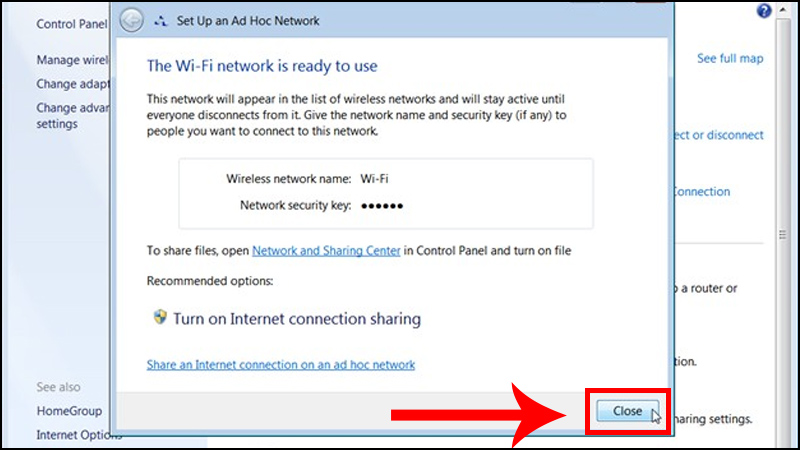
Mạng Wi-Fi bạn đã tạo đang ở trạng thái chờ người dùng kết nối.
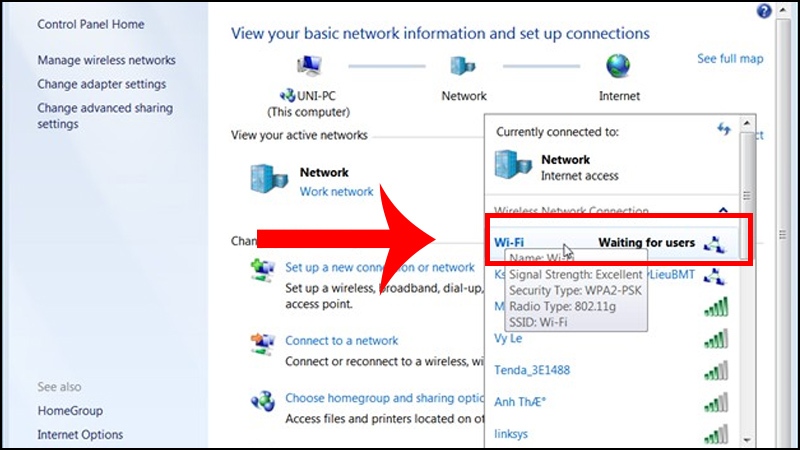
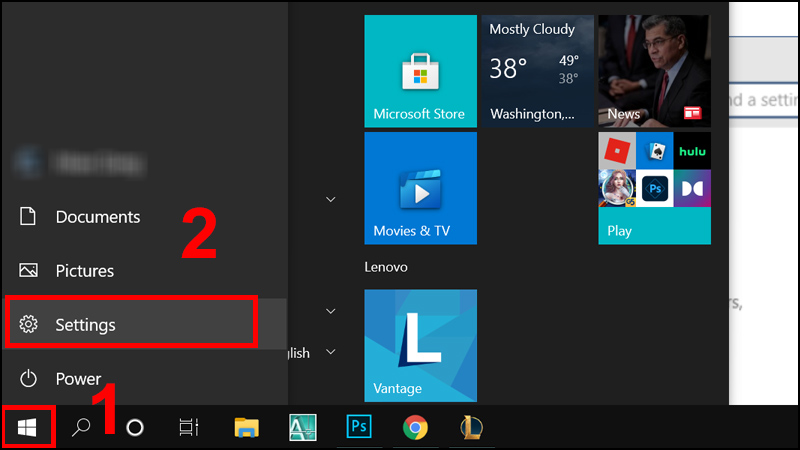
Bước 1: Vào Start > Chọn Settings.
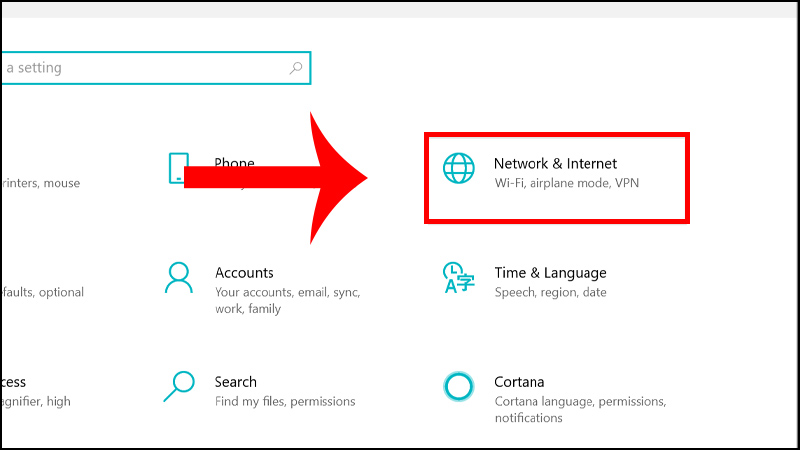
Bước 2: Nhấn vào Network & Internet.
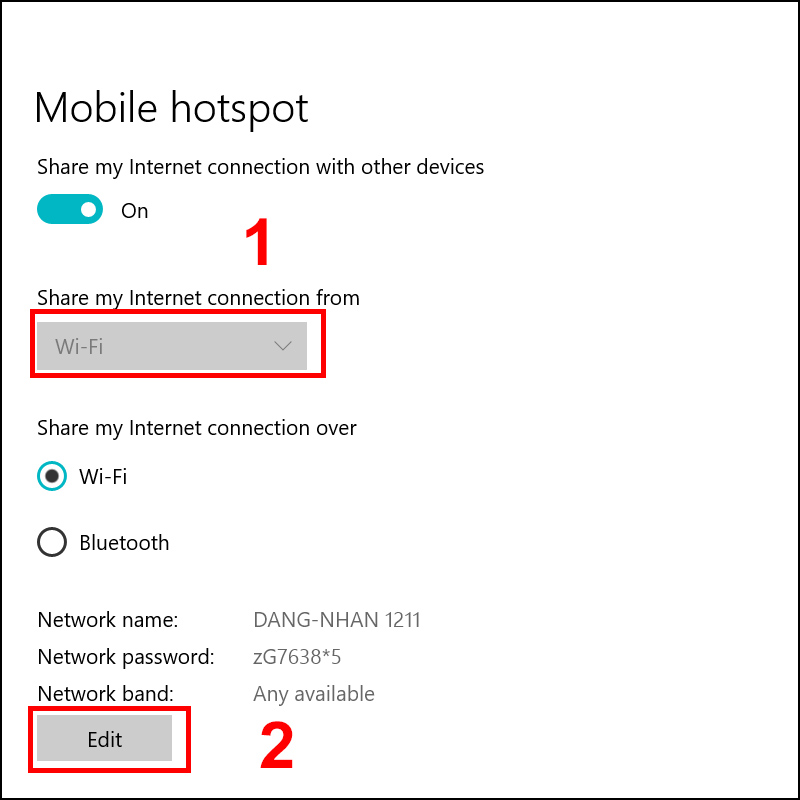
Bước 3: Chuyển đến tab Mobile Hotspot > Bật chế bạn bật On cho chức năng Share my Internet connection from.
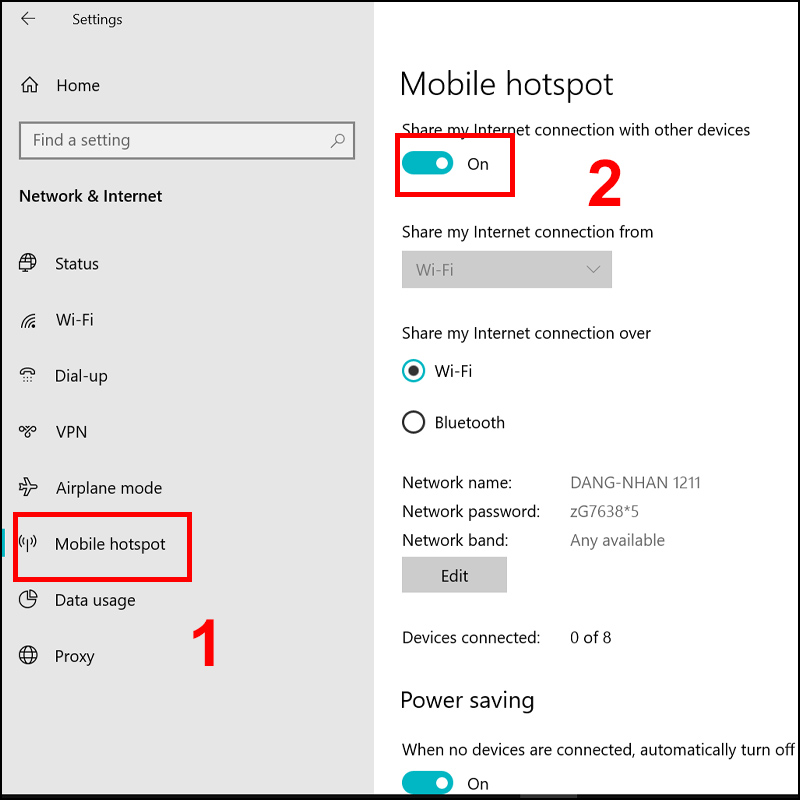
Bước 4: Chọn Wi-Fi để chia sẻ internet thông qua > Chọn Edit để thay đổi Network name và password.
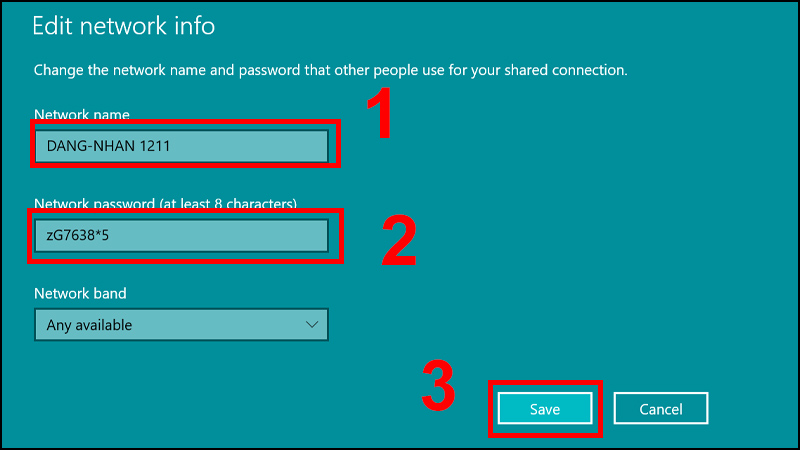
Bước 5: Thiết lập Tên và Mật khẩu Wi-Fi của bạn > Nhấn Save để lưu lại.
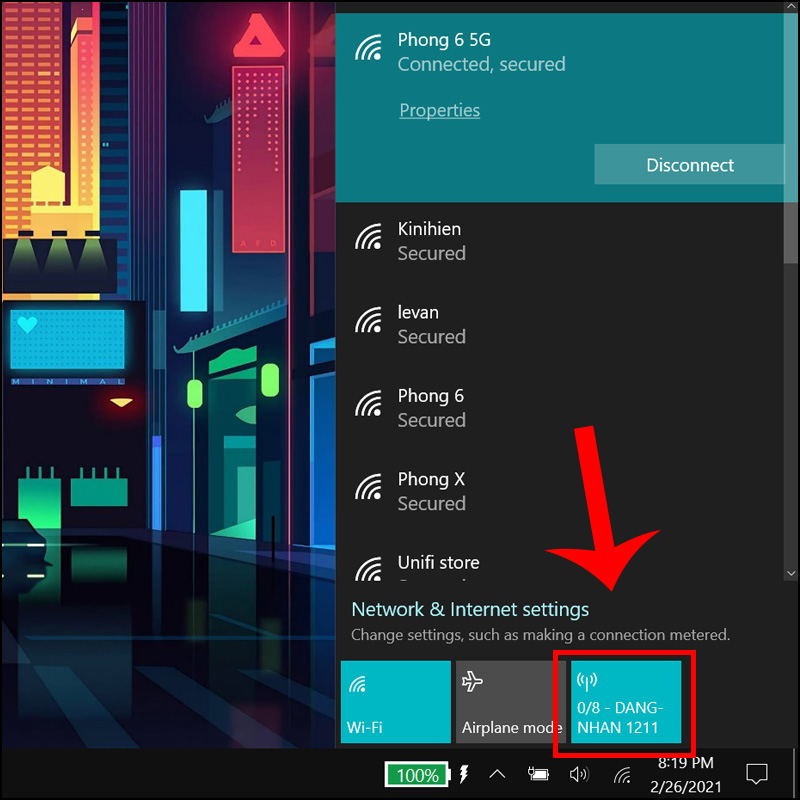
Sau khi thực hiện xong các bước trên, bạn cần kiểm tra lại chức năng phát Wi-Fi trên máy tính của bạn đã được chưa.
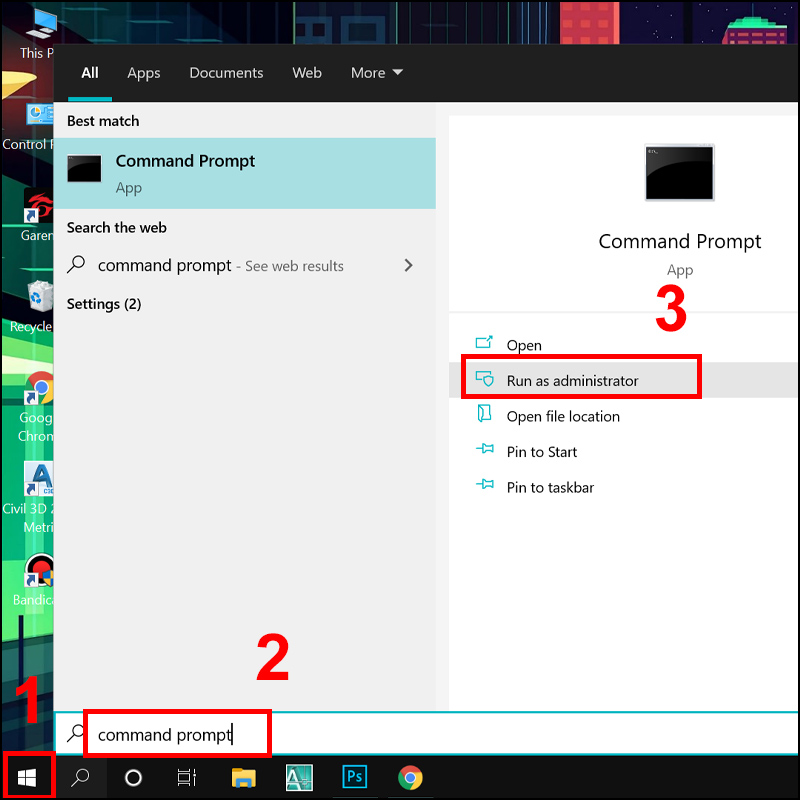
Bước 1: Vào Start Menu > Nhập từ khoá command prompt > Mở bằng Run as administrator.
Bước 2: Trong Command Prompt bạn gõ theo cú pháp câu lệnh như sau: netsh wlan set hostednetwork mode=allow ssid=ten_wifi key= mat_khau > Nhấn Enter.
Ví dụ: netsh wlan set hostednetwork mode=allow ssid=UTC2 key= 12345678
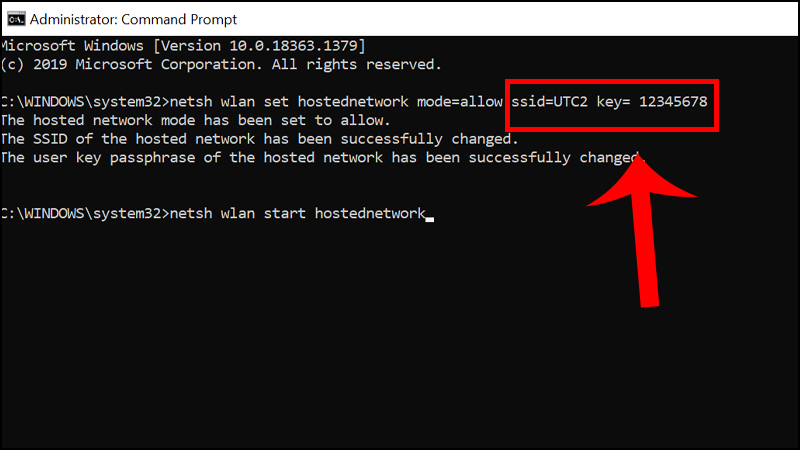
Bước 3: Gõ tiếp lệnh: netsh wlan start hostednetwork để khởi động điểm phát Wi-Fi.

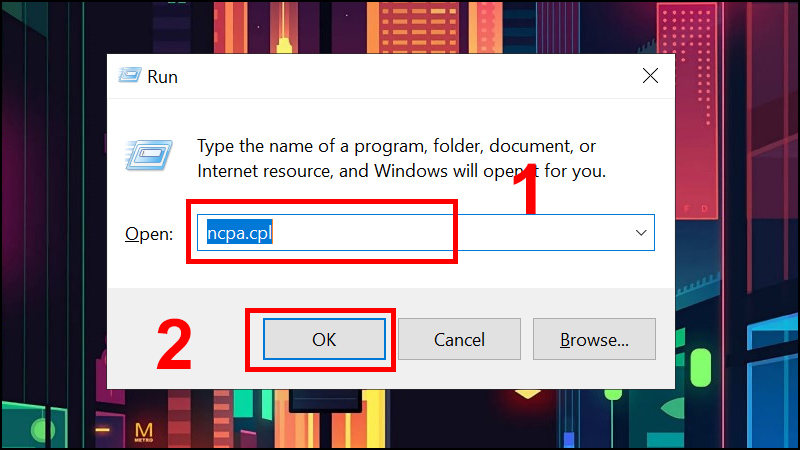
Bước 4: Mở giao diện Network Connections, nhấn tổ hợp phím Windows + R để mở giao diện hộp thoại Run.
Bước 5: Nhập từ khoá ncpa.cpl > Nhấn OK.
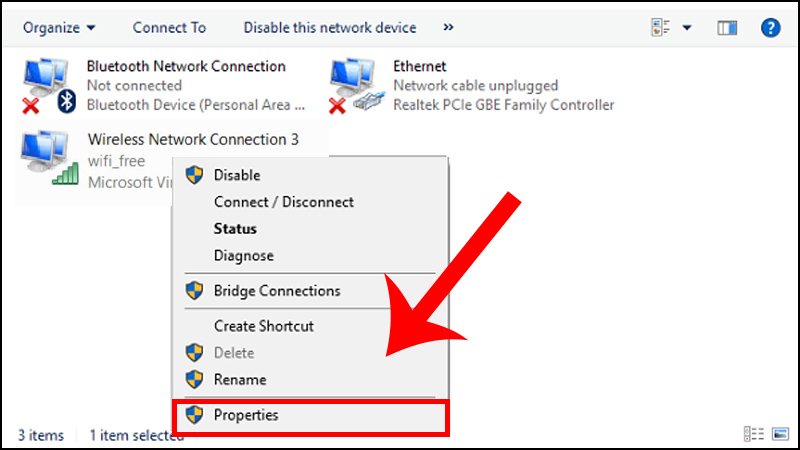
Bước 6: Giao diện Network Connections sẽ được mở ra. Click chuột phải vào Wi-Fi đang sử dụng > Chọn Properties.
Bước 7: Chọn vào Sharing > Tick vào ô Allow other network users to connect through this computer’s Internet connection.
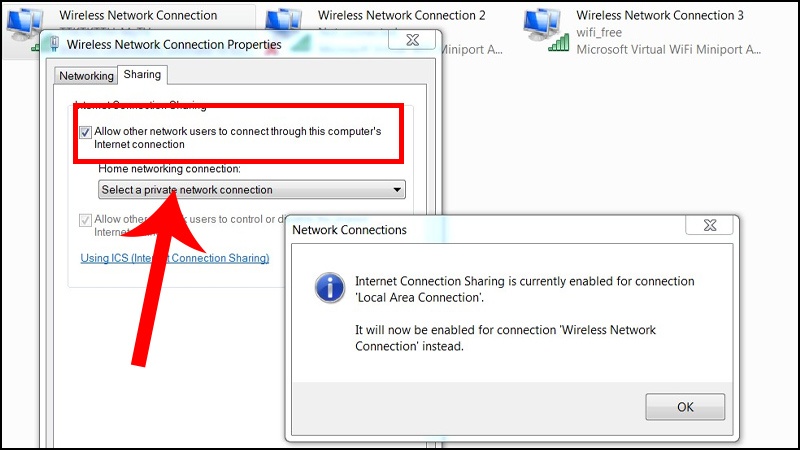
Phần Home networking connection: Nhấp vào mũi tên xổ xuống, chọn card mạng tương ứng Wi-Fi vừa tạo > Nhấn OK.

Bài viết vừa rồi đã hướng dẫn bạn cách phát Wi-Fi từ máy tính mà không cần dùng phần mềm một cách đơn giản. Chúc các bạn thực hiện thành công!
Trung tâm bảo hành có bán linh kiện và dịch vụ chính hãng, gọi là có ngay hỗ trợ miễn phí, bảo hành suốt đời.
 0967891080

