• 7:30 - 20:30
    Cả CN & Lễ
  • Lịch hẹn
  • TTBH gần bạn
Hướng dẫn cách sử dụng Google Camera để chụp ảnh đẹp hơn cho người mới, giúp bạn có những bức ảnh 'đỉnh của chóp'

Hướng dẫn cách sử dụng Google Camera để chụp ảnh đẹp hơn cho người mới, giúp bạn có những bức ảnh 'đỉnh của chóp'

97,800₫ 147,800₫

Có chổ đậu ô tô (Có thể mất phí)

    Cửa hàng bạn đã chọn

    Còn hàng sẵn có xem ngay lấy liền

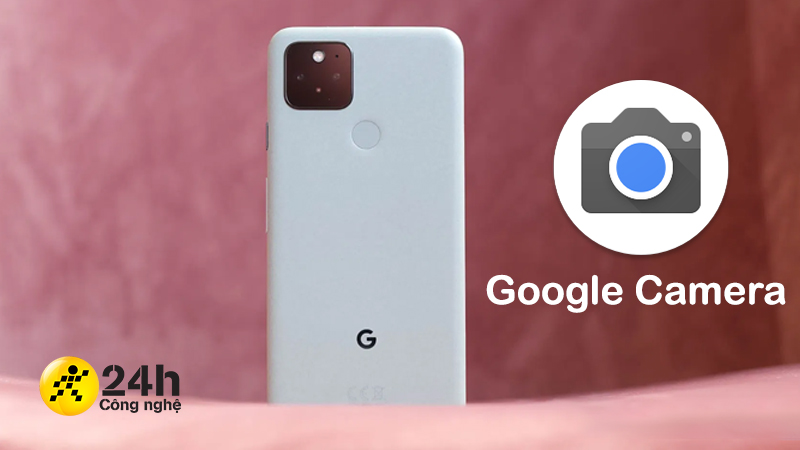
    Google Camera là một trong những ứng dụng chụp ảnh được yêu thích nhất trên các điện thoại Android. Với các tính năng chụp đêm Night Sight, chụp chân dung Portrait,... Google Camera sẽ hỗ trợ bạn nhiều tính năng hơn cả camera gốc. Sau đây là cách dùng Google Camera.
    Cach-dung-Google-Camera-cho-nguoi-moi

    Google Camera là một trong những ứng dụng chụp ảnh được yêu thích nhất trên các điện thoại Android hiện nay. Với những tính năng thời thượng như chụp đêm Night Sight, chụp chân dung Portrait, chụp thiên văn... Google Camera sẽ hỗ trợ bạn nhiều tính năng hơn cả camera gốc. Sau đây sẽ là cách dùng Google Camera cho người mới bắt đầu.

    1. Cách dùng Google Camera cho người mới

    Bước 1. Bạn chọn file tải ứng dụng Google Camera theo link bên dưới. Cài đặt như mọi file APK bình thường.
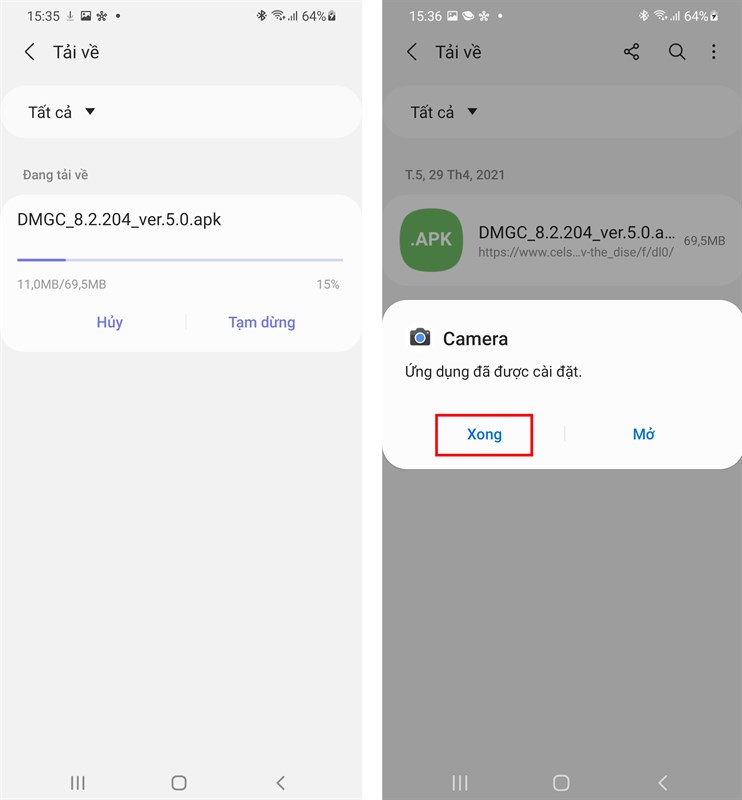
    • Tải Google Camera 8.2
    • Tải Google Camera 8.1
    • Tải Google Camera 8.0
    • Tải Google Camera 7.5
    Cach-dung-Google-Camera-cho-nguoi-moi

    Bước 2. Để bắt đầu sử dụng, bạn cần cho phép một vài quyền truy cập từ ứng dụng.
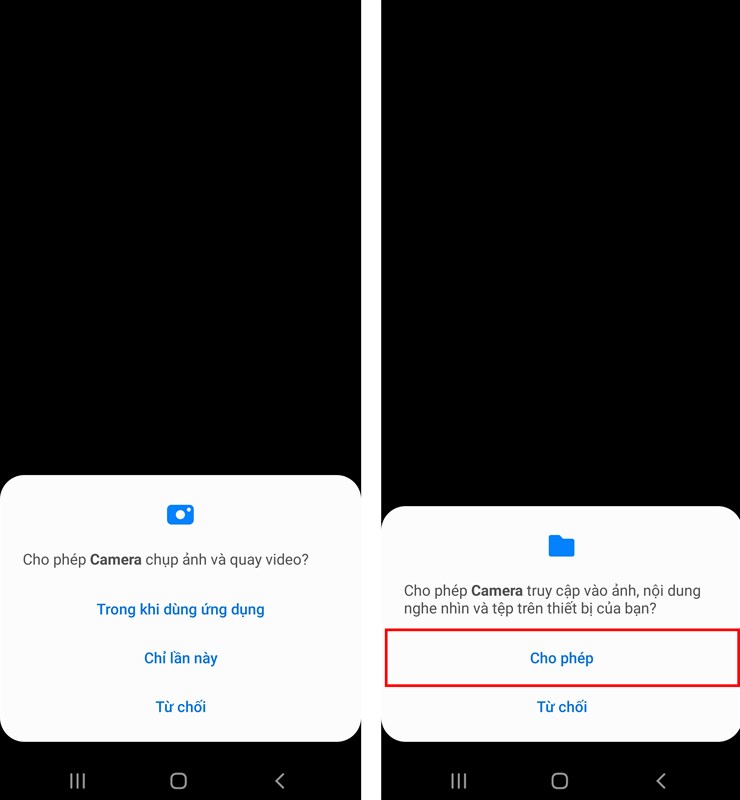
    Cach-dung-Google-Camera-cho-nguoi-moi

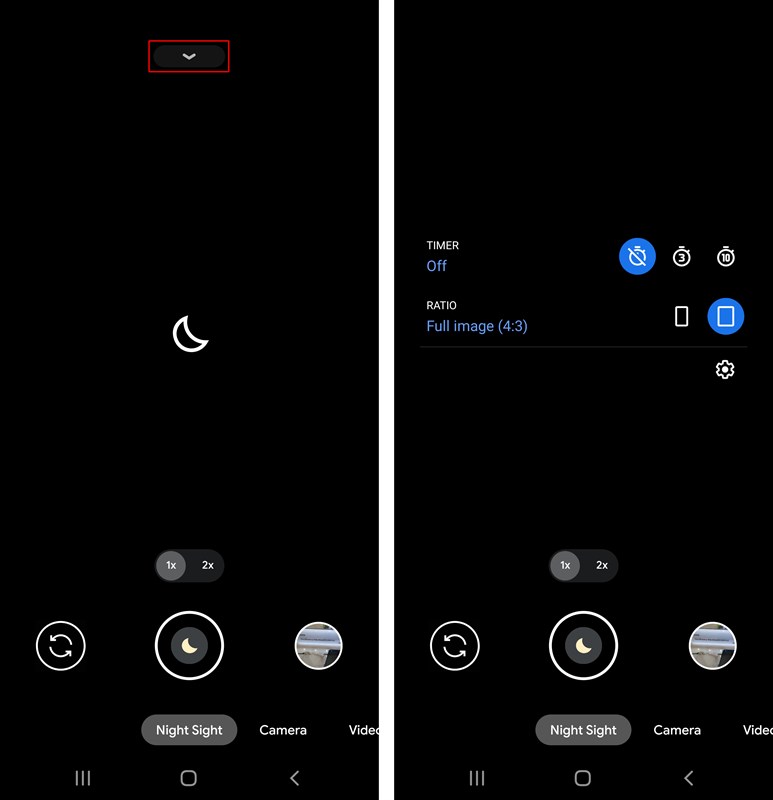
    Bước 3. Đầu tiên là giao diện Camera chụp ảnh. Bạn nhắm máy ảnh rồi chờ lấy nét và phơi sáng. Nhấn vào biểu tượng Chụp. Với Google Camera, bạn vuốt xuống để mở cài đặt và tùy chỉnh các thông số nhanh tại đây.

    Cach-dung-Google-Camera-cho-nguoi-moi

    Bước 4. Tiếp theo là quay Video, bạn có chế độ quay siêu chậm Slow Motion và Time Lapse.

    Cach-dung-Google-Camera-cho-nguoi-moi

    Bước 5. Các tính năng chụp mở rộng gồm chụp Panorama, Photo Sphere và Lens. Giúp bạn chụp và chia sẻ ảnh Panorama 360 độ dễ dàng.
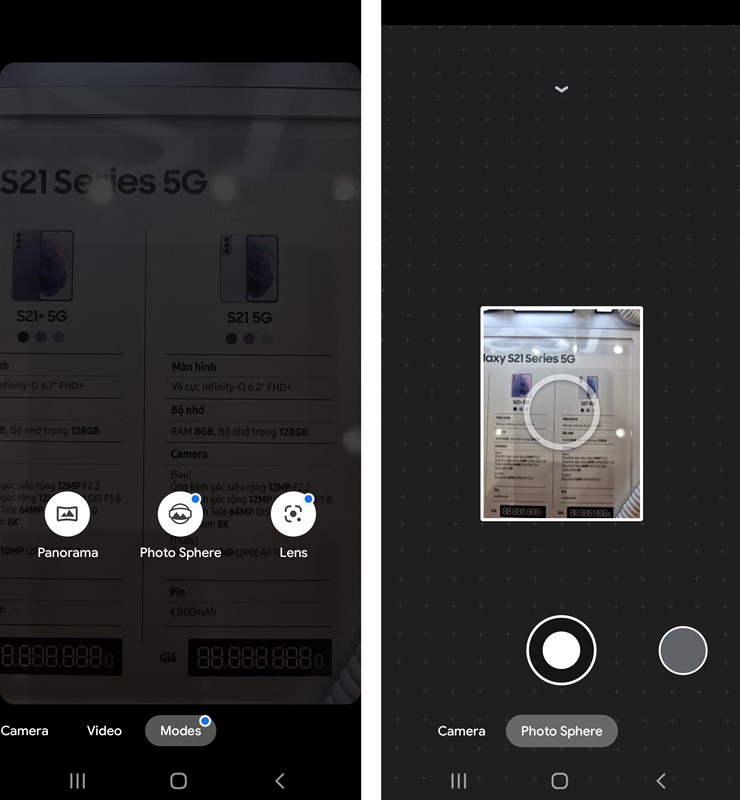
    Cach-dung-Google-Camera-cho-nguoi-moi

    Bước 6. Bạn chọn mục Portrait để bắt đầu chụp ảnh chân dung. Google Camera có chế độ tự làm đẹp khuôn mặt theo thuật toán của Google, và các kết quả làm đẹp khuôn mặt chỉ thể hiện trong bức ảnh cuối cùng.
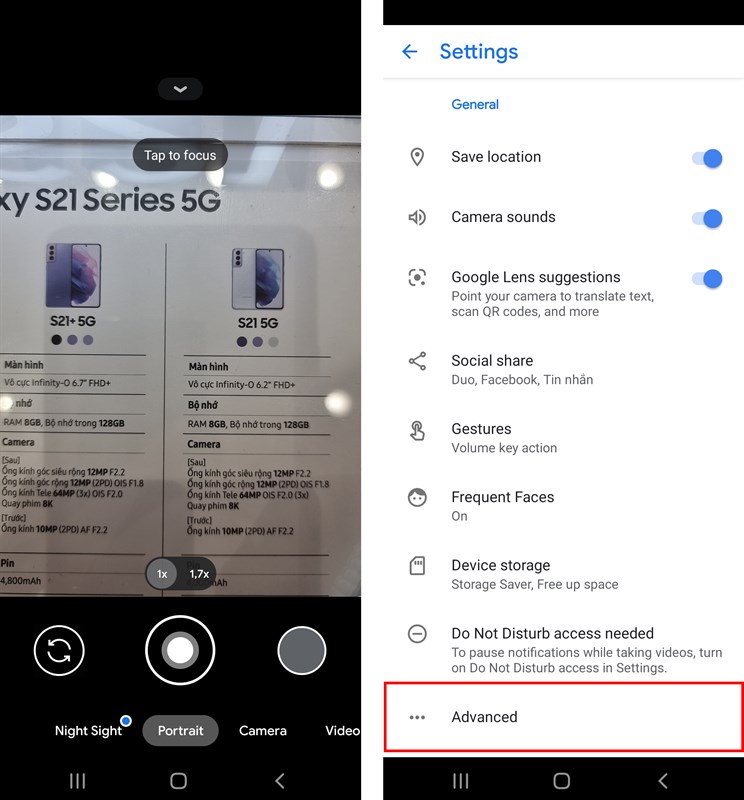
    Cach-dung-Google-Camera-cho-nguoi-moi

    Bước 7. Và với tính năng chụp đêm Night Sight, được rất nhiều người dùng ưa thích. Sau khi đặt điện thoại ở vị trí chắc chắn, bạn có thể chụp ảnh mà không cần đèn flash trong điều kiện ánh sáng yếu hoặc chụp ảnh bầu trời đêm.
    Cach-dung-Google-Camera-cho-nguoi-moi

    2. Các bức ảnh chụp từ Google Camera

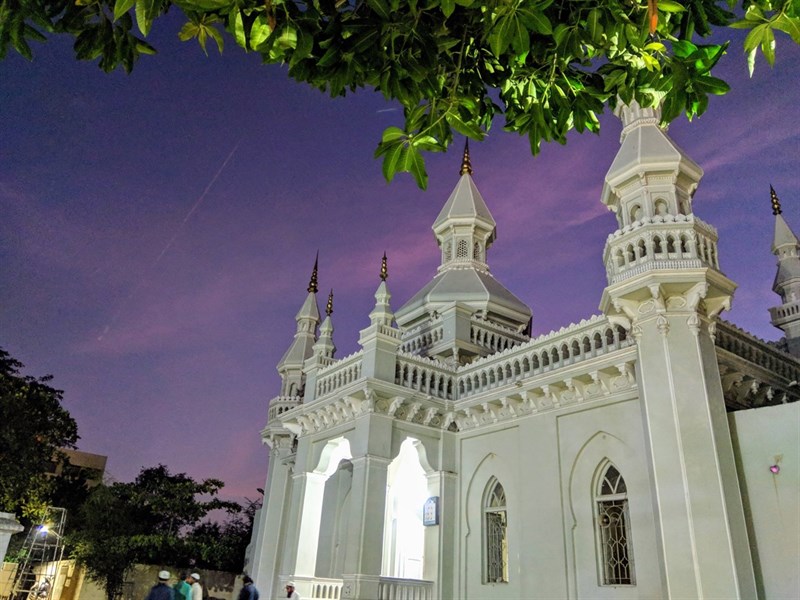
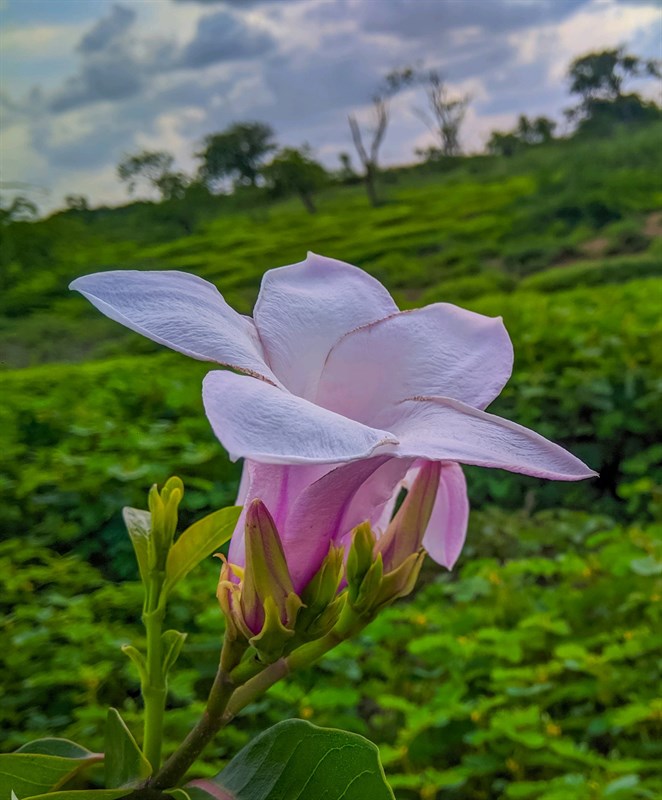
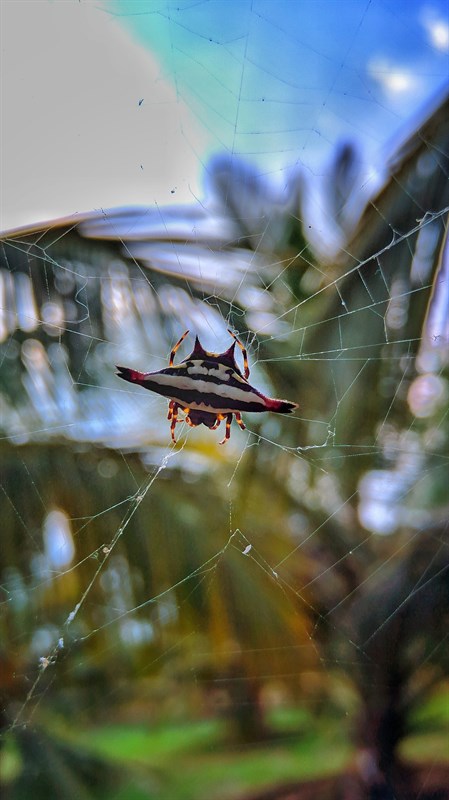
    Bạn có thể sáng tạo theo nhiều cách chụp ảnh với Google Camera. Sau đây là các bức ảnh được chụp từ Google Camera.
    Cach-dung-Google-Camera-cho-nguoi-moi
    Chụp trên Nokia 6.1+
    Cach-dung-Google-Camera-cho-nguoi-moi
    Cach-dung-Google-Camera-cho-nguoi-moi
    Một tấm ảnh chụp đêm Night Sight
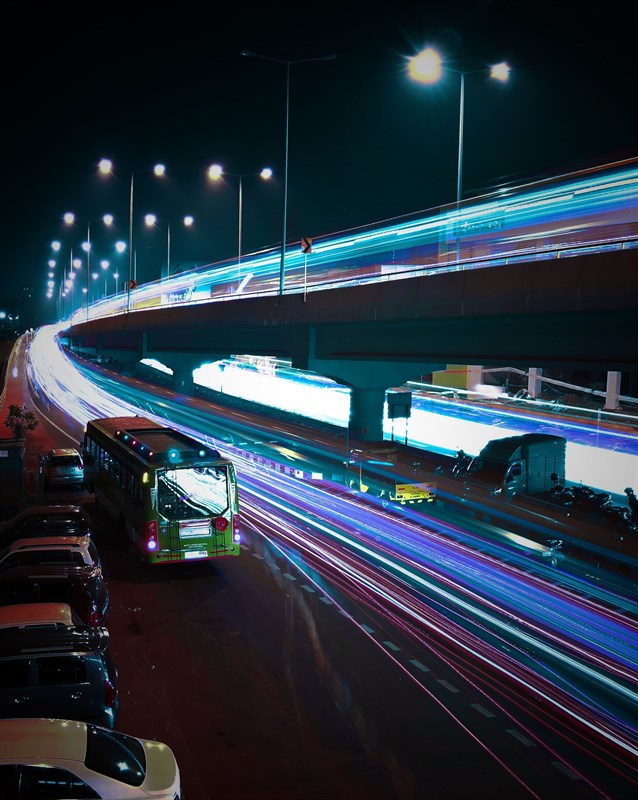
    Cach-dung-Google-Camera-cho-nguoi-moi
    Chụp Time Lapse
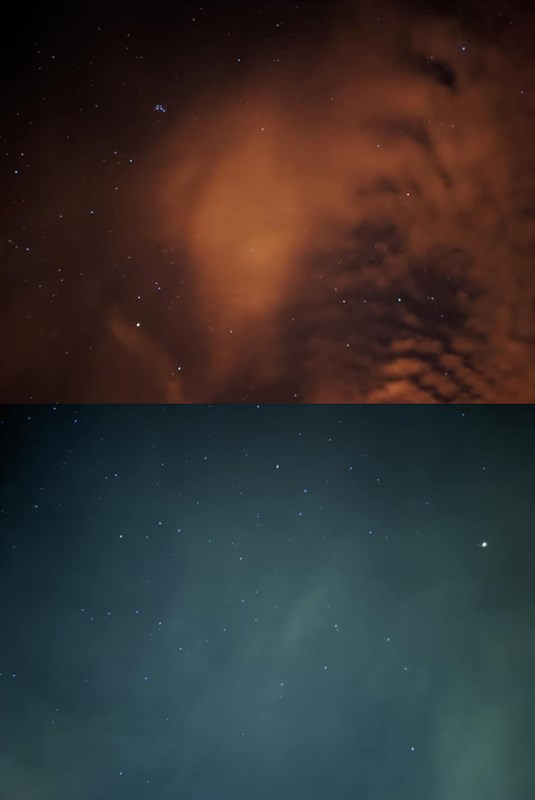
    Cach-dung-Google-Camera-cho-nguoi-moi
    Chụp thiên văn

    Chúc các bạn sẽ có những tấm ảnh nghệ thuật nhất với Google Camera. Nhớ ấn Like và Chia sẻ ủng hộ mình nhé.

    Mời các bạn tham gia Group Android Never Die mới, nơi chia sẻ và giao lưu và hỏi đáp về các tin tức & mẹo hay của Thế Giới Android thú vị.

    • Cách tải Google Camera mới dành cho nhiều hãng điện thoại Android
    • Cách cài Google Camera cho điện thoại Vsmart để chụp đêm cực đẹp
    Trung tâm bảo hành có bán linh kiện và dịch vụ chính hãng, gọi là có ngay hỗ trợ miễn phí, bảo hành suốt đời.
    Xem thêm ↓

    Cần tuyển kỹ thuật thay thế ĐT laptop PC làm tại nhà, tặng đồng phục đồ nghề trọn gói 10.000.000đ đặt lịch pv ngay không cần HS đặt lịch hẹn trên zalo hoặc ĐK nhận việc chỉ 1 Phút

    Viện máy tính nhận đào tạo học viên miễn học phí 1 kèm 1, có phụ cấp, bao ra nghề

    © 2027. Trungtambaohanh.com Thay Pin Điện Thoại Laptop, Phone PAD PC lấy liền
    Công Ty Cổ Phần Máy Tính VIỆN - GPĐKKD: 0305916372 do sở KHĐT TP.HCM cấp ngày 18/07/2008 ĐT: 028.3844.2008