
-
7:30 - 20:30
Cả CN & Lễ -

-


Hướng dẫn bạn cách để sử dụng iMessage trên iPhone để gửi tin nhắn cho bạn bè mà người thân một cách miễn phí, đơn giản và nhanh chóng. Hãy click xem ngay nhé!
Lưu ý: Để sử dụng iMessage, thiết bị của bạn (iPhone, iPad, iPod Touch) cần được kết nối WiFi hoặc 3G/4G/5G. Và cả 2 thiết bị (thiết bị gửi/thiết bị nhận) đều đã được kích hoạt iMessage.
Bước 1: Vào Cài đặt > Chọn Tin nhắn.
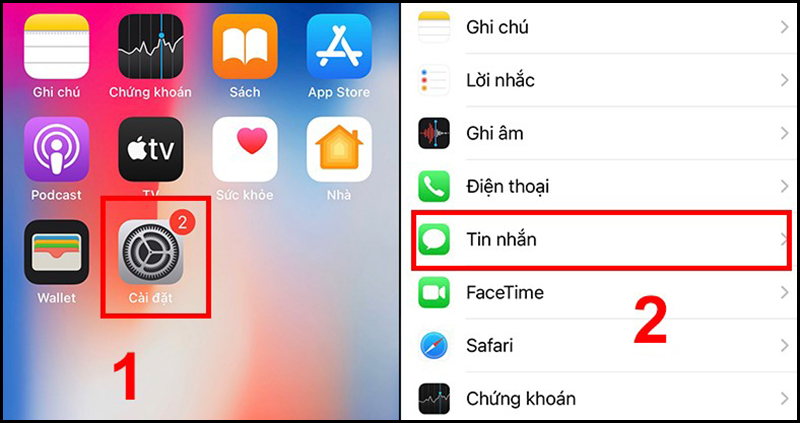
Mở cài đặt của Tin nhắn
Bước 2: Kích hoạt iMessage > Nhấn vào Sử dụng ID Apple cho iMessage.
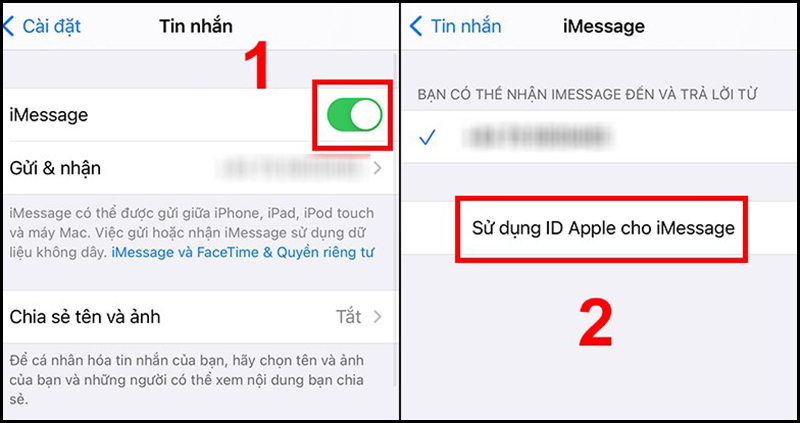
Kích hoạt iMessage
Bước 3: Nhấn vào Đăng nhập > ID Apple của bạn sẽ được tự động đăng nhập khi có sẵn trên thiết bị.
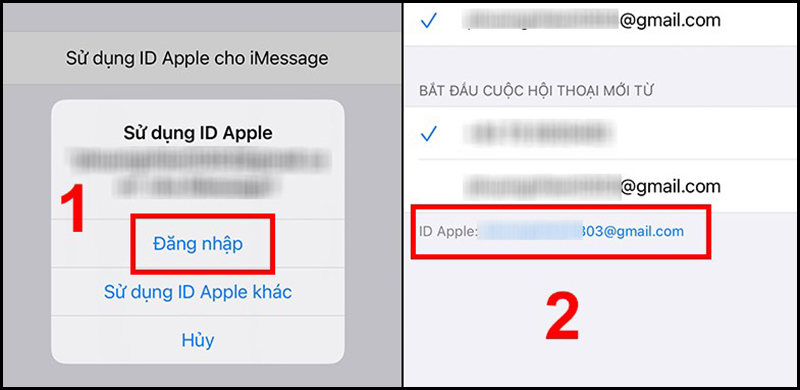
Đăng nhập iMessage bằng ID Apple
Để gửi tin nhắn trên iMessage ta thực hiện theo hướng dẫn sau.
Nhấn vào biểu tượng Apple Store màu xám > Nhập Nội dung muốn gửi > Nhấn chọn dấu Mũi tên màu xanh để gửi.
iMessage chỉ khả dụng với những hội thoại có tin nhắn gửi đi màu xanh dương.

Gửi tin nhắn trên iMessage
- Tính năng Digital Touch là gì?
Tính năng Digital Touch là tính năng có tác dụng giúp người dùng phác thảo, tạo các cử chỉ chạm, nụ hôn, nhịp tim,... từ đó khiến cuộc trò chuyện trên iMessage thêm vui nhộn.
Bước 1: Nhấn vào biểu tượng Apple Store màu xám > Chạm vào nút Digital Touch trong ngăn kéo ứng dụng.
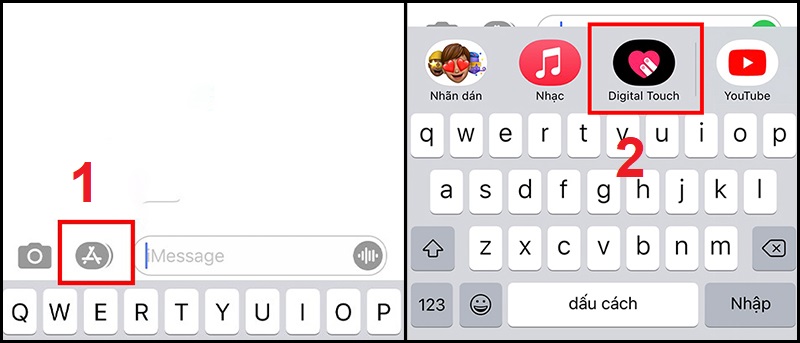
Mở tính năng Digital Touch
Bước 2: Chạm vào Chấm màu để chọn một màu, sau đó vẽ bằng một ngón tay.
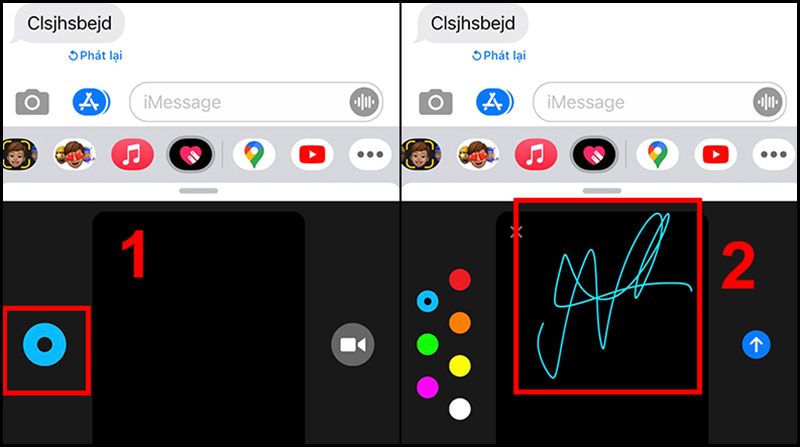
Sử dụng tính năng Digital Touch
Bước 3: Chạm vào Mũi tên để gửi tin nhắn của bạn hoặc chạm vào nút dấu X góc trái để xóa tin nhắn đó.
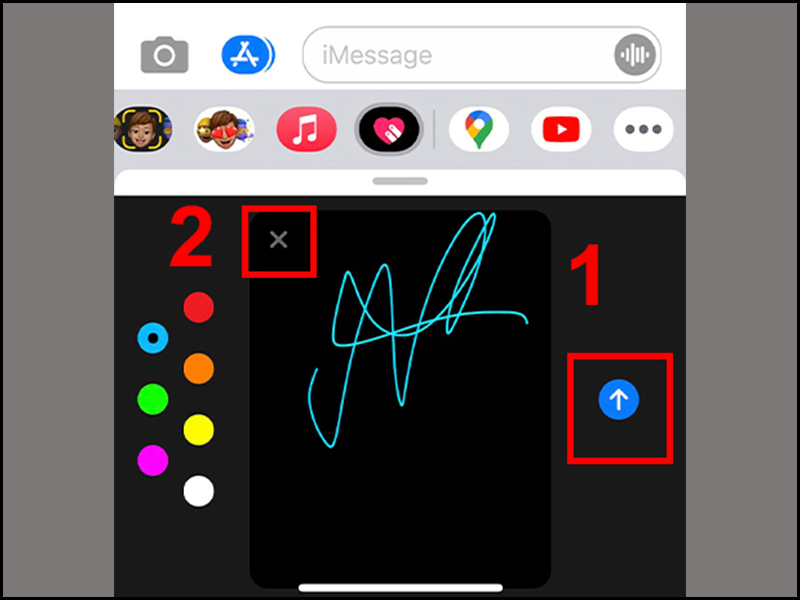
Gửi hoặc xóa tin nhắn Digital Touch
Để gửi hình ảnh và video cho bạn bè người thân trên iMessage các bạn thực hiện như sau.
Bước 1: Nhấn vào biểu tượng Apple Store màu xám > Chọn vào mục Ảnh.
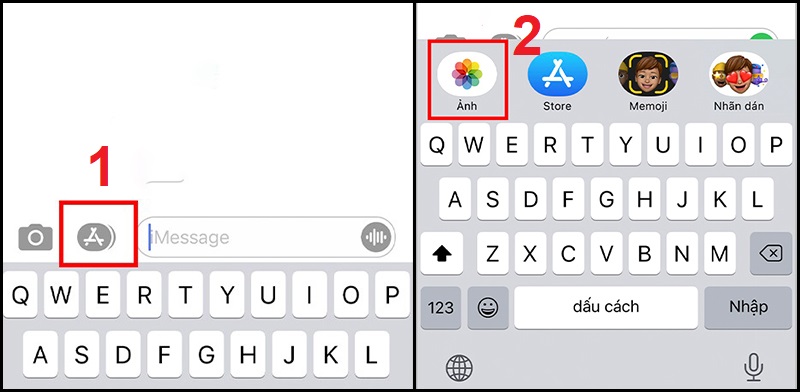
Chọn mở Ảnh trên iMessage
Bước 2: Chọn Video hoặc ảnh mà bạn muốn gửi > Nhấn Mũi tên màu xanh để gửi.
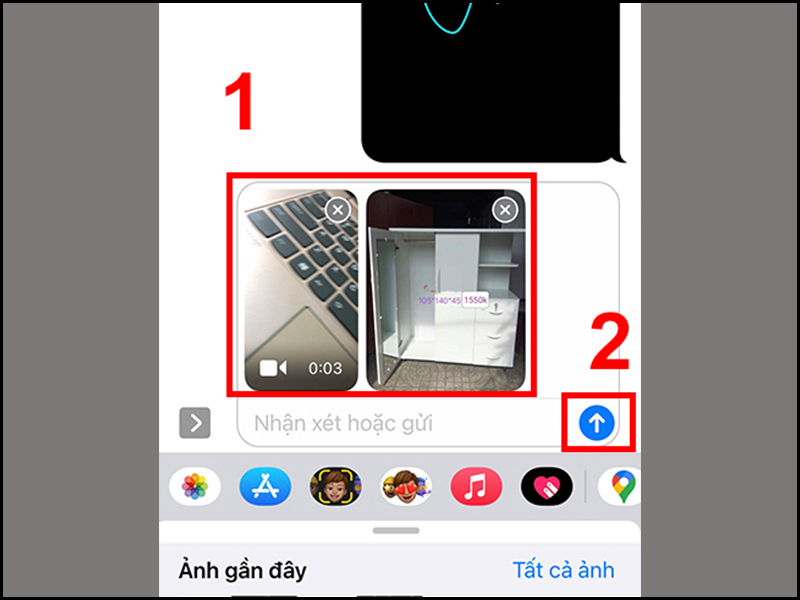
Gửi ảnh hoặc video trên iMessage
Bước 1: Để chia sẻ được vị trí thì bạn cần tải về Google Maps trên iMessage, nhấn vào biểu tượng App Store màu xám > Nhấn chọn biểu tượng App Store màu xanh.
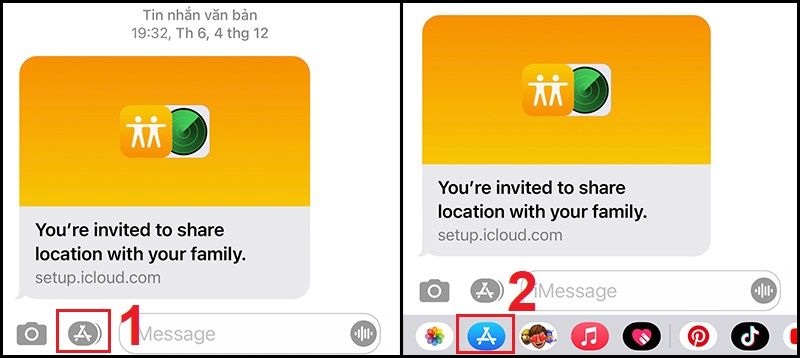
Mở App Store trên iMessage
Bước 2: Gõ tìm Google Maps và tải về.

Tìm và tải về Google Maps
Bước 3: Thêm Google Maps vào iMessage, kéo sang trái nhấn nút 3 chấm > Nhấn Sửa.
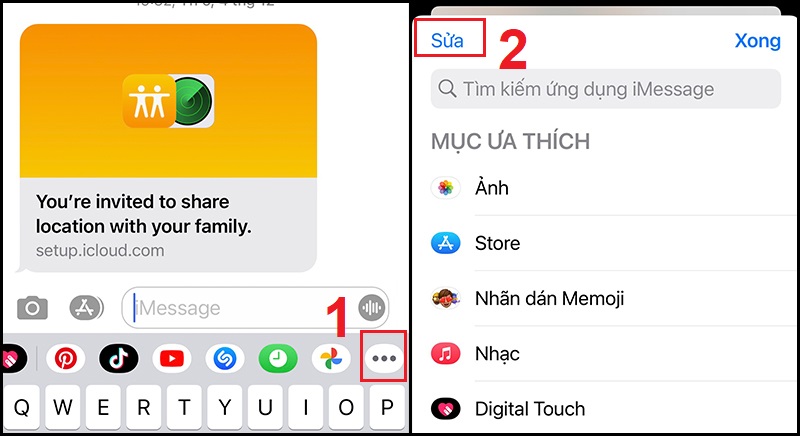
Thêm Google Maps vào iMessage
Bước 4: Bật Google Maps lên > Nhấn dấu + để thêm vào Mục ưa thích.

Bật và thêm Google Maps vào Mục ưa thích của iMessage
Bước 5: Nhấn Google Maps, nhấn Gửi để chia sẻ vị trí.

Chia sẻ vị trí trên iMessage
Nhãn dán thú vị có thể giúp những cuộc trò chuyện hàng ngày của bạn trở nên tích cực hơn. Để gửi nhãn dán các bạn thực hiện như sau.
Bước 1: Nhấn vào biểu tượng Apple Store màu xám > Nhấn vào biểu tượng Nhãn dán.
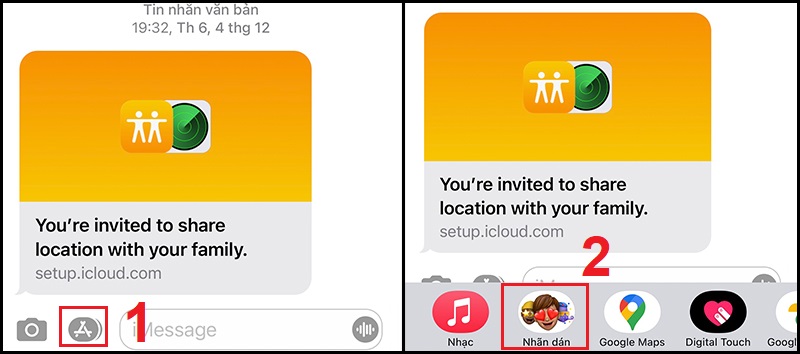
Mở Nhãn dán trên iMessage
Bước 2: Chọn Nhãn dán muốn gửi > Nhấn vào Mũi tên màu xanh để gửi.
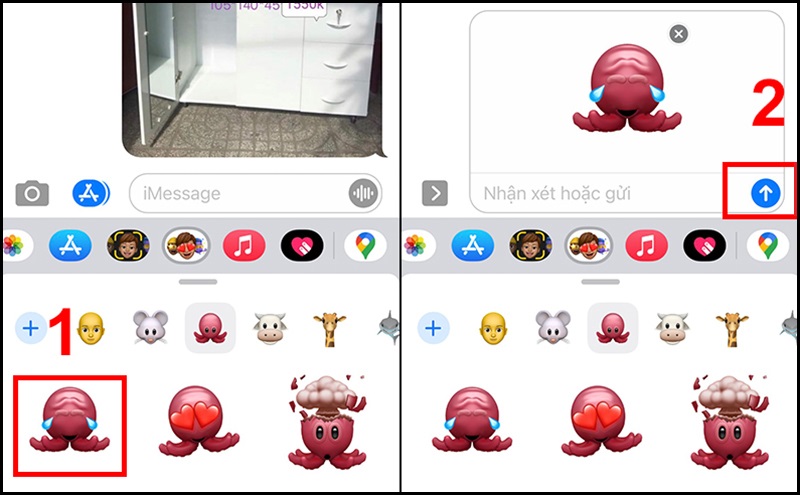
Chọn và gửi nhãn dán trên iMessage
Để biết cách thêm, sử dụng và xóa nhãn dán trên iMessage bạn có thể tham khảo bài viết sau:
Người dùng có thể dùng ứng dụng Nhạc có sẵn trên điện thoại hoặc tải về ứng dụng NhacCuaTui.
Bước 1: Để chia sẻ được vị trí thì bạn cần tải về NhacCuaTui trên iMessage, nhấn vào biểu tượng App Store màu xám > Nhấn chọn biểu tượng App Store màu xanh.

Mở App Store
Bước 2: Gõ tìm NhacCuaTui và tải về.
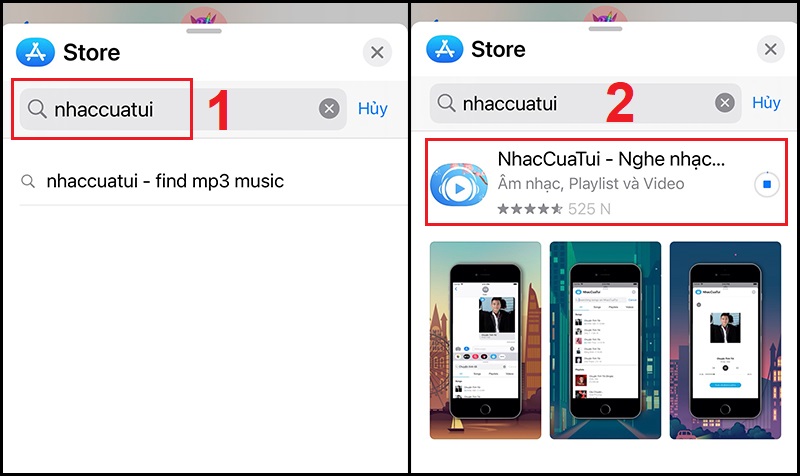
Tìm và tải về NhacCuaTui
Bước 3: Thêm NhacCuaTui vào iMessage, kéo sang trái nhấn nút 3 chấm > Nhấn Sửa.

Thêm NhacCuaTui vào iMessage
Bước 4: Bật NhacCuaTui lên > Nhấn dấu + để thêm vào Mục ưa thích.
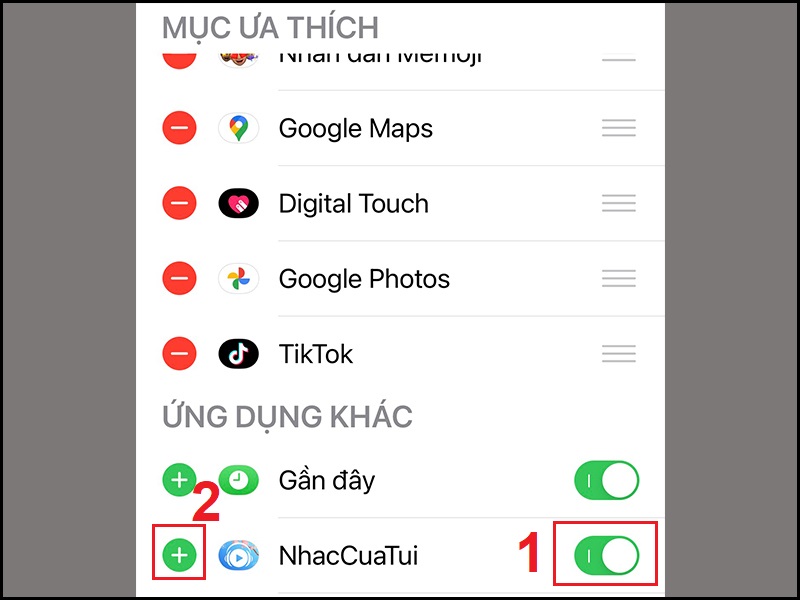
Bật và thêm NhacCuaTui vào Mục ưa thích của iMessage
Bước 5: Nhấn vào NhacCuaTui > Gõ tên bài hát muốn chia sẻ > Chọn bài hát đó > Nhấn Gửi để chia sẻ bài hát.
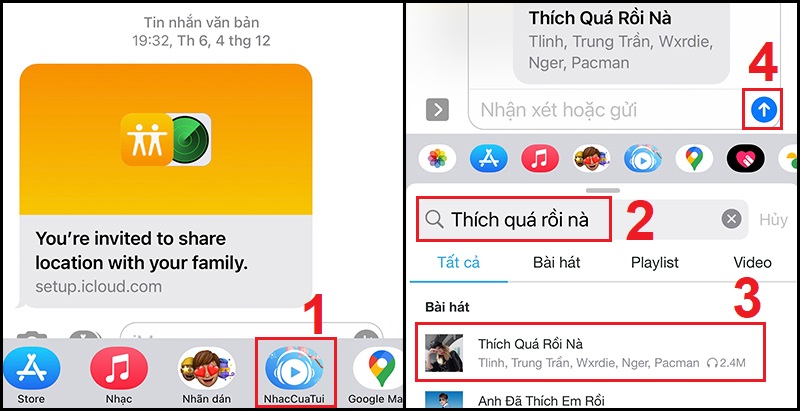
Chọn bài hát từ NhacCuaTui và gửi trên iMessage
Bước 1: Vào Cài đặt > Chọn Tin nhắn.

Mở mục Tin nhắn trong Cài đặt
Bước 2: Tắt tính năng Gửi thông báo đã đọc đi.
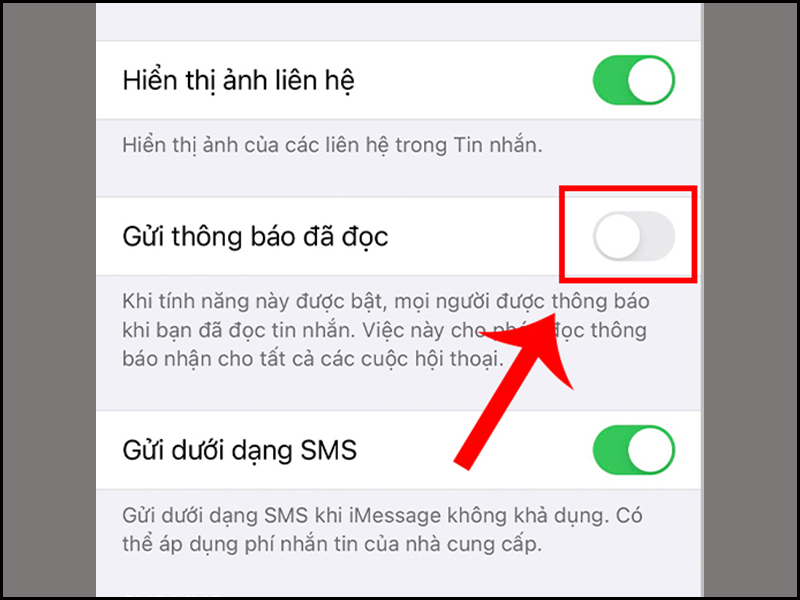
Tắt tính năng Gửi thông báo đã đọc
Trả lời: Bạn có thể nhìn vào ô nhập chữ trước khi nhập tin nhắn. Nếu ô đó ghi iMessages thì tin nhắn gửi đi là tin nhắn iMessages có màu xanh dương, không tốn phí. Nếu ô ghi Tin nhắn văn bản thì tin nhắn gửi đi là tin nhắn thường có màu xanh lá và tốn phí khi gửi đi.

iMessage khác với SMS/MMS
Trả lời: iMessage cũng như các ứng dụng nhắn tin miễn phí khác như Line, Zalo, Viber, Messenger,... đều có thể gửi tin nhắn đi khắp thế giới mà không lo tốn phí.
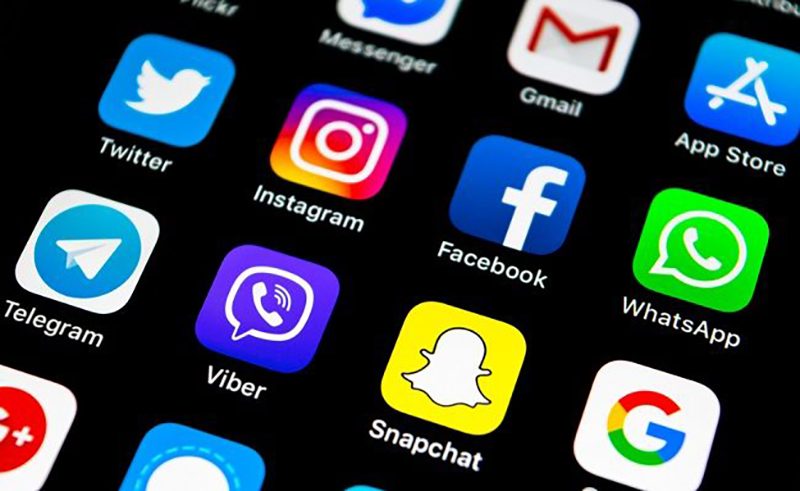
iMessage có thể gửi tin nhắn ra nước ngoài
Trả lời: Khi bạn gửi tin nhắn đi thì cho đến khi người nhận dùng 3G/4G hoặc kết nối WiFi thì mới nhận được tin nhắn từ iMessages.

iMessage chỉ sử dụng được khi có WiFi hoặc 3G/4G
Trên đây là hướng dẫn cách sử dụng iMessage trên iPhone với nhiều tính năng thú vị. Cảm ơn bạn đã theo dõi và hẹn gặp lại ở các bài viết sau.
Vienmaytinh 178 Hoàng Văn Thụ chuyên sửa chữa bảo hành các dòng điện thoại laptop máy tính bảng PC Gaming Surface Đồng Hồ cho khách hàng trên toàn TP.HCM.
 0967891080

