
-
7:30 - 20:30
Cả CN & Lễ -

-


Hướng dẫn cách sử dụng OBS Studio: Live Stream, quay màn hình máy tính, cách tải OBS Studio, hướng dẫn live stream trên Facebook và Youtube chi tiết và dễ thực hiện.
Bài viết này được thực hiện trên máy tính Dell Inspiron 14 chạy Windows 10, bạn có thể thực hiện tương tự cho các dòng laptop nền tảng Windows, macOS khác.
Bước 1: Truy cập vào trang chủ của OBS Stuido tại đây.
Bước 2: Chọn hệ điều hành mà bạn dùng để tải về, ở đây mình dùng máy tính Windows các bạn có thể thực hiện thao tác tương tự trên các máy hệ điều hành khác nhé.
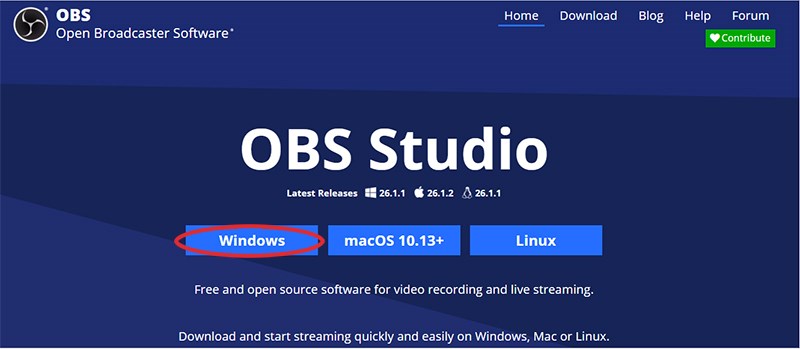
Chọn hệ điều hành mà bạn sử dụng
Bước 3: Mở file bạn vừa tải xong.
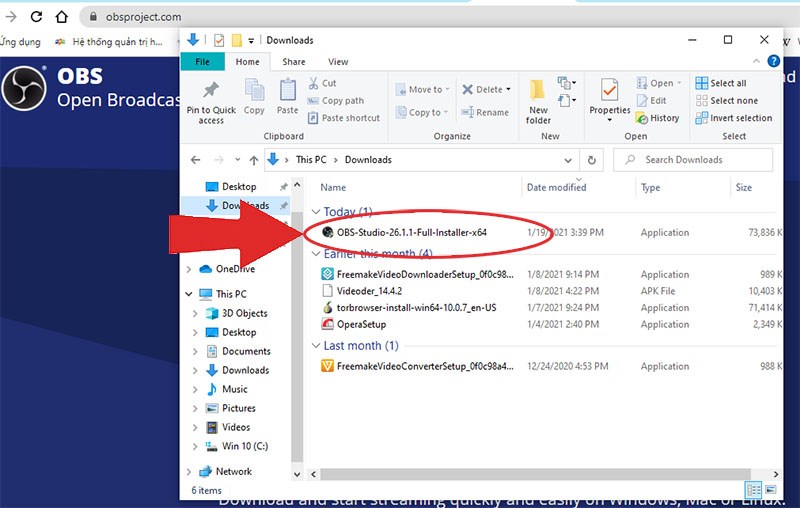
Mở file vừa tải
Bước 4: Đầu tiên ta bấm chọn next để bắt đầu cài đặt.

Bước 5: Tiếp theo ta chọn thư mục chứa file cài đặt của phần mềm và nhấn Install

Bước 6: Ấn chọn Finish để hoàn tất cài đặt.
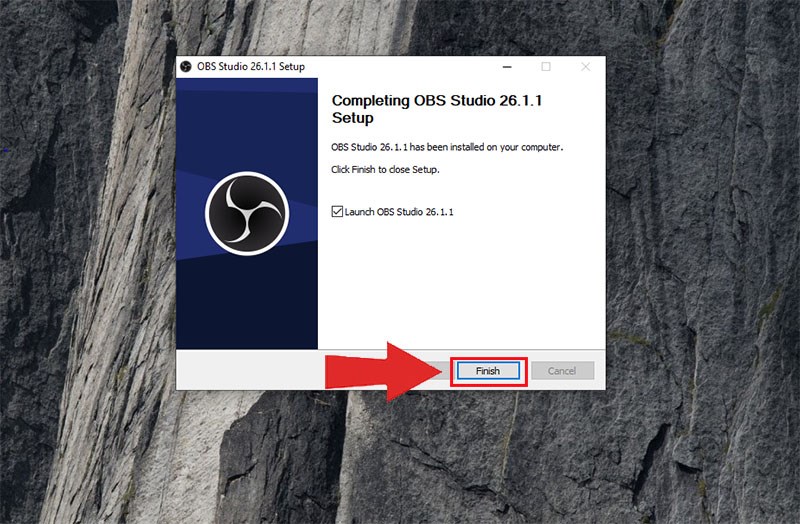
Sau khi cài đặt xong biểu tượng của OBS Studio sẽ hiện trên màn hình chờ, bạn có thể mở nhanh chóng mọi lúc, nếu ko có bạn có thể tìm bằng cách goc từ khóa OBS Studio ở thanh tìm kiếm.
Youtube và Facebook là 2 mạng xã hội hàng đầu với số lượng người sử dụng khổng lồ mỗi ngày. Trên các trang mạng xã hội này bạn có thể phát trực tiếp(live stream) về các chủ đề khác nhau để chia sẽ với mọi người. Mình sẽ gửi đến các bạn bài viết chi tiết về cách live stream trên cả 2 mạng xã hội này một cách chi tiết và dễ thực hiện nhất.
Dưới đây là bài viết hướng dẫn bạn Live Stream trên Youtube một cách chi tiết và đơn giản nhất.
Cách dùng OBS Live Stream game lên Youtube, phát trực tiếp màn hình máy tính
Dưới đây là bài viết hướng dẫn sử dụng phần mềm OBS Studio Live Stream game trên Facebook từ a đến z.
Cách dùng OBS Live Stream game lên Facebook, phát trực tiếp màn hình máy tính
Ngoài tính năng Live Stream ra bạn cũng có thể dùng OBS Studio như 1 máy quay màn hình chất lượng cao để lưu lại những khoảnh khắc trên màn hình hiện ra với nhiều công cụ chỉnh sửa và chất lượng hình ảnh cũng như âm thanh 1 cách tuyệt vời.
Sau đây là bài viết hướng dẫn quay màn hình máy tính bằng OBS Studio dễ dàng, chi tiết nhất
Cách quay màn hình máy tính bằng OBS Studio dễ dàng, chi tiết nhất
Trên đây là bài viết hướng dẫn cách sử dụng OBS Studio: Live Stream, quay màn hình máy tính. Qua bài viết trên hy vọng bạn có thể sử dụng OBS Studio dễ dàng, nhanh chóng. Nếu có thắc mắc về thao tác trong bài viết bạn có thể để lại thông tin dưới phần bình luận nhé. Chúc các bạn thành công.
Trung tâm chuyên sửa chữa thay thế, bảo hành miễn phí, nhượng quyền thương hiệu trungtambaohanh.com + marketing.
 0967891080

