
-
7:30 - 20:30
Cả CN & Lễ -

-


Hướng dẫn cách sử dụng phần mềm Fotor chỉnh sửa ảnh miễn phí dễ dàng nhanh chóng. Hướng dẫn chi tiết từng tính năng chỉnh sửa ảnh hàng loạt, ghép ảnh,...Click xem ngay!
Cách sử dụng phần mềm Fotor chỉnh sửa ảnh miễn phí
Bài viết này hướng dẫn cách sử dụng phần mềm Fotor chỉnh sửa ảnh miễn phí trên máy tính Dell Inspiron chạy Windows 10, bạn có thể thực hiện tương tự cho các dòng laptop nền tảng Windows, macOS khác.
Mở phần mềm Fotor > Chọn Photo Editor > Mở thư mục chứa ảnh (phím tắt Ctrl + O ) > Chọn ảnh nhấn Open > Scenes (thay đổi màu ảnh) > Crop (cắt ảnh) > Adjust (thay đổi độ sáng ảnh) > Effect (chọn hiệu ứng ảnh)
Chọn Frames (thêm đường viền) > Chọn Background (thêm nền) > Chọn Textures (thêm kết cấu ảnh) > Chọn Focus ( làm nổi bật vào một chi tiết trên ảnh) > Text (chèn chữ vào ảnh) > Chọn Export (lưu ảnh về máy hoặc chia sẻ lên Facebook).
Bước 1: Mở ứng dụng Fotor, chọn Photo Editor.
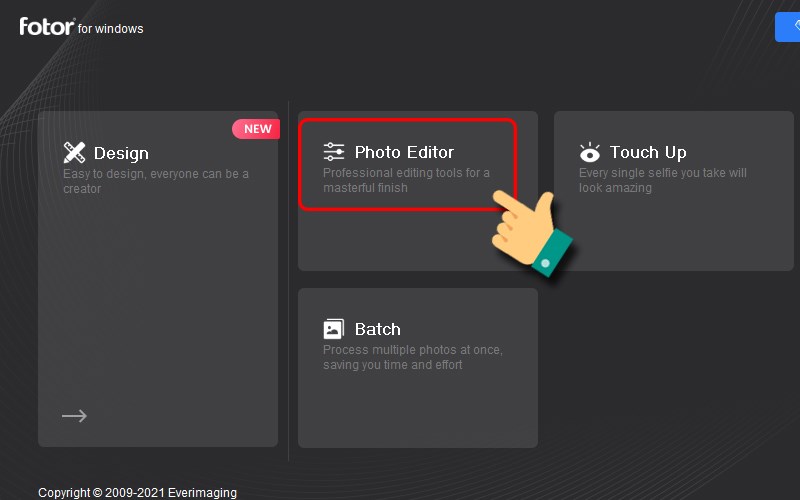
Mở Photo Editor
Bước 2: Nhấn vào giữa màn hình ứng dụng hoặc bấm phím tắt Ctrl + O để mở thư mục lưu ảnh cần chỉnh sửa.
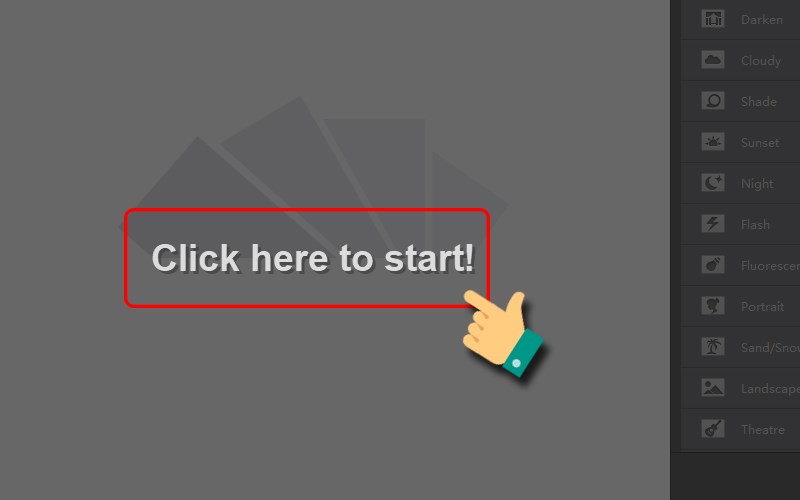
Click mở ảnh
Bước 3: Chọn ảnh cần chỉnh sửa > Nhấn Open.
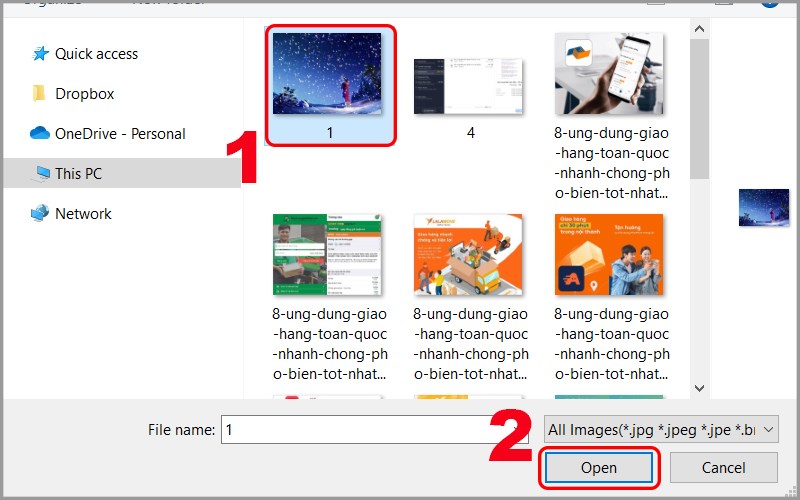
Chọn ảnh
Bước 4: Để thay đổi màu ảnh, bạn hãy nhấn vào Scenes và chọn chế độ bạn muốn sử dụng trong bộ sưu tập 14 chế độ.

Các chế độ Scenes
Bước 5: Nhấn vào Crop để cắt ảnh. Fotor có 5 chế độ cắt ảnh gồm Straighten, Crop, Vertical Distort, Horizontal Distort, Lens Distort để bạn chọn.
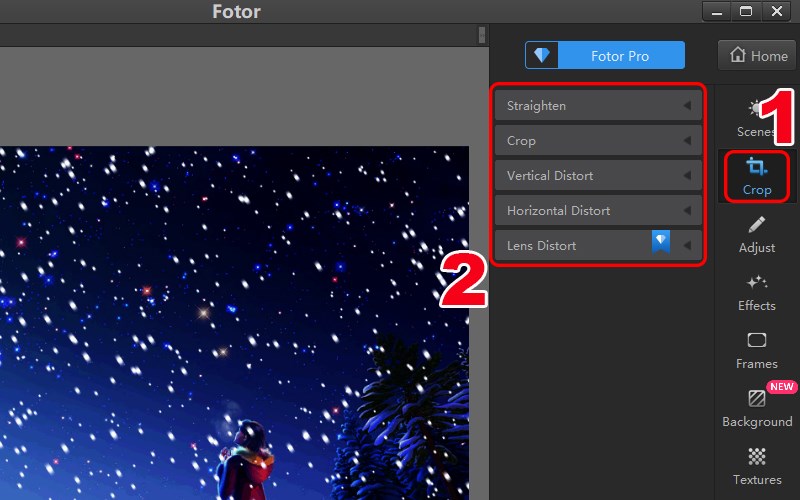
Chế độ cắt ảnh
Bước 6: Để thay đổi độ sáng, độ tương phản, độ bão hòa cho ảnh, bạn hãy nhấn vào Adjust. Với 11 chế độ, bạn hãy lựa chọn theo ý muốn và điều chỉnh thanh trượt để điều chỉnh. Bạn có thể nhấn Undo để hoàn tác và Redo để quay lại các thao tác vừa thực hiện.

Thay đổi độ sáng, độ tương phản của ảnh
Bước 7: Bạn hãy nhấn vào Effects để chọn hiệu ứng cho ảnh, Fotor có hiệu ứng đa dạng được chia thành các mục như B/M, Cinematic, Artistic, Classic, Purity, Disposable, Filmatic, Light Leaking, Groovy, Lomo, Mellow, Mono, Retro, Returned, Serenity, Spring, Vintage.
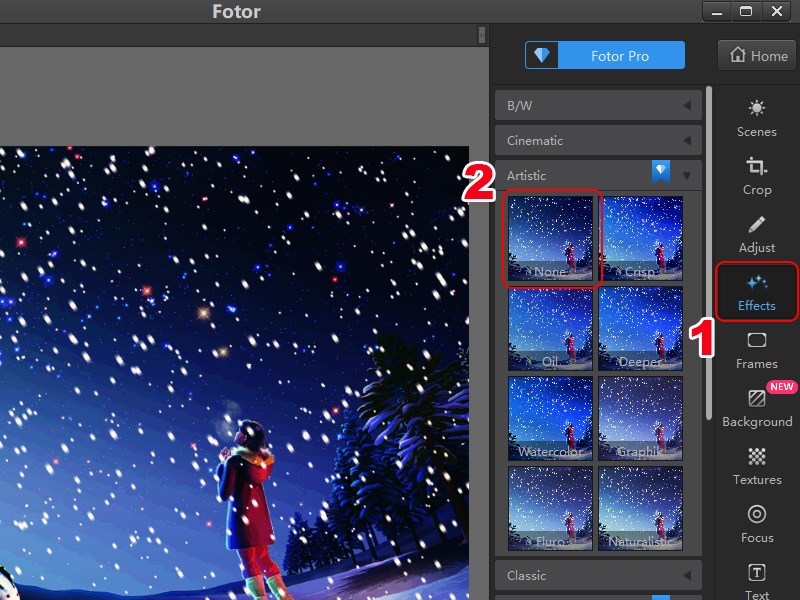
Chèn hiệu ứng cho ảnh
Bước 8: Nhấn vào Frames để thêm đường viền cho ảnh.
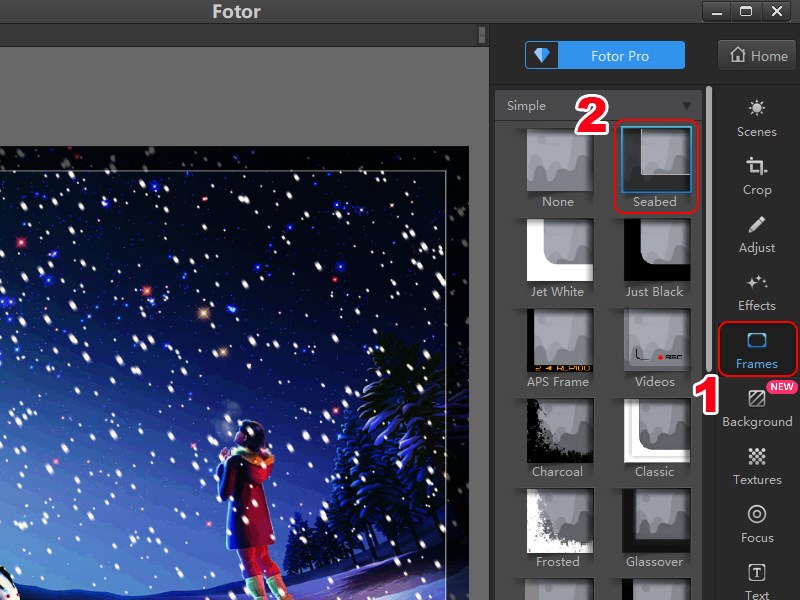
Thêm khung viền
Bước 9: Để thêm nền cho ảnh, bạn hãy nhấn vào Background. Sau đó, chọn tỷ lệ, kích thước background và màu sắc theo ý muốn.
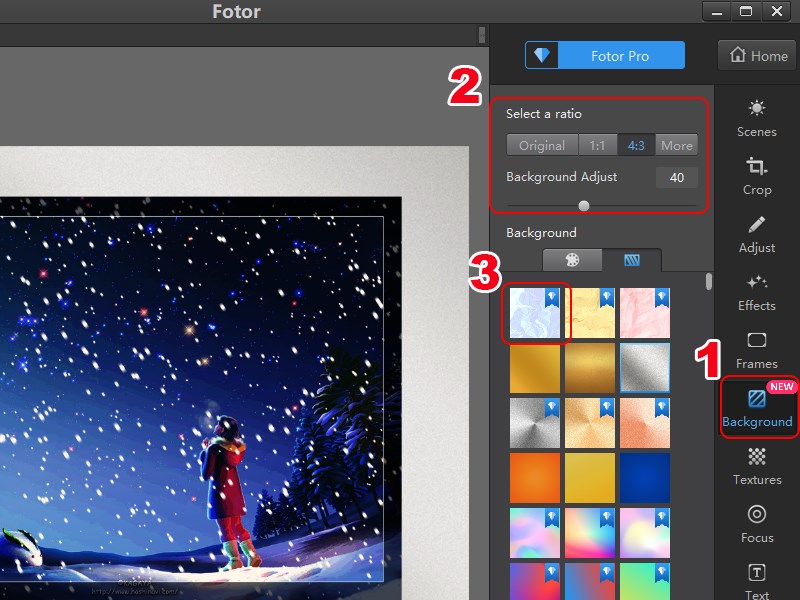
Thêm nền cho ảnh
Bước 10: Bạn hãy nhấn vào Textures để thêm kết cấu cho bức ảnh thêm sinh động.
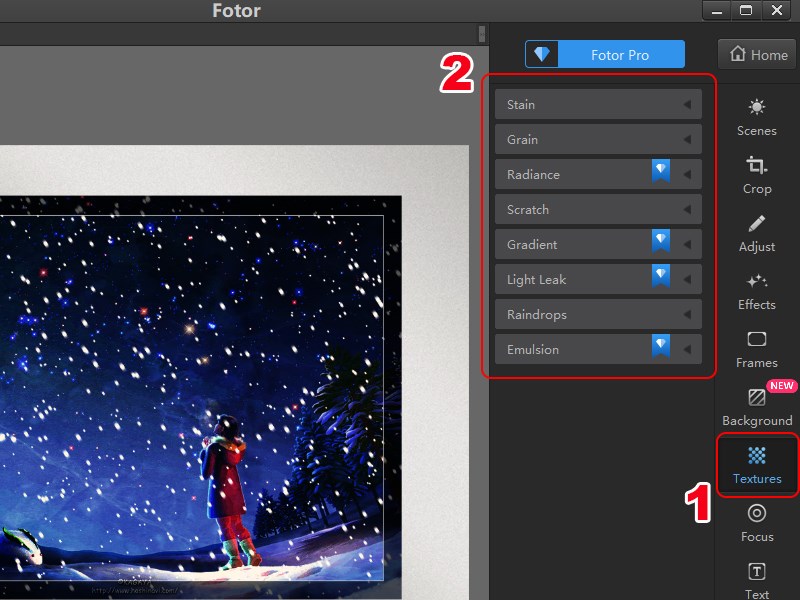
Thêm kết cấu ảnh
Bước 11: Để làm nổi bật vào một chi tiết trên ảnh và làm mờ các vùng khác, bạn hãy nhấn vào Focus.
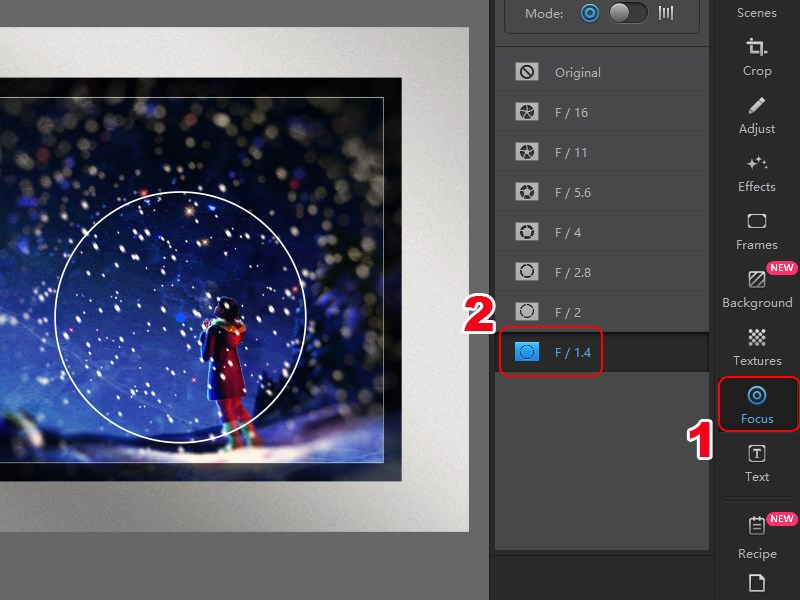
làm mờ
Bước 12: Nhấn vào Text để chèn chữ > Nhấn Add Text, gõ chữ muốn chèn, chọn font, cỡ, màu chữ, điều chỉnh vị trí và kích thước theo ý muốn.

Thêm chữ vào ảnh
Bước 13: Sau khi chỉnh sửa ảnh xong, bạn hãy nhấn vào Export > Chọn lưu về máy tính hoặc chia sẻ lên Facebook nhanh chóng.
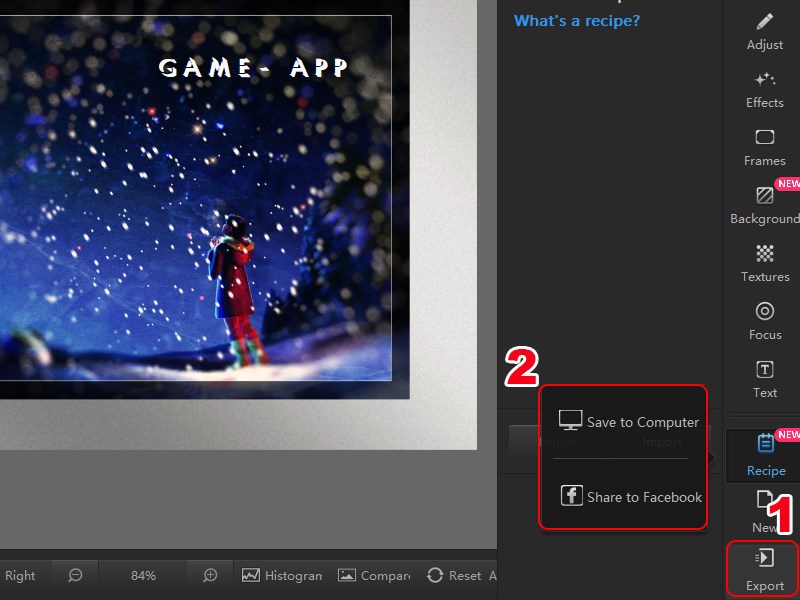
Lưu ảnh
Bước 1: Mở ứng dụng Fotor > Chọn Batch để chỉnh sửa ảnh hàng loạt.
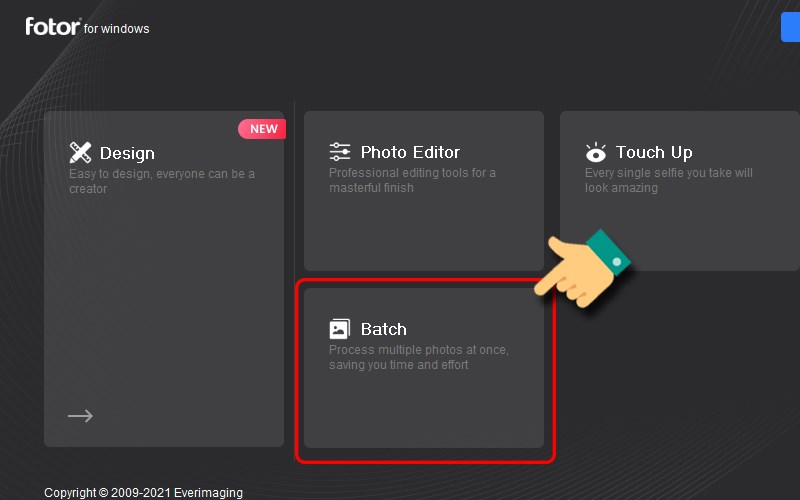
Chỉnh sửa ảnh hàng loạt
Bước 2: Chọn Select Folder để chọn thư mục lưu ảnh cần chỉnh.
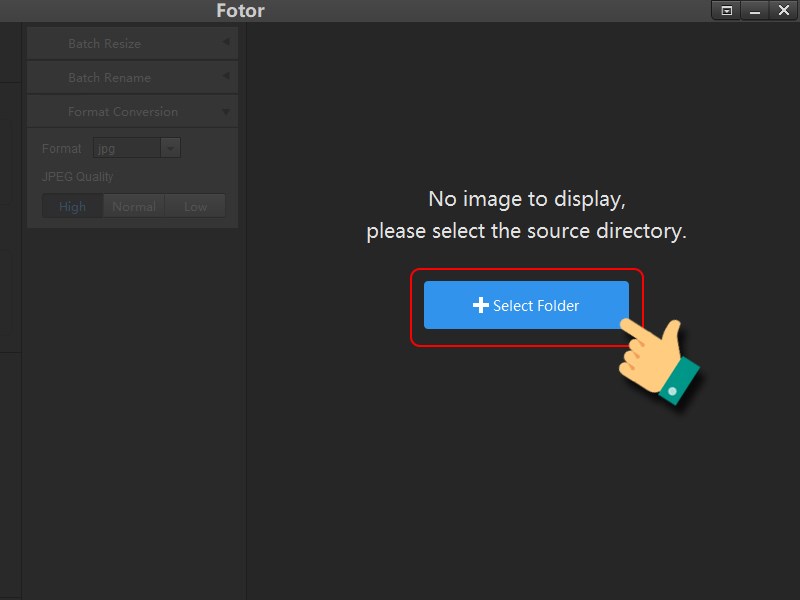
Chọn và mở thư mục
Bước 3: Chọn thư mục > Nhấn Select Folder.

Chọn thư mục chứa ảnh
Bước 4: Bạn hãy nhấn vào Scenes và chọn màu ảnh ứng ý.
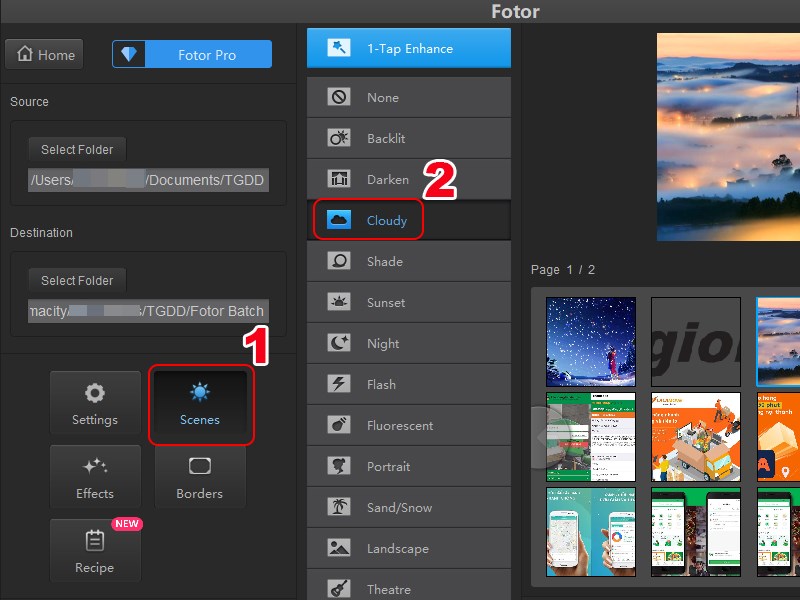
Chọn màu ảnh
Bước 5: Nhấn vào Effects và chọn hiệu ứng áp dụng cho ảnh của bạn.
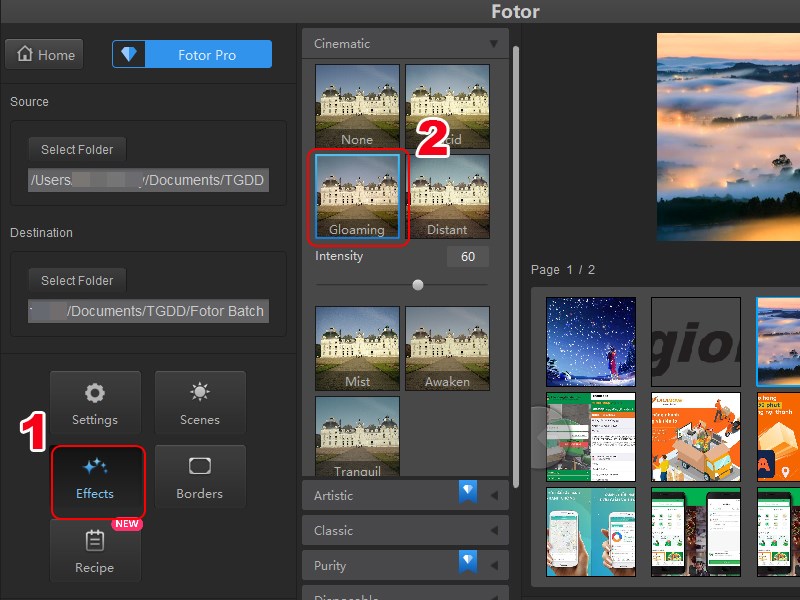
Chọn hiệu ứng ảnh.
Bước 6: Nhấn vào Bolders và chọn kiểu khung viền bạn muốn.
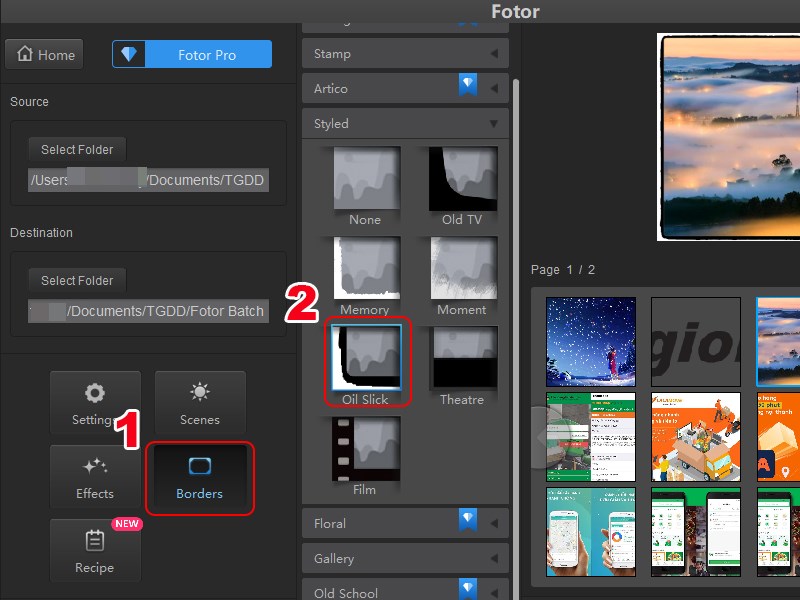
Chọn khung viền
Bước 7: Bạn hãy nhấn vào Settings để đổi tên, chỉnh kích thước ảnh, chọn định dạng lưu ảnh hàng loạt.
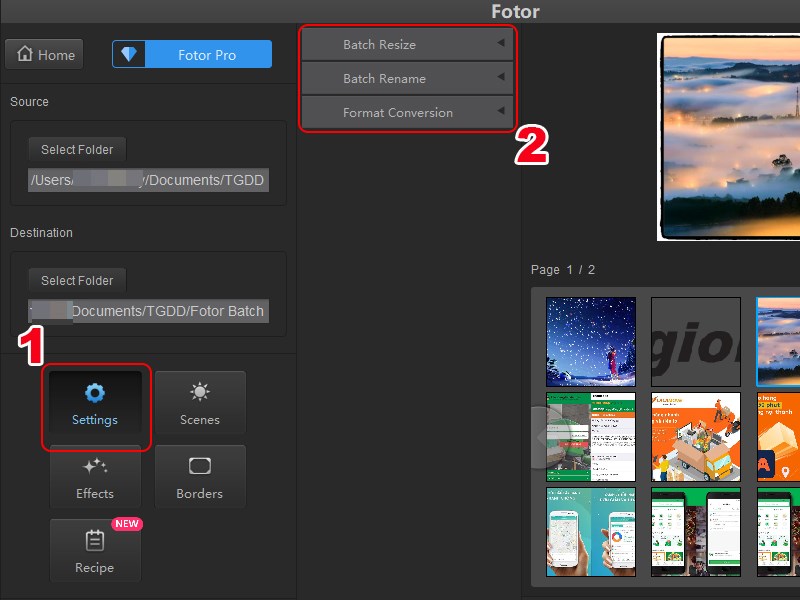
Vào cài đặt
Chọn Batch Resize > Chọn Keep Original size để giữ nguyên kích thước, hoặc chọn Resize để thay đổi kích thước theo ý muốn.
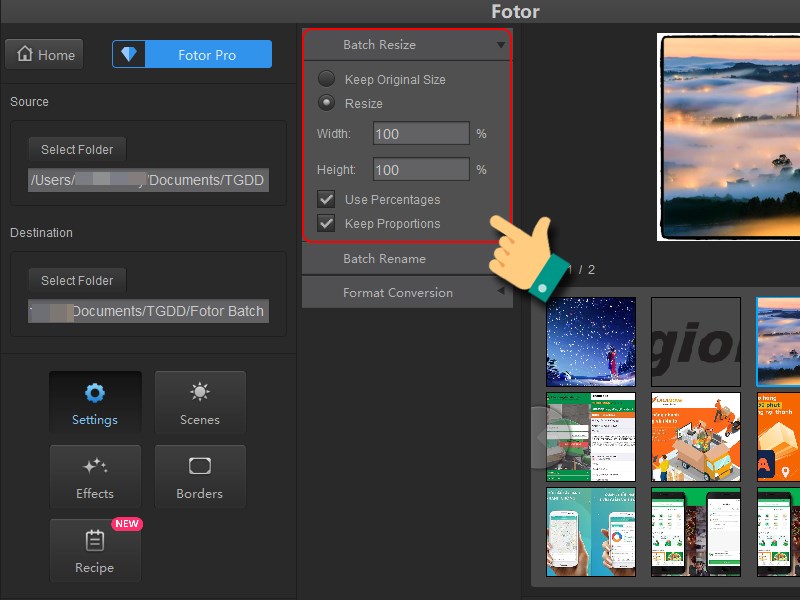
Điểu chỉnh kích thước ảnh
Chọn Batch Rename > Chọn Keep Original name để giữ nguyên tên, hoặc chọn Rename để đổi tên và nhập tên mới.
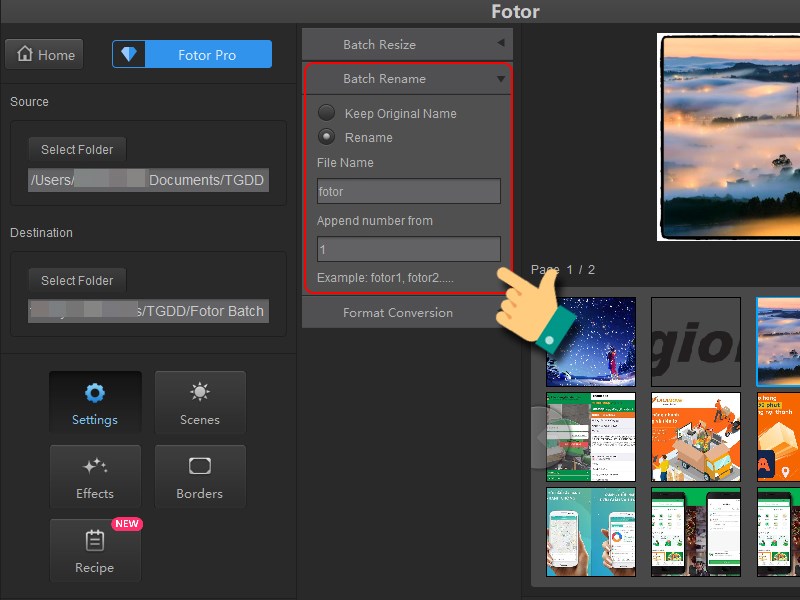
Điều chỉnh tên ảnh hàng loạt
Chọn Format Conversion > Chọn Format (định dạng ảnh) và chất lượng hình ảnh.
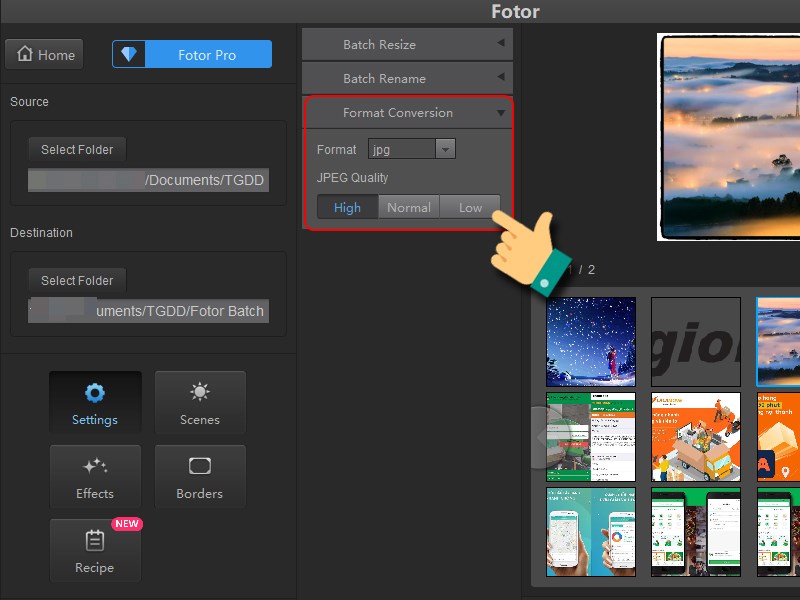
Điều chỉnh định dạng ảnh
Bước 8: Tại mục Destination, nhấn Select Folder để chọn thư mục lưu ảnh sau khi xử lý.
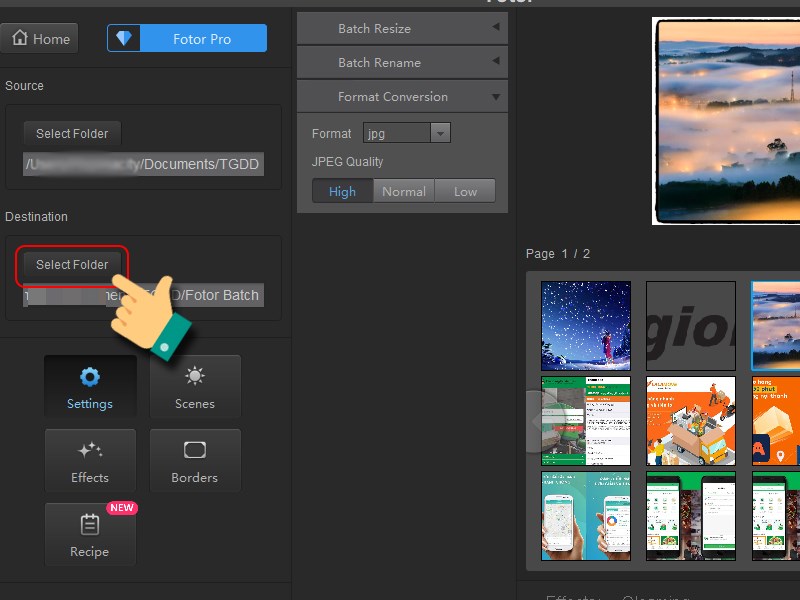
Thư mục lưu ảnh
Bước 9: Nhấn vào nút Play ở góc phải màn hình để bắt đầu xử lý ảnh.
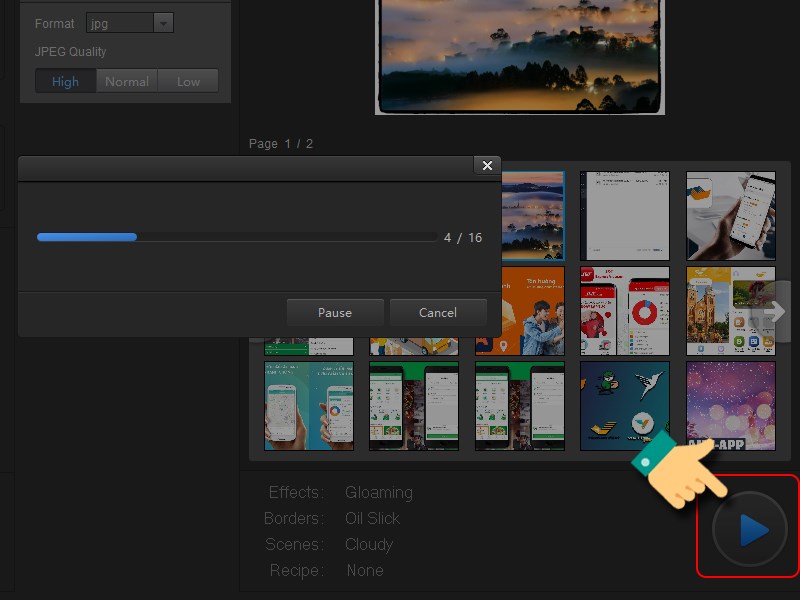
Chọn thư mục lưu ảnh
Như vậy, bạn đã xử lý ảnh xong. Nhấn Open the Folder để xem ảnh sau khi chỉnh sửa.
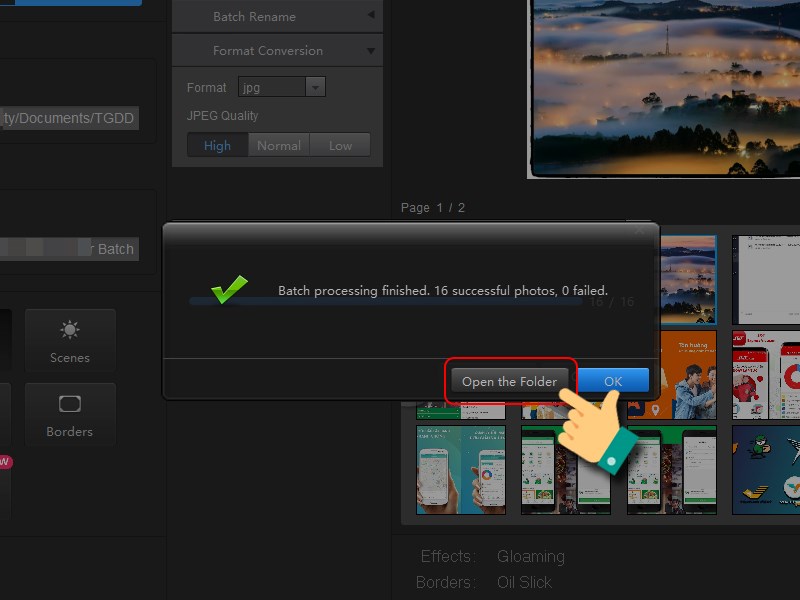
Mở thư mục đã lưu ảnh
Collage > Template (điều chỉnh các thông số tại mục này Select a ratio, Select a template, Border) > Chọn viền ảnh > Add > Chọn ảnh nhấn Open > Kéo thả ảnh vào vị trí trong khung ảnh > Nhấn Export (lưu ảnh về máy hoặc chia sẻ lên Facebook).
Bước 1: Nhấn vào Collage để ghép ảnh.
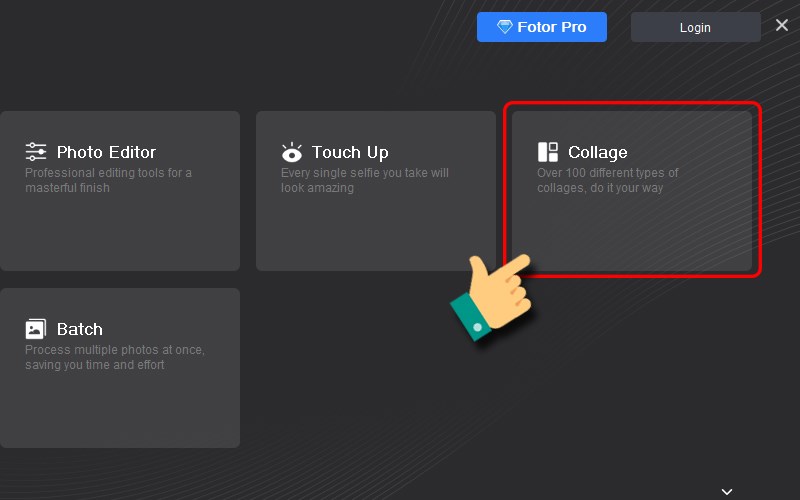
Ghép ảnh
Bước 2: Chọn Template, chọn mẫu ghép và điều chỉnh các thông số sau:
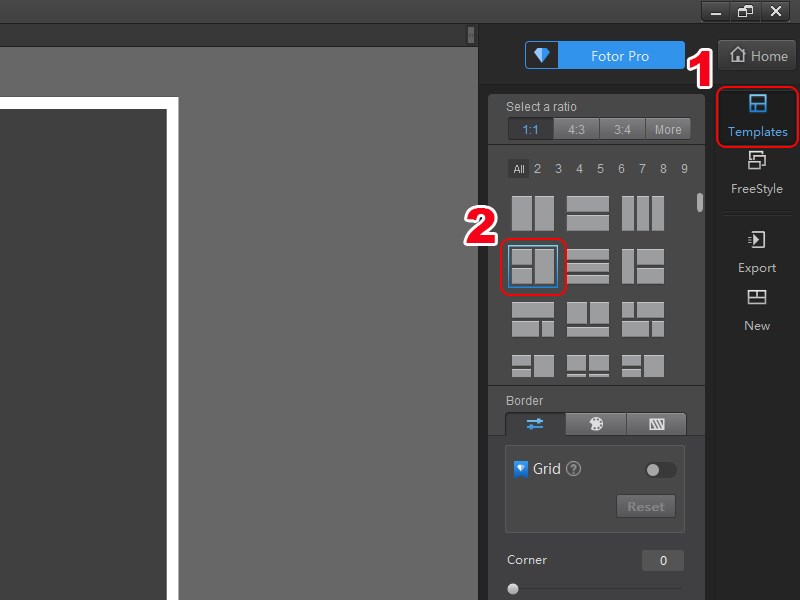
Chọn khung ảnh
Bước 3: Nhấn Add để thêm ảnh.
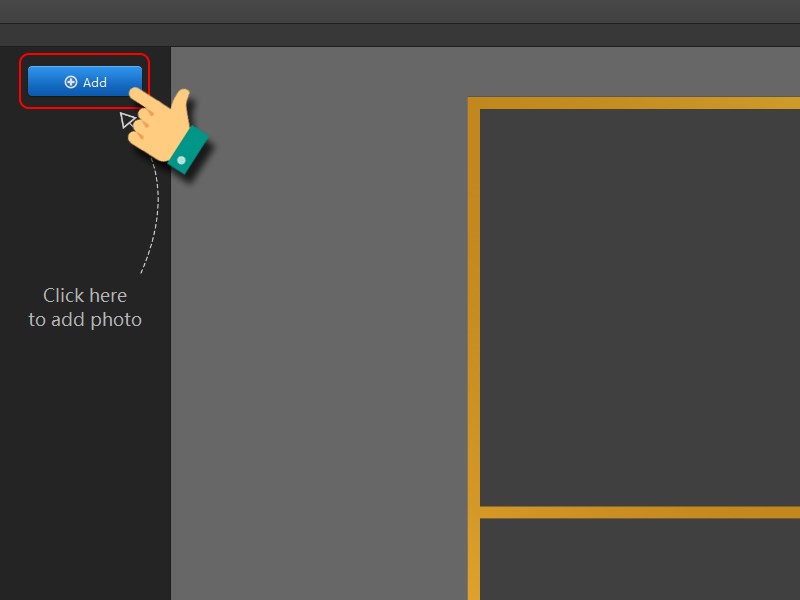
Thêm ảnh
Bước 4: Chọn ảnh cần ghép > Nhấn Open.

Chọn ảnh
Bước 5: Sau đó, bạn hãy kéo thả ảnh vào vị trí trong khung ảnh theo ý muốn. Khi bạn nhấn chuột vào mỗi khung ảnh sẽ có một thanh công cụ hiển thị gồm: phóng to, thu nhỏ, xoay, lật hoặc xóa ảnh để bản tùy chỉnh.

Thanh công cụ
Bước 6: Ngoài ra, bạn có thể chọn FreeStyle để ảnh được đảo theo nhiều vị trí khác nhau.
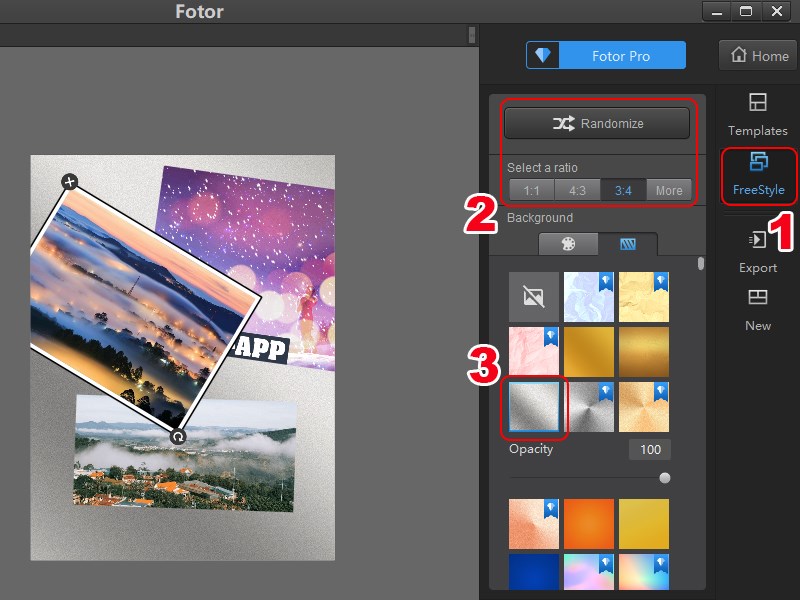
Đảo ảnh theo nhiều vị trí
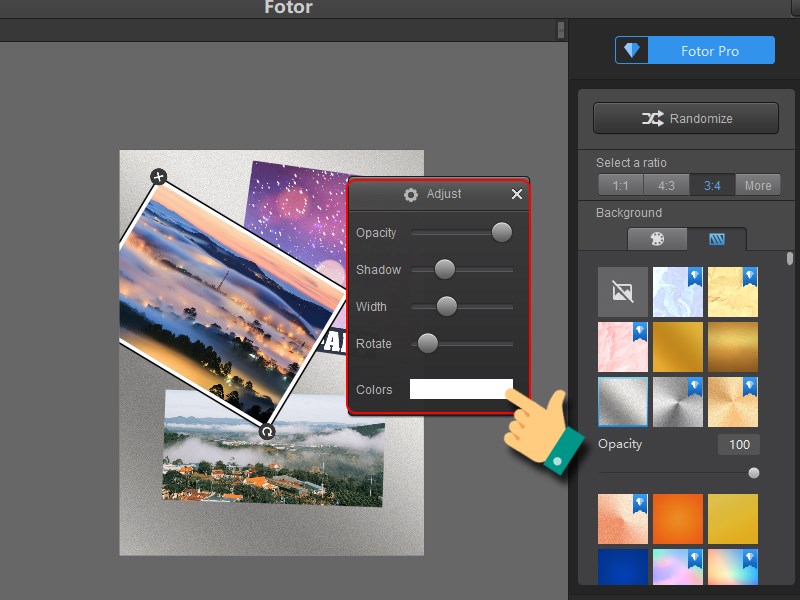
Điều chỉnh thông số
Bước 7: Sau khi chỉnh sửa ảnh xong, bạn hãy nhấn vào Export > Chọn lưu về máy tính hoặc chia sẻ lên Facebook nhanh chóng.

Lưu ảnh
Hy vọng qua bài viết bạn có thể sử dụng phần mềm Fotor chỉnh sửa ảnh miễn phí này một cách dễ dàng. Nếu có thắc mắc về thao tác trong bài viết bạn có thể bình luận để mình hỗ trợ nhé.
Trung tâm bảo hành có bán linh kiện và dịch vụ chính hãng, gọi là có ngay hỗ trợ miễn phí, bảo hành suốt đời.
 0967891080

