
-
7:30 - 20:30
Cả CN & Lễ -

-


Hướng dẫn cách sử dụng Slack hiệu quả với những thao tác đơn giản, dễ thực hiện. Hướng dẫn chi tiết từ A đến Z cho người mới dễ dàng sử dụng dược ngay. Click xem ngay!

Hướng dẫn cách sử dụng Slack
Bài viết này hướng dẫn cách sử dụng Slack trên máy tính Dell Inspiron chạy Windows 10, bạn có thể thực hiện tương tự cho các dòng điện thoại nền tảng iOS, Android và laptop nền tảng Windows, macOS khác.
Slack là ứng dụng giúp bạn tạo các phòng chat cho toàn bộ nhân viên trong công ty theo từng dự án cụ thể để trao đổi thông tin công việc với đồng nghiệp một cách hiệu quả, nâng cao hiệu suất và chất lượng khi làm việc nhóm.
@channel: Gửi nhanh thông báo cho mọi người trong cùng một channel, bạn hãy gõ @channel + thông điệp của mình.
@username: Gửi thông báo đến một thành viên cụ trong channel.
@here: Cho phép bạn gửi các thông báo đến những người hiện đang online và hoạt động trong chanel.
DM: Giúp bạn gửi tin nhắn trực tiếp đến người bạn muốn trao đổi riêng.
Private Group: Chức năng tạo nhóm riêng chỉ để trao đổi với một số người.
/shrug: Thêm \_(ツ)_/¯ vào tin nhắn của bạn.
/open: Mở một channel mới.
/leave: Rời khỏi một channel.
/collapse: Ẩn tất cả các hình ảnh thường và gif trên channel.
Channel là một kênh, một nhóm chat, là nơi trao đổi công việc của các thành viên trong một dự án trên Slack. Giúp các thành viên trong nhóm nắm bắt thông tin, trao đổi công việc hiệu quả hơn.
Cách thực hiện:
Bước 1: Tại danh sách menu bên trái trang web Slack, bạn hãy nhấn vào Add Channel > Chọn Create a channel.

Chọn Create a channel
Bước 2: Đặt tên Channel tại mục Name, nhập diễn giải tại Description và bật Make private nếu bạn muốn làm Channel riêng tư > Nhấn Create.

Tạo Channel
Bước 3: Mời thanh viên, bạn có thể nhập email của các thành viên > Nhấn Add.
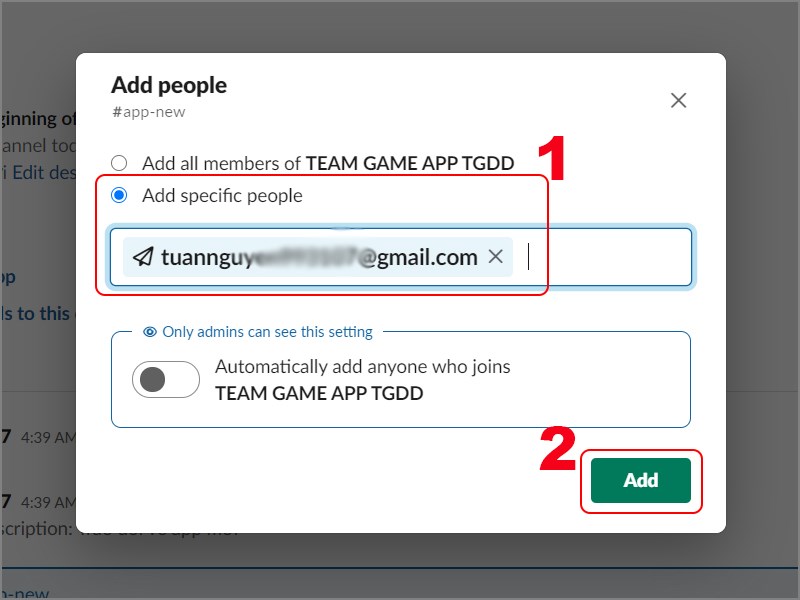
Thêm thành viên vào Channel
Lưu ý: Kênh riêng tư không thể đổi sang kênh công khai.
Tại mục Direct Messages, nhấn vào tên người bạn muốn nhắn tin > Sau đó, soạn và gửi tin nhắn bên khung chat.
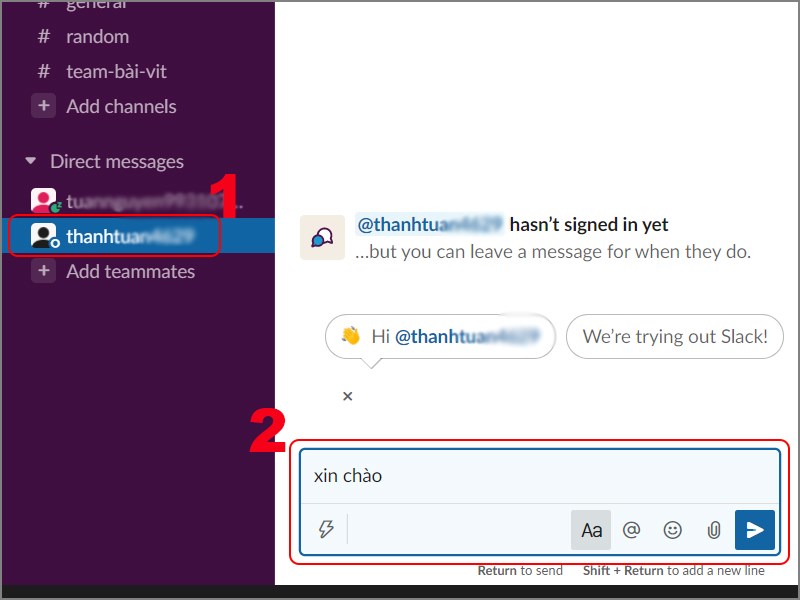
Nhắn tin riêng
Slack cung cấp công cụ tìm kiếm người và tin nhắn mạnh mẽ, bạn chỉ cần gõ tìm kiếm trên thanh tìm kiếm. Chỉ sau vài giây, kết quả được trả về ngay lập tức.

Tìm kiếm người dùng và tin nhắn
Bạn có thể chỉnh sửa, xóa, ghim tin nhắn dễ dàng sau khi đã gửi bằng cách di chuột vào tin nhắn đó > Nhấn vào biểu tượng ba chấm > Chọn Edit message để chỉnh sửa, chọn Delete message để xóa tin nhắn, chọn Pin to this conversation để ghim tin nhắn.
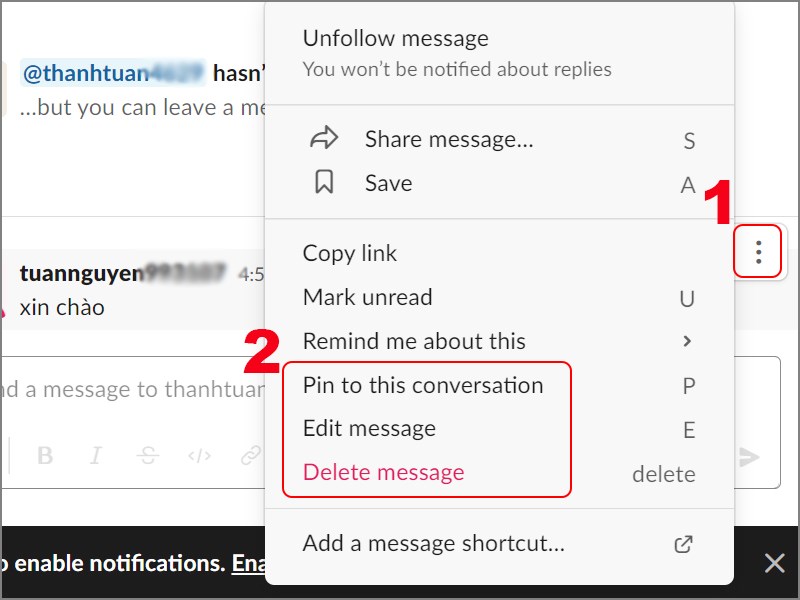
Chỉnh sửa, xóa, ghim tin nhắn
Bước 1: Bạn hãy chọn Channel cần tùy chỉnh > Nhấn vào biểu tượng chữ i.
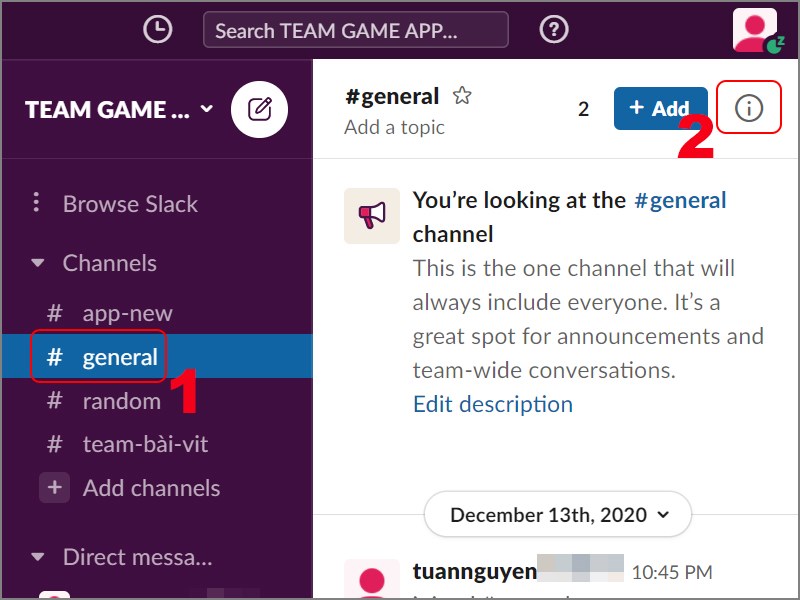
Nhấn vào biểu tượng chữ i
Bước 2: Bạn hãy nhấn vào Add để thêm thành viên > Nhấn vào More và hiển thị các thiết lập sau:
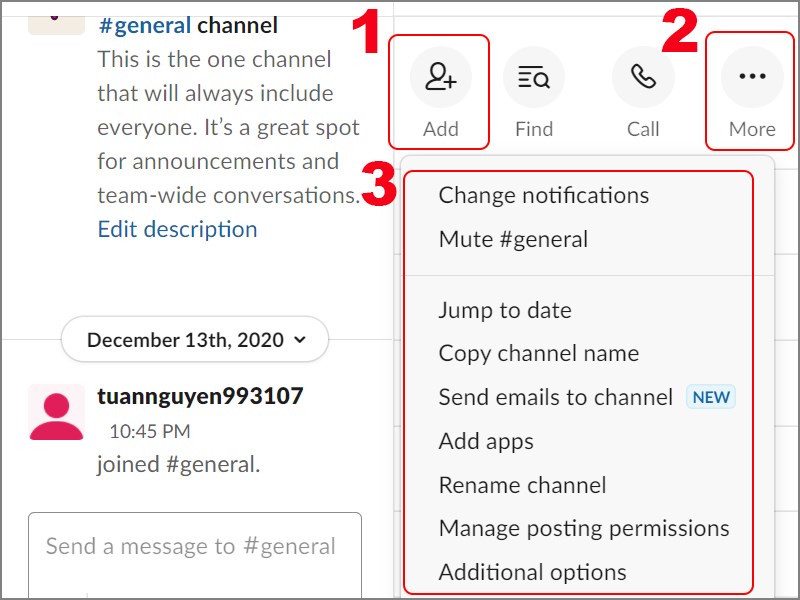
Tùy chỉnh Channel
Bạn hãy nhấn chuột phải vào vào Channel cần thiết lập thông báo > Chọn Channel notification.
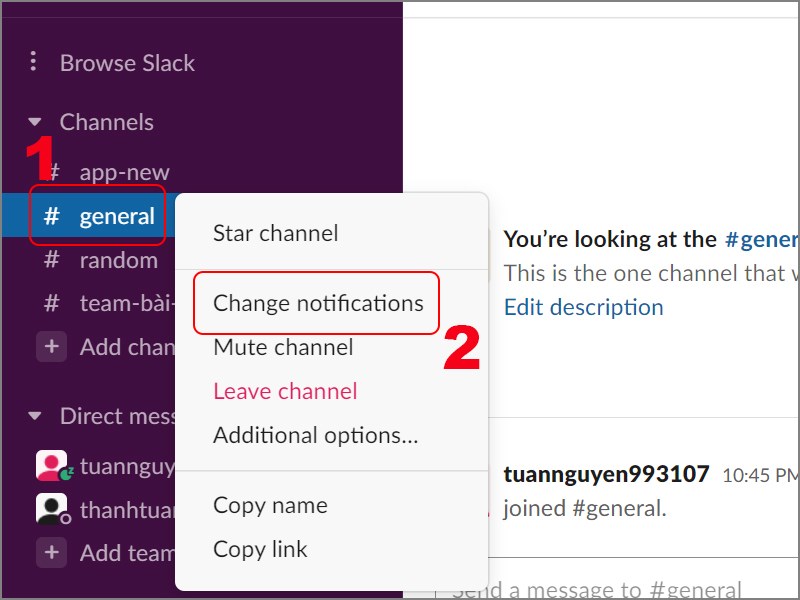
Thiết lập thông báo cho Slack
Bạn hãy nhấn chuột phải vào vào Channel muốn rời > Chọn Leave channel.
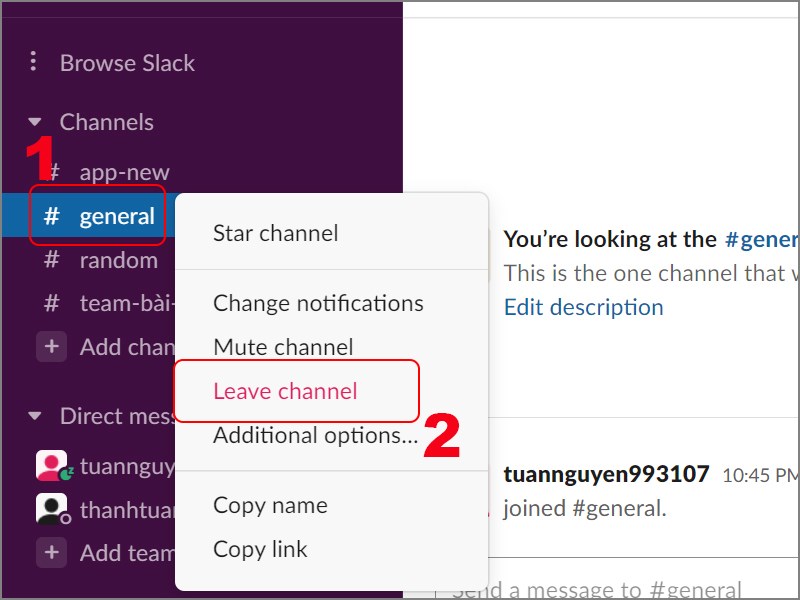
Cách rời Channel
Trên đây là bài viết hướng dẫn bạn sử dụng Slack trên máy tính dễ dàng. Hy vọng bài viết sẽ có ích với bạn. Nếu có thắc mắc mời bạn để lại bình luận phía dưới nhé! Chúc các bạn thực hiện thành công.
Trung tâm chuyên sửa chữa thay thế, bảo hành miễn phí, nhượng quyền thương hiệu trungtambaohanh.com + marketing.
 0967891080

