• 7:30 - 20:30
    Cả CN & Lễ
  • Lịch hẹn
  • TTBH gần bạn
Hướng dẫn cách tải ảnh từ Google Maps bằng Chrome cực đơn giản

Hướng dẫn cách tải ảnh từ Google Maps bằng Chrome cực đơn giản

80,200₫ 130,200₫

Có chổ đậu ô tô (Có thể mất phí)

    Cửa hàng bạn đã chọn

    Còn hàng sẵn có xem ngay lấy liền

    Bài viết hướng dẫn cách tải hình ảnh của nơi bạn muốn từ Google Maps bằng trình duyệt Google Chrome. Cực kỳ đơn giản nên hãy click xem ngay nhé!

    Bạn không thể trực tiếp tải ảnh từ Google Maps? Đừng lo lắng, trong bài viết sau đây chúng tôi sẽ hướng dẫn cách giúp bạn tải ảnh từ Google Maps bằng Chrome cực đơn giản. Cùng theo dõi nhé!

    Cách tải ảnh từ Google Maps chỉ có thể thực hiện trên trình duyệt Google Chrome phiên bản máy tính. Bạn không thể sử dụng trên ứng dụng Google Chrome hoặc trên điện thoại.

    - Bước 1: Dùng Google Maps tìm địa điểm muốn tải hình

    Để tải hình ảnh từ Google Maps, trước tiên bạn cần truy cập vào đường link https://maps.google.com/ bằng trình duyệt Chrome. Sau đó, từ thanh tìm kiếm phía trên góc trái trang, hãy nhập địa điểm mà bạn muốn tải hình > Chọn địa điểm mong muốn.

    Chọn địa điểm mong muốn

    - Bước 2: Lựa chọn hình ảnh muốn tải

    Sau khi đã tìm được địa điểm mong muốn, để chọn được bức ảnh ưng ý ta cần thực hiện:

    Tại Ảnh chọn thư mục mà bạn muốn chọn để mở thư viện ảnh.

    Lựa chọn hình ảnh muốn tải

    - Bước 3: Tải về máy tính

    Sau khi đã chọn được hình ảnh như mong muốn. Để tải ảnh về máy bạn nhấn chuột phải vào hình ảnh mong muốn ở khung bên trái > Chọn Kiểm tra.

    Nhấn chuột phải chọn Kiểm tra

    Một cửa sổ mới mở lên chọn Sources > Tìm và nhấp chuột vào mũi tên bên cạnh dòng Ih5.googleusercontent.com > Tiếp tục nhấp mũi tên bên cạnh Thư mục p.

    Tiếp tục nhấp mũi tên bên cạnh Thư mục p

    Nhấp chuột vào các tập tin để tìm hình ảnh mà bạn muốn tải > Nhấn chuột phải vào hình ảnh mong muốn và chọn Save image as.

    Nhấn chuột phải vào hình ảnh mong muốn và chọn Save image as​

    Vậy là hình ảnh đã được tải về máy tính, laptop của bạn.
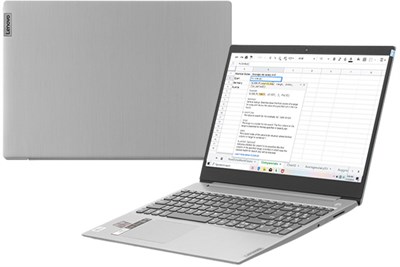
    • Lenovo IdeaPad S145 15IIL i3 1005G1 (81W8001XVN)

      10.490.000₫ 11.490.000₫ -8%

      Quà 300.000₫

      20 đánh giá
    • Acer Aspire 5 A514 54 33WY i3 1115G4 (NX.A23SV.00J)

      13.590.000₫

      Quà 300.000₫

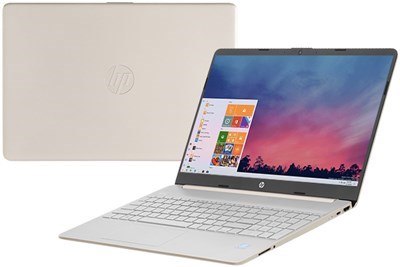
    • HP 15s fq2045TU i7 1165G7 (31D93PA)

      18.590.000₫

      Quà 650.000₫

      6 đánh giá
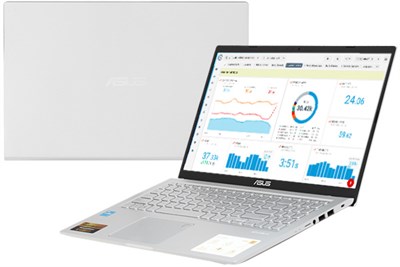
    • Asus VivoBook X515EP i5 1135G7 (BQ011T)

      17.590.000₫

      Quà 450.000₫

    • HP 348 G7 i5 10210U (9PH06PA)

      16.990.000₫

      Quà 300.000₫

      23 đánh giá
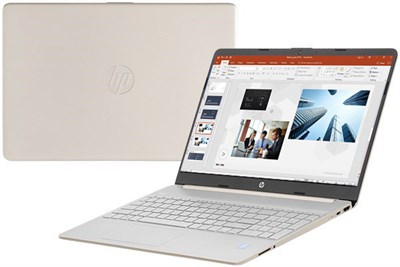
    • HP 15s fq2028TU i5 1135G7 (2Q5Y5PA)

      16.990.000₫

      Quà 300.000₫

      5 đánh giá
    • Asus VivoBook X415EA i5 1135G7 (EK033T)

      15.990.000₫

      Quà 450.000₫

    • Lenovo IdeaPad 3 15IIL05 i3 1005G1 (81WE0132VN)

      11.990.000₫ 12.990.000₫ -7%

      Quà 300.000₫

    • HP 340s G7 i3 1005G1 (224L1PA)

      12.690.000₫

      Quà 300.000₫

      6 đánh giá

    Vậy là vừa rồi chúng tôi vừa hướng dẫn chi tiết các bước để tải ảnh từ Google Maps bằng Chrome. Hy vọng bài viết này sẽ giúp bạn dễ dàng hơn trong quá trình thực hiện.

    Trung tâm bảo hành có bán linh kiện và dịch vụ chính hãng, gọi là có ngay hỗ trợ miễn phí, bảo hành suốt đời.
    Xem thêm ↓

    Cần tuyển kỹ thuật thay thế ĐT laptop PC làm tại nhà, tặng đồng phục đồ nghề trọn gói 10.000.000đ đặt lịch pv ngay không cần HS đặt lịch hẹn trên zalo hoặc ĐK nhận việc chỉ 1 Phút

    Viện máy tính nhận đào tạo học viên miễn học phí 1 kèm 1, có phụ cấp, bao ra nghề

    © 2027. Trungtambaohanh.com Thay Pin Điện Thoại Laptop, Phone PAD PC lấy liền
    Công Ty Cổ Phần Máy Tính VIỆN - GPĐKKD: 0305916372 do sở KHĐT TP.HCM cấp ngày 18/07/2008 ĐT: 028.3844.2008