• 7:30 - 20:30
    Cả CN & Lễ
  • Lịch hẹn
  • TTBH gần bạn
Hướng dẫn cách tăng âm lượng trò chuyện từ microphone gấp 5 lần trên Windows 10 chỉ với vài cú click chuột

Hướng dẫn cách tăng âm lượng trò chuyện từ microphone gấp 5 lần trên Windows 10 chỉ với vài cú click chuột

15,200₫ 65,200₫

Có chổ đậu ô tô (Có thể mất phí)

    Cửa hàng bạn đã chọn

    Còn hàng sẵn có xem ngay lấy liền

    Anh em đã bao giờ gặp trường hợp khi đang chơi game mà nói chuyện với nhau nhưng không hề nghe thấy chưa. Khi combat là micro phải to và rõ thì mới thắng được. Vì thế hôm nay mình sẽ chỉ anh em tăng cường độ tín hiệu âm thanh trên Microphone trên máy tính.

    tăng âm lượng Microphone trên Windows 10

    Anh em đã bao giờ gặp trường hợp khi đang chơi game mà nói chuyện với nhau nhưng không hề nghe thấy chưa. Khi combat là micro phải to và rõ thì mới thắng được. Vì thế hôm nay mình sẽ chỉ anh em tăng cường độ tín hiệu âm thanh trên Microphone trên máy tính.

    1. Sử dụng Control Panel để điều chỉnh Microphone

    Đầu tiên, anh em chọn vào mục hình chiếc loa ở góc dưới bên phải của máy tính, sau đó anh em phải chuột và chọn Sound.
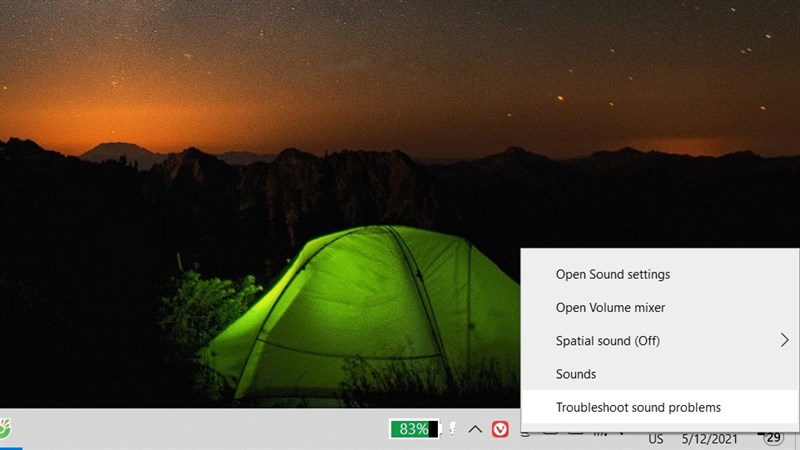
    tăng âm lượng Microphone trên Windows 10

    Tiếp theo, anh em chọn vào mục Recording và chọn chiếc Micro mà máy tính anh em đang sử dụng.
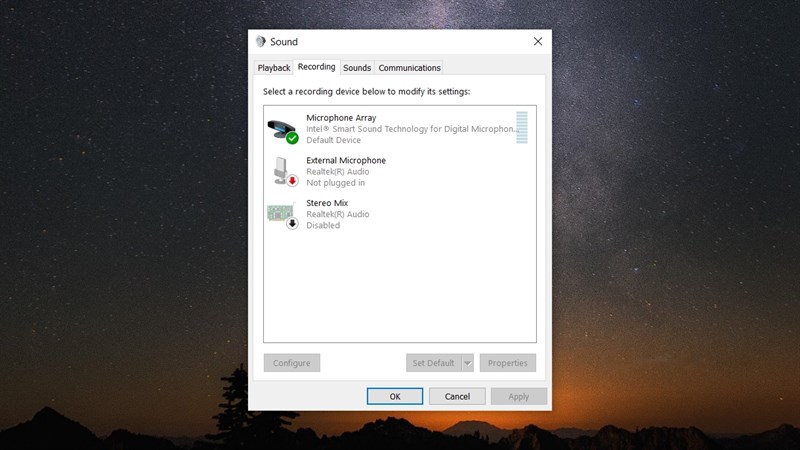
    tăng âm lượng Microphone trên Windows 10

    Cuối cùng là điều chỉnh âm lượng Microphone to hơn hoặc nhỏ hơn tùy thích. Ngoài ra, với một số Microphone sẽ có thêm tính năng Boost, khuếch đại cường độ tín hiệu âm thanh được thu từ Micro.
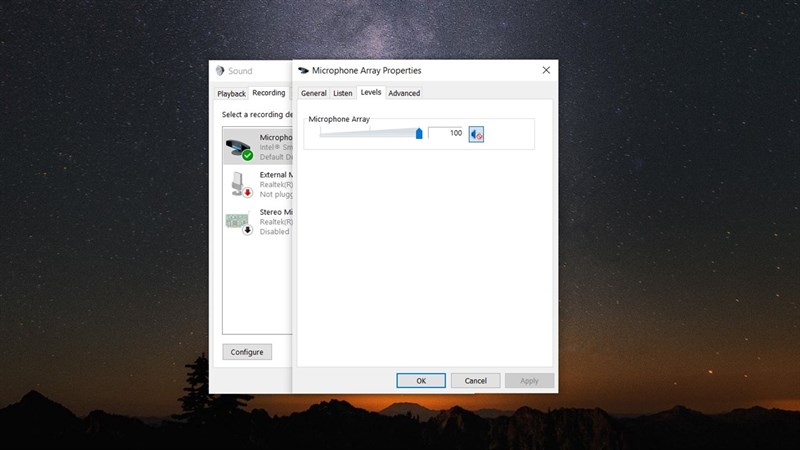
    tăng âm lượng Microphone trên Windows 10

    2. Sử dụng mục Setting của Windows 10

    Với cách này sẽ trực quan hơn và được lưu lại sau mỗi lần khởi động Windows. Anh em chọn tổ hợp phím Windows + i để mở phần setting của máy tính. Và anh em chọn tiếp vào mục System của máy phần cài đặt.
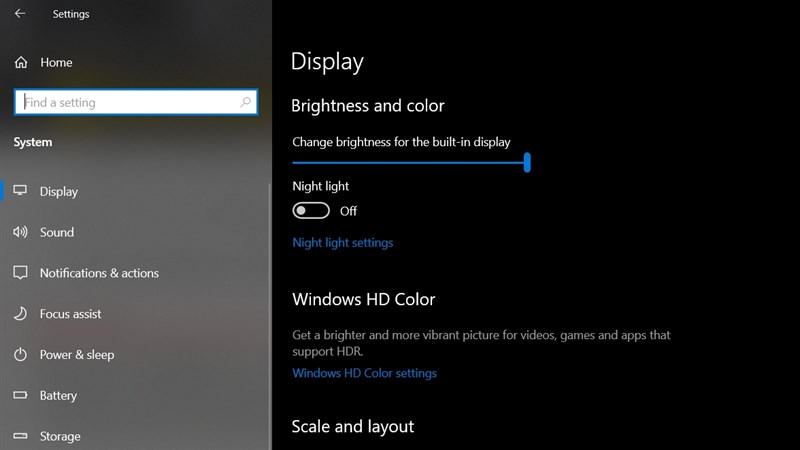
    tăng âm lượng Microphone trên Windows 10

    Sau đó, anh em chọn tiếp vào mục Sound, ở mục Input anh em chọn vào chiếc Micro mà anh em sử dụng để tiến hành điều chỉnh. Chọn vào Properties Device để điều chỉnh được âm lượng thu vào của Microphone.
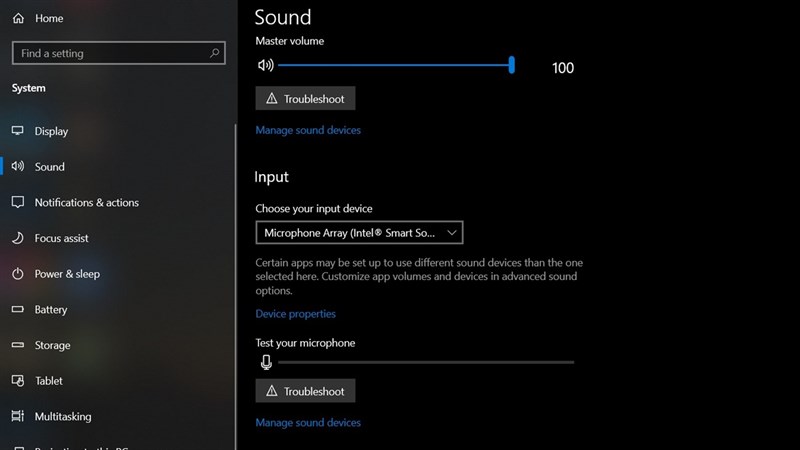
    tăng âm lượng Microphone trên Windows 10

    Cuối cùng, ở cửa sổ mới hiện lên anh em chỉ cần kéo thanh Volume để điều chỉnh cho thích hợp với điện thoại là xong.
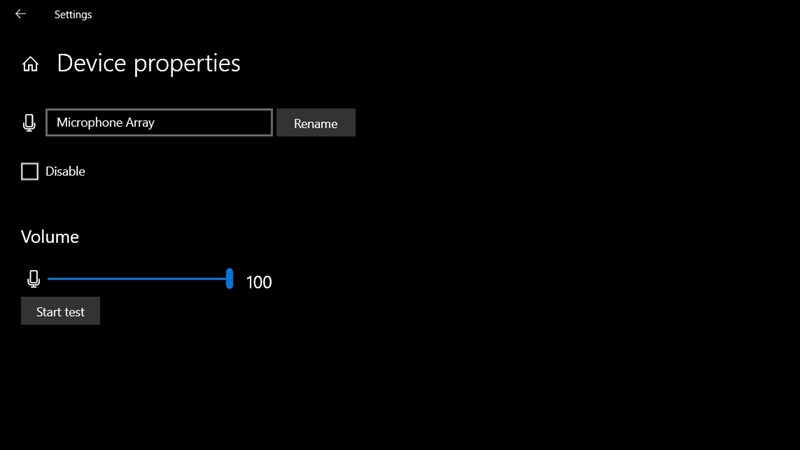
    tăng âm lượng Microphone trên Windows 10

    Như vậy mình đã mang đến cho anh em những mẹo giúp tăng chất lượng âm thanh trên Microphone. Nếu thấy bài viết hữu ích cho mình xin một like và một share nhé. Rất cảm ơn anh em đã xem bài viết.

    • Đây là 5 loại giấy tờ bạn cần đổi thông tin ngay sau khi có thẻ Căn cước mới có gắn chip
    • Tin vui: Từ 1/5 Công an TP.HCM sẽ nhận hồ sơ cấp CCCD gắn chíp cho người dân tạm trú trên địa bàn
    Trung tâm bảo hành có bán linh kiện và dịch vụ chính hãng, đào tạo KTV miễn phí, gọi là có mặt ngay, bảo hành tại nhà.
    Xem thêm ↓

    Cần tuyển kỹ thuật thay thế ĐT laptop PC làm tại nhà, tặng đồng phục đồ nghề trọn gói 10.000.000đ đặt lịch pv ngay không cần HS đặt lịch hẹn trên zalo hoặc ĐK nhận việc chỉ 1 Phút

    Viện máy tính nhận đào tạo học viên miễn học phí 1 kèm 1, có phụ cấp, bao ra nghề

    © 2027. Trungtambaohanh.com Thay Pin Điện Thoại Laptop, Phone PAD PC lấy liền
    Công Ty Cổ Phần Máy Tính VIỆN - GPĐKKD: 0305916372 do sở KHĐT TP.HCM cấp ngày 18/07/2008 ĐT: 028.3844.2008