
-
7:30 - 20:30
Cả CN & Lễ -

-


Hướng dẫn cách tạo đường kẻ chéo trong ô Excel cực đơn giản có video hướng dẫn cho mọi phiên bản Excel 2007, 2010, 2013, 2016, 2019 và trên MacOS. Vào xem ngay!!
Bài viết được thực hiện trên laptop hệ điều hành Windows với phiên bản Excel 2016, ngoài ra bạn cũng có thể thực hiện trên các phiên bản Excel 2007, 2010, 2013, 2019 và trên MacOS với thao tác tương tự.
Đi đến ô cần gạch chéo > Nhấn chuột phải > Chọn Format Cells > Chọn tab Border > Nhấn vào biểu tượng chéo trái hoặc chéo phải > Nhấn OK để tạo đường gạch chéo ô trong Excel.
Ví dụ: Hãy tạo 1 bảng giống với hình sau:
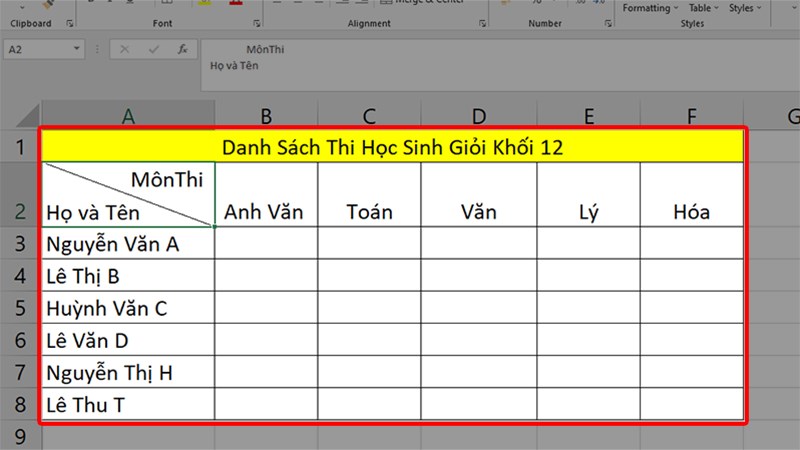
Ví dụ
Bước 1: Đi đến ô cần gạch chéo > Nhấn chuột phải > Chọn Format Cells.

Đi đến ô cần gạch chéo > Nhấn chuột phải > Chọn Format Cells
Bước 2: Chọn tab Border > Nhấn vào biểu tượng chéo trái hoặc chéo phải > Nhấn OK để tạo đường gạch chéo ô trong Excel.
Trong đó:

Chọn tab Border > Nhấn vào biểu tượng chéo trái hoặc chéo phải > Nhấn OK để tạo đường gạch chéo ô trong Excel
Bước 3: Để nhập chữ vào các phần bị gạch chéo bạn thực hiện như sau:
Nhấn 2 lần chuột trái vào ô có gạch chéo > Nhập chữ cần nhập đầu tiên giống trong ví dụ.

Nhấn 2 lần chuột trái vào ô có gạch chéo > Nhập chữ cần nhập đầu tiên giống trong ví dụ
Bước 4: Nhấn tổ hợp phím Alt + Enter để xuống dòng > Nhập chữ tiếp theo.
Đối với hệ điều hành MacOS thì bạn hãy sử dụng tổ hợp phím Command + Enter để xuống dòng nhé!!

Nhấn tổ hợp phím Alt + Enter để xuống dòng > Nhập chữ tiếp theo
Bước 5: Căn chỉnh lại dữ liệu bằng phím Space (phím cách) cho giống với ví dụ.
Mẹo: Nếu dữ liệu bị dư ra giống trong hình thì bạn hãy chỉnh sửa lại độ rộng của ô chứa đường gạch chéo là được nhé!

Căn chỉnh lại dữ liệu bằng phím Space (phím cách) cho giống với ví dụ
Và đây là kết quả sau khi làm xong.

Kết quả sau khi làm xong
Đi đến ô cần bỏ gạch chéo > Chọn thẻ Home > Đi đến phần Editing > Nhấn vào Clear > Chọn Clear Format để bỏ đường gạch chéo ô trong Excel.
Để bỏ được đường gạch chéo ô đã tạo trong Excel thì bạn có thể thực hiện rất đơn giản với các bước như bên dưới nhé!
Bước 1: Đi đến ô cần bỏ gạch chéo > Chọn thẻ Home.

Đi đến ô cần bỏ gạch chéo > Chọn thẻ Home
Bước 2: Đi đến phần Editing > Nhấn vào Clear.

Đi đến phần Editing > Nhấn vào Clear
Bước 3: Chọn Clear Format để bỏ đường gạch chéo ô trong Excel.

Chọn Clear Format để bỏ đường gạch chéo ô trong Excel
Video hướng dẫn tạo đường gạch chéo ô trong Excel:
https://www.youtube.com/watch?v=MJL2mj-8JQ8
Và đó là cách gạch chéo ô trong Excel cực đơn giản và nhanh chóng. Nếu bạn có thắc mắc về cách làm thì hãy để lại bình luận bên dưới nhé. Hy vọng bài viết sẽ hữu ích với bạn. Chúc bạn thành công!!
Trungtambaohanh.com chuyên hỗ trợ sửa chữa bảo hành điện thoại laptop PC Surface Đồng Hồ cho khách hàng trên toàn TP.
 0967891080

