
-
7:30 - 20:30
Cả CN & Lễ -

-


Trước kia Manage Favorite Contacts là một tiện ích giúp người dùng thêm danh sách các liên lạc yêu thích nhưng cũng đã bị bỏ đi ở bản iOS 14 này. Vì vậy hôm nay mình sẽ hướng dẫn cho bạn một cách khác để thực hiện nó trên chiếc iPhone của bạn.
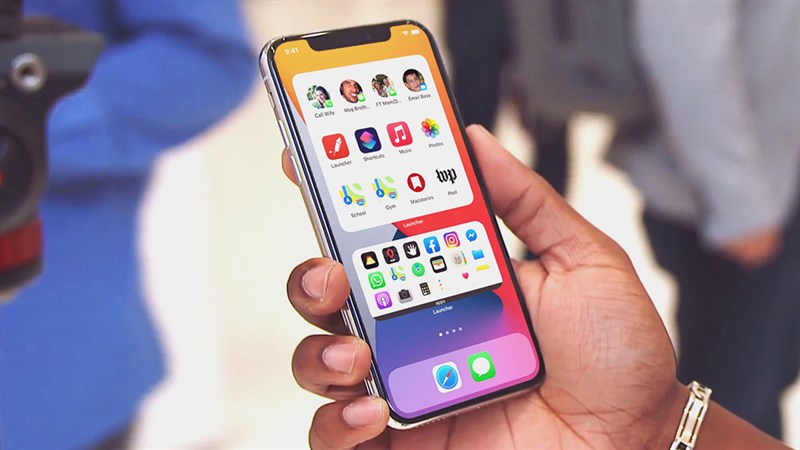
Bước 1: Để tạo một liên hệ yêu thích cho trang tiện ích bạn có thể sử dụng nhiều ứng dụng hỗ trợ khác nhau nhưng ở đây mình chọn ứng dụng Launcher witch Multiple Widget để hướng dẫn bạn nhé. Mời các bạn tải ứng dụng này ở link bên dưới này:
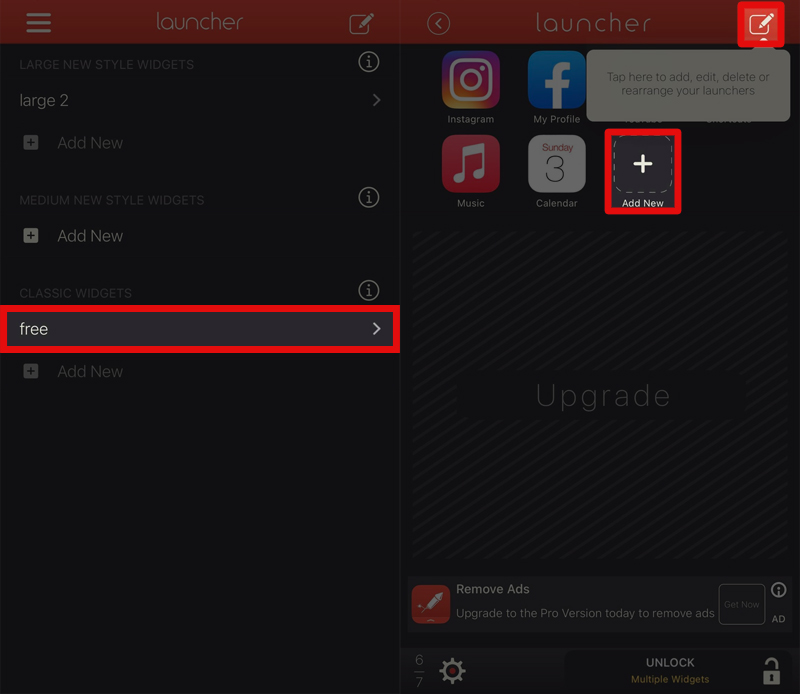
Bước 2: Sau khi tải thành công và khởi chạy ứng dụng bạn hãy chọn vào ô Free > Add New để bắt đầu tạo một phím tắt mới. Bạn có thể xóa hết các mục có sẵn bằng cách nhấn giữ vào phím tắt đó một xíu và chọn vào Delete Launcher hoặc chọn vào biểu tượng Edit bên trên để xóa chúng.
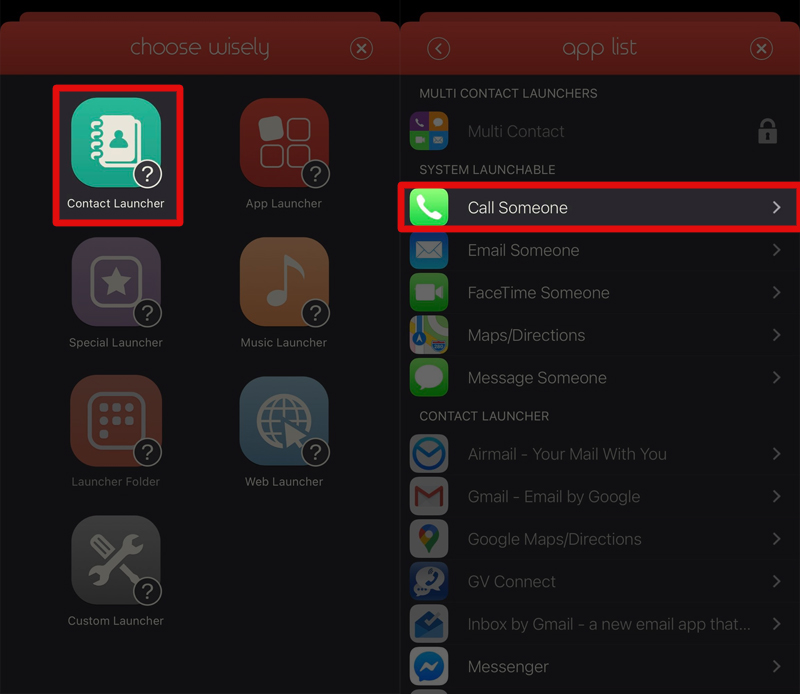
Bước 3: Sau khi chọn vào Add New thì bạn tiếp tục chọn vào Contact Launcher > Call Someone.
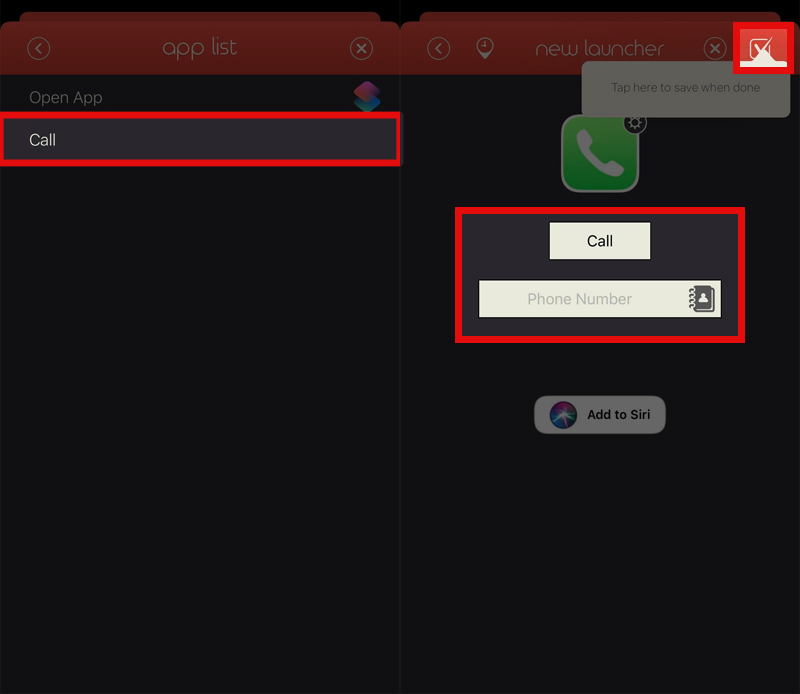
Bước 4: Tiếp theo chọn vào Call rồi nhập tên và số điện thoại cho liên hệ bạn muốn tạo phím tắt rồi nhấn dấu tích ở góc trên bên phải nhé.
Bước 5: Sau khi hoàn tất việc tạo các phím tắt bạn hãy trở lại màn hình chính, chọn và giữ vào ứng dụng Launcher một lát rồi chọn vào Sửa Màn hình chính, chọn tiếp dấu + ở góc trên bên phải màn hình để tìm và thêm vào phím tắt vừa tạo.
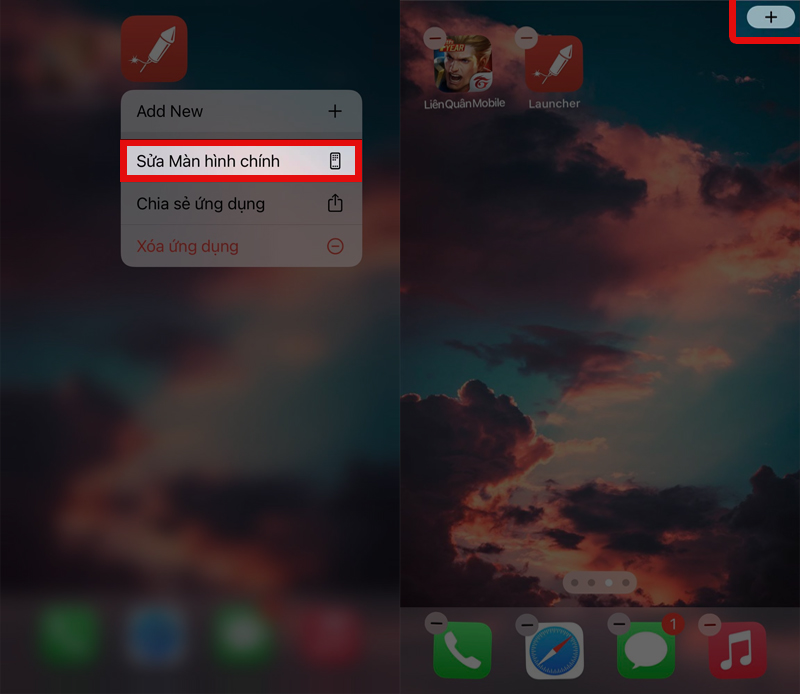
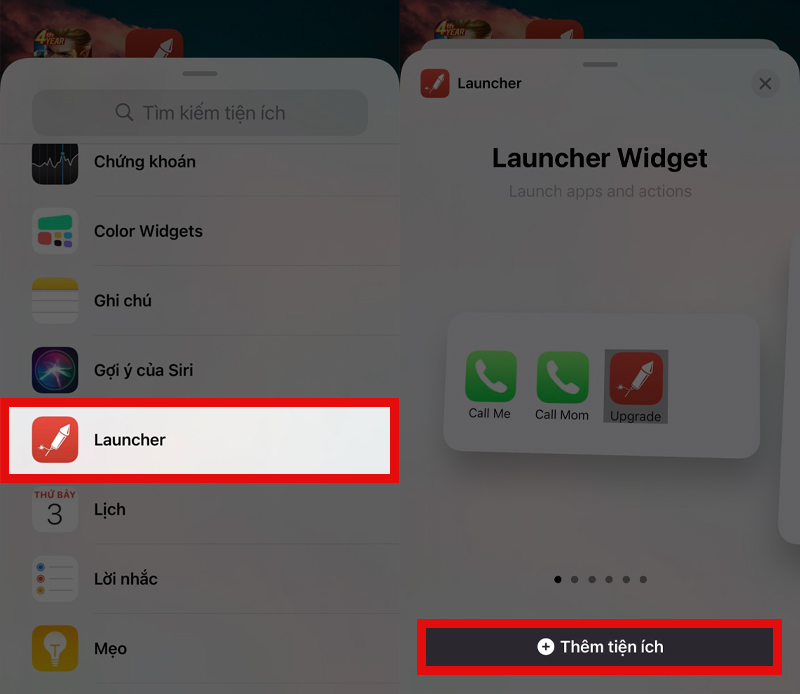
Bước 6: Bấm vào dấu + xong bạn hãy kéo xuống tìm và chọn vào Launcher > Thêm tiện ích để đặt các phím tắt bạn vừa tạo lên màn hình nhé vậy là bạn đã tạo được một trang tiện ích với các địa chỉ liên lạc rồi. Vì là bản Free nên sẽ có một Icon Update phía sau nhưng nó cũng sẽ không ảnh hưởng nhiều đâu nhé.
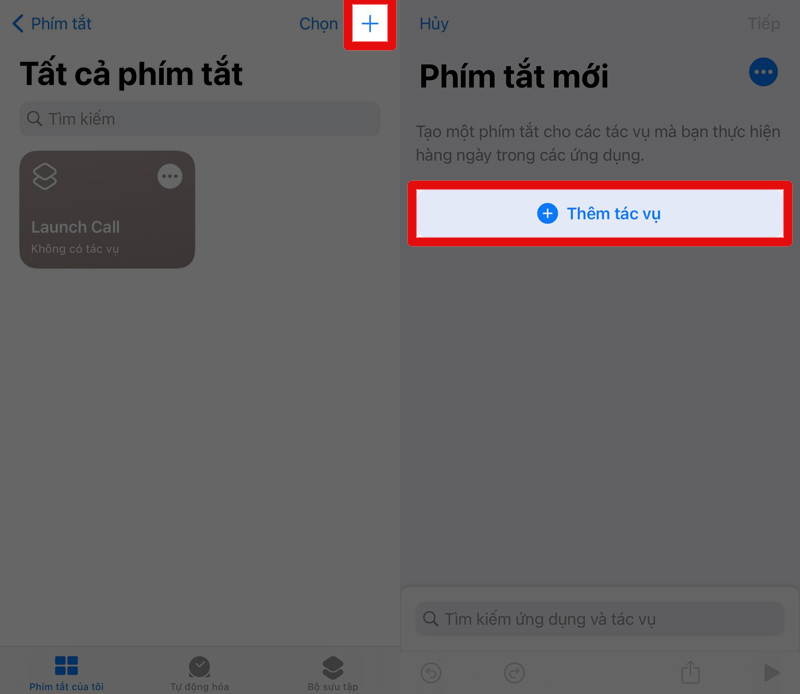
Bước 1: Bạn hãy mở ứng dụng Phím tắt và chọn vào Dấu + phía trên bên phải màn hình rồi chọn vào Thêm tác vụ.
Bước 2: Ở mục Thêm tác vụ bạn hãy tìm mục Điện thoại và bấm vào Gọi.
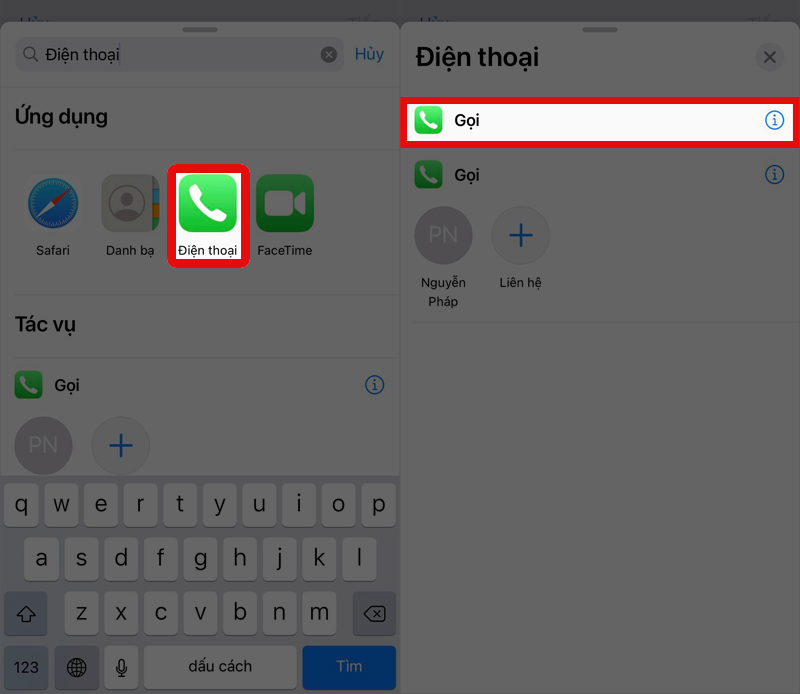
Bước 3: Tiếp theo ở một màn hình mới được mở ra bạn hãy chọn vào Liên hệ ở ô màu xanh mờ, chọn tên người bạn muốn tạo liên hệ yêu thích.
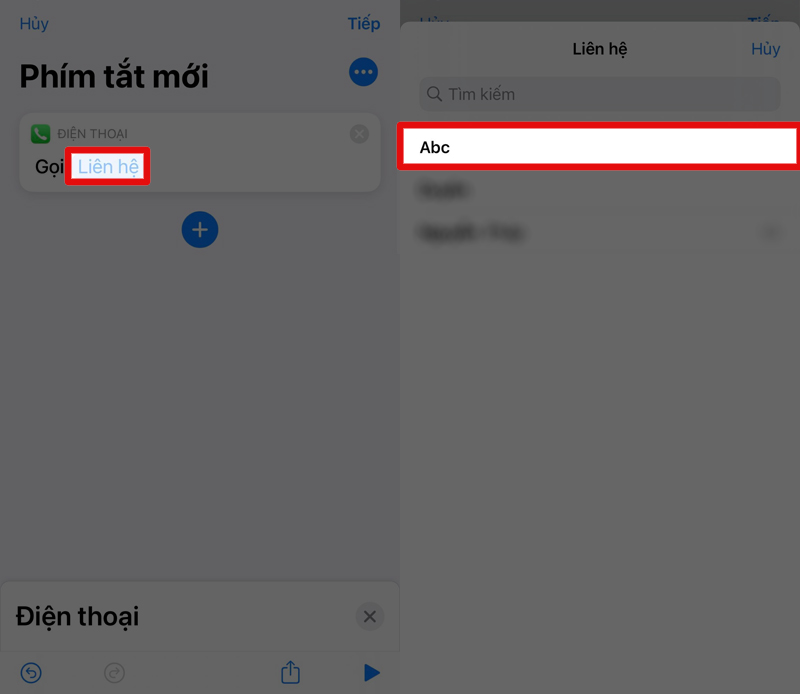
Bước 4: Sau khi hoàn thành bước 3, bạn hãy chọn vào Tiếp để đặt tên cho phím tắt rồi bấm vào Xong.
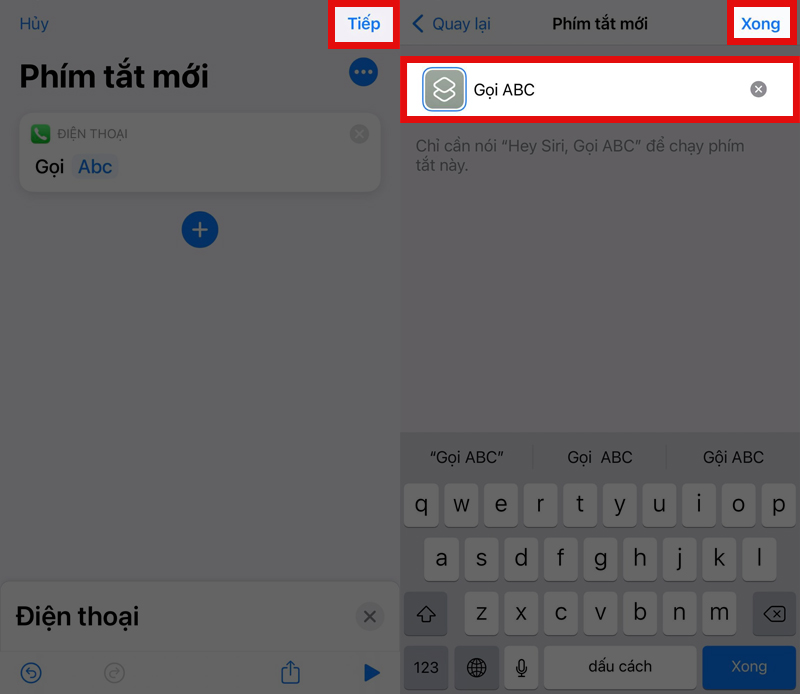
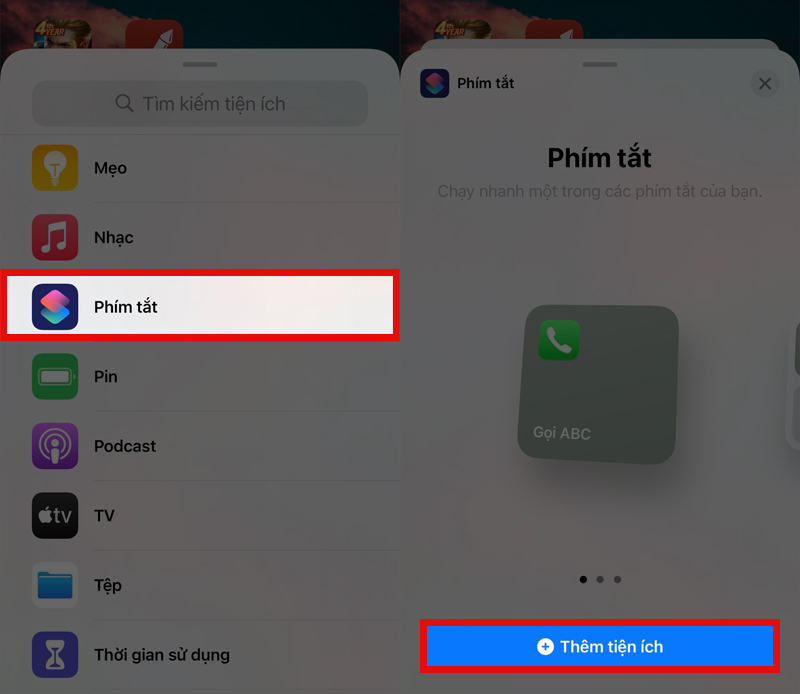
Bước 5: Hãy trở lại màn hình chính chọn và giữ một xíu vào bất kì một vị trí trống nào, sau đó hãy bấm vào dấu + ở góc trên, kéo xuống và chọn vào Phím tắt rồi ấn Thêm tiện ích nhé.
Bên trên là các cách tạo liên lạc yêu thích để bạn thao tác một cách nhanh chóng hơn, chúc các bạn có một trải nghiệm thật tuyệt vời với các tiện ích trên. Nếu còn cách nào nữa hãy nói cho mình biết ở dưới phần bình luận nhé và hãy chia sẻ cho mọi người để mọi người được biết nhé.

 0967891080

