
-
7:30 - 20:30
Cả CN & Lễ -

-


Chấm trắng xuất hiện trên màn hình điện thoại Android khi bạn bật chế độ nhà phát triển. Vậy chấm trắng này có tác dụng gì và cách tắt nó như thế nào? Hãy cùng tìm hiểu thông qua bài viết sau đây nhé.
Bài viết này được hướng dẫn bằng tiếng Việt (bao gồm phần giao diện và chỉ dẫn bằng chữ). Nếu điện thoại bạn đang sử dụng tiếng Anh, bạn có thể xem cách thay đổi ngôn ngữ máy từ Anh sang Việt như sau:
>>> Hướng dẫn cách thay đổi ngôn ngữ từ Anh sang Việt trên máy Android.
Chấm tròn màu trắng (như ảnh bên dưới) là một tính năng xuất hiện trong công cụ dành cho nhà phát triển, giúp bạn xem được vị trí chạm vào màn hình.
Công cụ này hữu ích ở chỗ khi bạn muốn hướng dẫn người khác thực hiện một thao tác nào đó trên điện thoại, bạn quay màn hình lại và chấm tròn màu trắng này sẽ xuất hiện ở những chỗ mà bạn chạm vào trên màn hình, giúp người xem dễ quan sát.
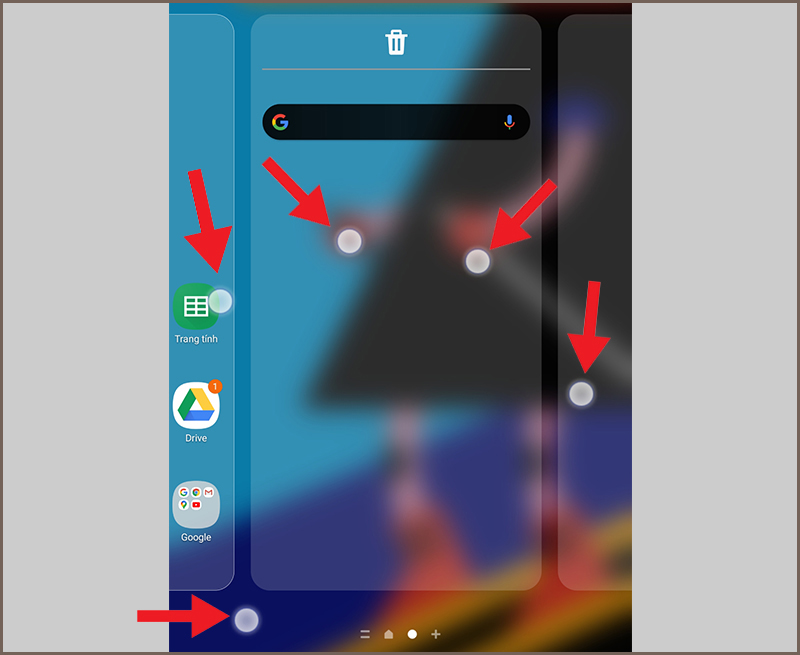
Các chấm tròn trên màn hình điện thoại
Bên cạnh đó, chấm tròn còn giúp kiểm tra xem smartphone của bạn hỗ trợ bao nhiêu điểm chạm bằng cách đặt tất cả các ngón tay của 2 bàn tay lên màn hình (các mẫu smartphone mới nhất sẽ hỗ trợ 10 điểm chạm).
Bài viết này được thực hiện trên điện thoại OPPO Reno chạy hệ điều hành Android 10. Những dòng điện thoại Android khác hoặc phiên bản Android khác giao diện có thể thay đổi nhưng các bước thực hiện vẫn sẽ tương tự.
Bạn mở Cài đặt từ màn hình chính hoặc từ lưới ứng dụng. Sau đó tại thanh Tìm kiếm > Gõ "Nhà phát triển" (bạn có thể gõ chữ "phát triển" cũng được) > Chọn Tùy chọn nhà phát triển.
Nếu tùy chọn nhà phát triển không xuất hiện, có thể do bạn chưa bật chế độ nhà phát triển, hãy xem cách bật ở bên dưới (phần chỉ dẫn được lồng trong nền xanh).

Cách truy cập Tùy chọn nhà phát triển
Lúc này, bạn kéo xuống phần Truy cập và tắt mục Hiển thị số lần chạm.

Tắt mục Hiển thị số lần chạm
Cách bật chế độ nhà phát triển:
- Bước 1: Bạn mở Cài đặt > Giới thiệu về điện thoại > Phiên bản.

Đi đến mục Phiên bản
- Bước 2: Bạn chạm nhiều lần vào Số bản dựng > Nhập mật khẩu nếu được yêu cầu > Hoàn thành.

Chạm nhiều lần vào Số bản dựng
Sau khi chạm nhiều lần thì có thể hệ thống sẽ yêu cầu bạn nhập mật khẩu để trở thành nhà phát triển.

Có thể nhập mật khẩu để hoàn tất
Cảm ơn bạn đã theo dõi và hẹn gặp lại ở các bài viết sau.

 0967891080

