
-
7:30 - 20:30
Cả CN & Lễ -

-


Trong nhiều trường hợp bạn muốn tắt tính năng mã hóa, khóa ứng dụng trên điện thoại đi nhưng không biết phải làm thế nào. Nếu chưa biết thì hãy click ngay vào bài viết để tìm hiểu nhé!
- Tính năng mã hóa ứng dụng của OPPO giúp người dùng khóa ứng dụng lại nhằm tăng tính bảo mật và riêng tư cho ứng dụng. Khi được kích hoạt, chỉ người dùng có mật khẩu hoặc vân tay, gương mặt khớp với cài đặt đã thiết lập trước đó mới có thể mở được ứng dụng.
- Tìm hiểu thêm cách bật tính năng này tại bài viết: Hướng dẫn cách cài mật khẩu ứng dụng trên điện thoại OPPO (2020)
- Nội dung dưới đây sẽ hướng dẫn cách tắt mã hóa, khóa ứng dụng trên điện thoại OPPO với ba hướng tiếp cận:
+ Tắt hoàn toàn mã hóa, khóa ứng dụng cụ thể.
+ Tắt tạm thời mã hóa, khóa ứng dụng.
+ Tắt, xóa mật khẩu mã hóa, khóa ứng dụng khi quên mật khẩu.
- Hướng dẫn bên dưới được thực hiện trên điện thoại OPPO A15, Android 10. Bạn vẫn có thể thực hiện trên các phiên bản điện thoại OPPO khác tuy nhiên tên gọi và giao diện sẽ có chút khác biệt.
Để tắt tính năng mã hóa, khóa ứng dụng, bạn chỉ cần thực hiện các thao tác đơn giản như sau:
Bước 1: Vào Cài đặt > Chọn Quyền riêng tư > Chọn Khóa ứng dụng > Nhập mật khẩu mã hóa.
-800x600.jpg)
Chọn Khóa ứng dụng
Bước 2: Chọn ứng dụng mà bạn muốn tắt mật khẩu > Nhấn tắt tính năng Khóa ứng dụng.
-800x600.jpg)
Nhấn tắt tính năng Khóa ứng dụng
Cụ thể, khi kích hoạt tính năng này thì sau khi thoát ứng dụng đã khóa, bạn sẽ không cần xác minh mật khẩu lúc vào lại ứng dụng cho đến lần khóa màn hình tiếp theo.
Các bước thực hiện như sau:
Bước 1: Vào Cài đặt > Chọn Quyền riêng tư > Chọn Khóa ứng dụng > Nhập mật khẩu mã hóa.
Chọn Khóa ứng dụng
Bước 2: Nhấn nút Cài đặt ở góc trên cùng bên phải > Nhấn bật tính năng Thoát và để ứng dụng được mở khóa.
-800x600.jpg)
Bật tính năng Thoát và để ứng dụng được mở khóa
- Trong quá trình thiết lập lại mật khẩu mã hóa ứng dụng thì bạn cần phải nhớ câu trả lời của câu hỏi bảo mật mà bạn cài đặt vào máy trước đó.
- Ngoài ra, nếu bạn đã liên kết điện thoại với email hoặc OPPO ID thì bạn có thể dùng các tài khoản đó để đặt lại mật khẩu mã hóa ứng dụng.
- Cảnh báo: Nếu bạn nhập mật khẩu mã hóa sai liên tục nhiều lần thì điện thoại của bạn sẽ bị khóa.
Hãy thực hiện các bước sau để tắt, xóa mật khẩu mã hóa, khóa ứng dụng khi quên mật khẩu:
Bước 1: Vào Cài đặt > Chọn Quyền riêng tư > Chọn Khóa ứng dụng.
Chọn Khóa ứng dụng
Bước 2: Nhập mật khẩu bất kỳ > Chọn QUÊN MẬT KHẨU.

Chọn QUÊN MẬT KHẨU
Màn hình hiển thị 3 tùy chọn:
+ Đặt lại thông qua các câu hỏi bảo mật.
+ Đặt lại thông qua địa chỉ email bảo mật.
+ Đặt lại thông qua OPPO ID.
Bạn có thể chọn một trong ba cách trên để đặt lại mật khẩu.
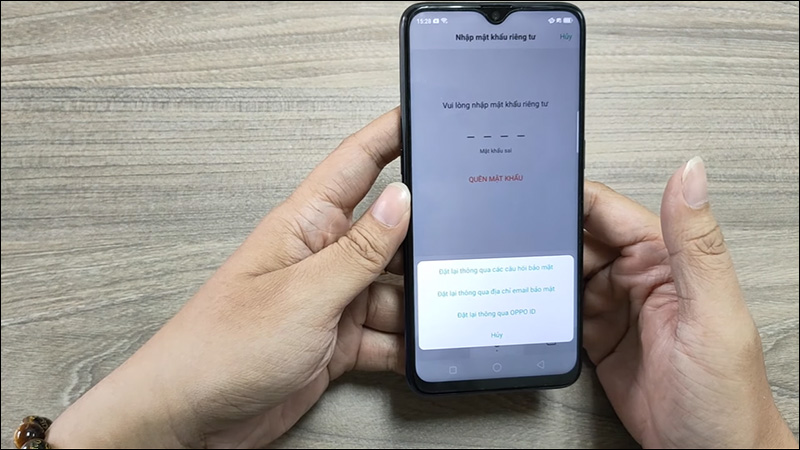
Chọn một trong ba cách để đặt lại mật khẩu
Bước 3: Thực hiện các bước trả lời câu hỏi xác nhận hoặc nhập mã xác minh từ email để tiến hành đặt lại mật khẩu.
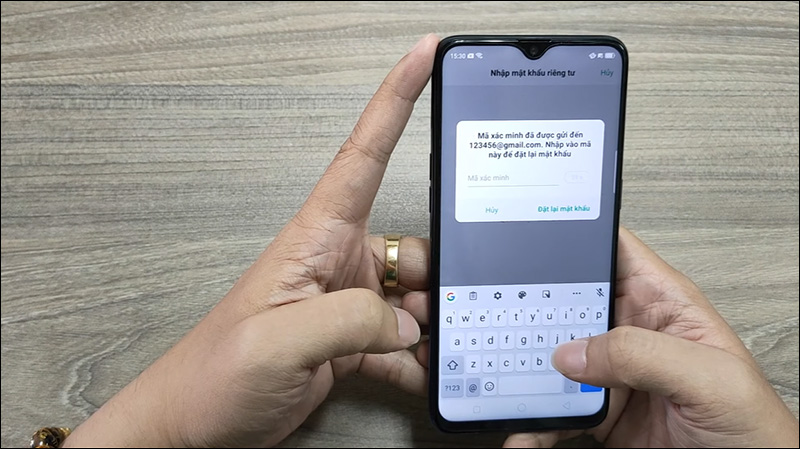
Nhập mã xác minh từ email
Bước 4: Đặt mật khẩu mới cho tính năng mã hóa ứng dụng.
Tham khảo thêm: Cách xử lý khi quên mật khẩu riêng tư trên điện thoại OPPO nhanh nhất
Bước 5: Sau khi đặt lại mật khẩu thành công thì bạn thao tác như sau:
Vào Cài đặt > Chọn Quyền riêng tư > Chọn Khóa ứng dụng > Nhập mật khẩu mã hóa bạn vừa đặt.
Chọn Khóa ứng dụng
Sau đó chọn ứng dụng mà bạn muốn tắt > Nhấn tắt tính năng Khóa ứng dụng.
Tắt tính năng Khóa ứng dụng
Trường hợp bạn đã thử hết 3 tùy chọn khôi phục mật khẩu mà vẫn không đặt lại mật khẩu được, hoặc trước đó bạn không thiết lập email hoặc câu hỏi bào mật cho mã hóa ứng dụng thì bạn có thể chọn cách khôi phục lại cài đặt gốc hoặc hard reset thiết bị.
- Xem cách thực hiện tại bài viết: Cách khôi phục cài đặt gốc, hard reset điện thoại OPPO đơn giản
- Lưu ý: Sau khi thực hiện cách này thì tất cả dữ liệu (hình ảnh, video, danh bạ, tin nhắn,...) sẽ bị xóa hết khỏi điện thoại của bạn. Vì vậy trước khi đặt lại dữ liệu về trạng thái ban đầu, bạn nên backup dữ liệu điện thoại của mình.
- Tham khảo cách sao lưu dữ liệu tại bài viết: Cách sao lưu dữ liệu trên điện thoại Android đơn giản, nhanh chóng

Hard reset điện thoại
Ngoài ra, bạn cũng có thể liên hệ với Trung tâm Chăm sóc khách hàng của OPPO để được hỗ trợ giải quyết vấn đề.
Trước khi liên hệ đến hãng, bạn nên chuẩn bị trước IMEI của điện thoại, mã số bảo hành, hóa đơn mua hàng hoặc CMND/CCCD (hoặc giấy tờ liên quan đến mua hàng) để quy trình bảo hành được nhanh hơn.
- Tổng đài CSKH OPPO: 1800 577776 (hoạt động từ 8h - 21h Thứ 2 - Thứ 7, không gồm ngày lễ quốc gia).
- Xem Danh sách các Trung tâm bảo hành của OPPO trên toàn quốc: TẠI ĐÂY.
- Lưu ý: Kể cả khi bạn đem điện thoại đến hãng, thì toàn bộ dữ liệu mã hóa cũng không thể khôi phục lại được, vì vậy bạn phải chấp nhận việc mất hết dữ liệu.

Liên hệ Trung tâm CSKH của OPPO
Trên đây là bài viết hướng dẫn cách tắt mã hóa, khóa ứng dụng trên điện thoại OPPO. Chúc bạn thực hiện thành công, hẹn gặp lại bạn ở chủ đề tiếp theo nhé!
Trung tâm là nơi tiếp nhận bảo hành & cung ứng linh kiện thiết bị mạng, thiết bị lưu trữ, tủ đông, máy nước nóng, bình nóng lạnh uống, máy giặt tại nhà khách hàng. 0967891080

