
-
7:30 - 20:30
Cả CN & Lễ -

-


Bạn cần có một phần mềm kiểm tra VGA của máy tính và Furmark là ứng dụng khá ấn tượng. Bài viết hướng dẫn cách test VGA bằng Furmark, click xem ngay!
Bạn có thể tìm hiểu về VGA qua bài viết VGA là gì? Dùng để làm gì? Có mấy loại? Cách chọn mua card đồ họa.
Đầu tiên, trước khi tiến hành sử dụng phần mềm này với mục đích test Card màn hình hay kiểm tra hệ thống làm mát của CPU, bạn hãy tải về và cài đặt Furmark. Vì các thao tác có phần phức tạp nên bạn hãy theo dõi kỹ các hướng dẫn bên dưới nhé!
Cấu hình máy tính yêu cầu của Furmark
- CPU tối thiểu: Các dòng Celeron trở lên.
- Bộ nhớ RAM: 1GB.
- HDD: phần mềm nhỏ 6,7MB, bộ nhớ trống tối thiểu 1GB.
- OS: Windows XP, Windows Vista, Windows 7, Windows 8, Windows 10.
Bước 1: Truy cập TẠI ĐÂY để tải Furmark bằng cách bấm vào link của phiên bản mới nhất.
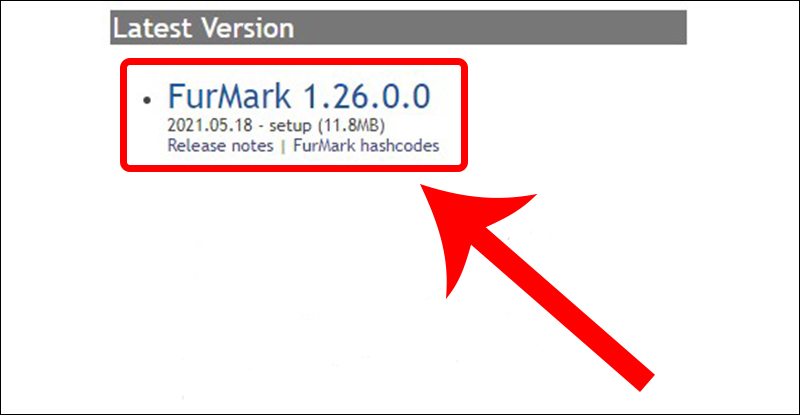
Bấm vào đây để tải Furmark
Bước 2: Bấm vào nút DOWNLOAD.
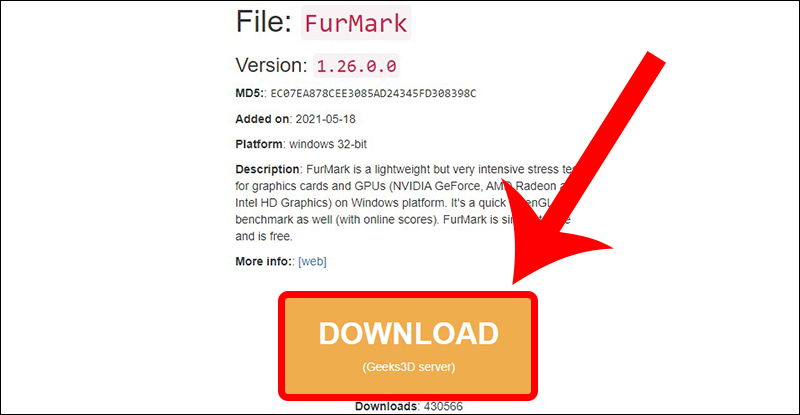
Bắt đầu tải Furmark về máy
Bước 3: Chọn vào mục I accept the agreement > Chọn Next.
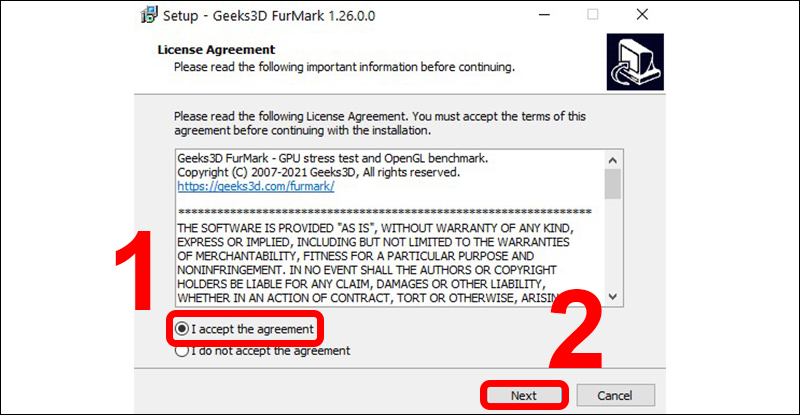
Bấm vào file vừa tải về và thực hiện các thao tác đầu tiên
Bước 4: Tại đây, bạn có thể thiết lập đường dẫn cho Furmark hoặc để mặc định và bấm Next.
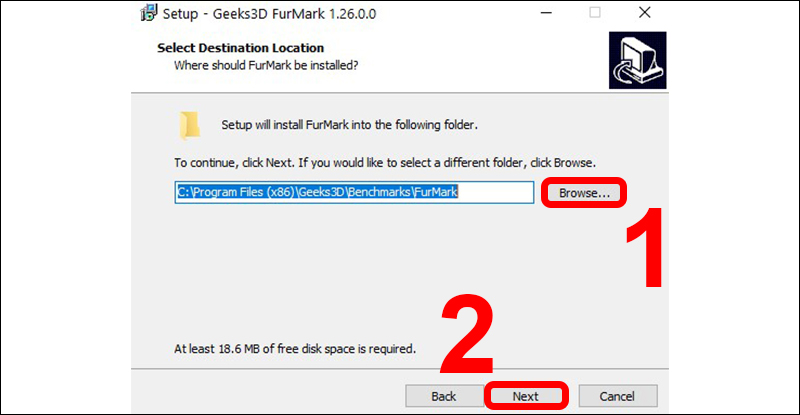
Bạn có thể chọn đường dẫn hoặc lướt qua
Bước 5: Furmark yêu cầu được hiển thị trên Start Menu nhằm giúp bạn dễ dàng tìm kiếm hơn, bạn có thể đồng ý hoặc không rồi bấm Next.
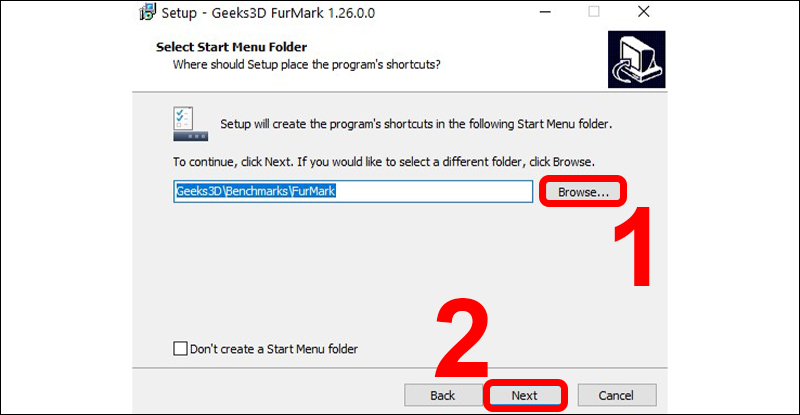
Bấm Next để tiếp tục
Bước 6: Bạn có thể tạo một icon ngoài Desktop hoặc truy xuất nhanh trên thanh Taskbar > Chọn Next.
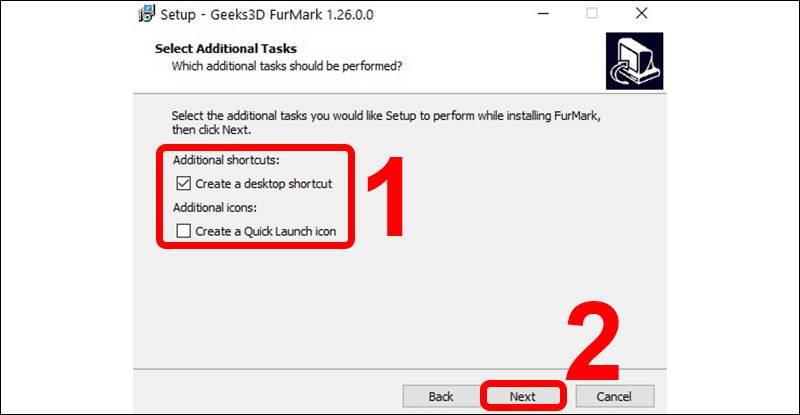
Tùy chọn Furmark xuất hiện ở đâu trên máy tính
Bước 7: Chọn Install để tiến hành cài đặt phần mềm.
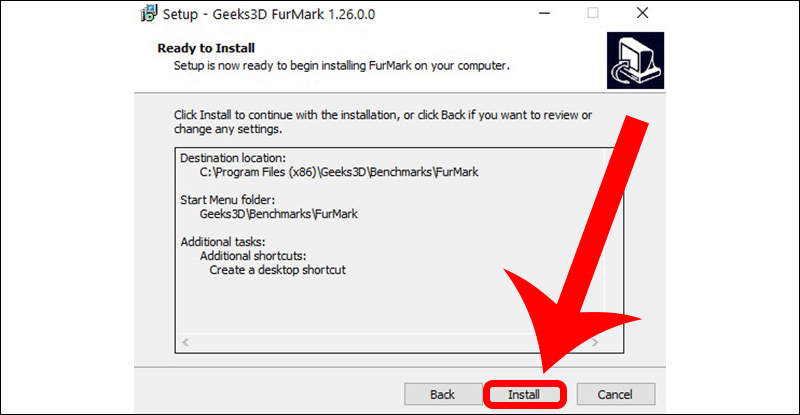
Bắt đầu cài đặt phần mềm
Bước 8: Furmark yêu cầu bạn đọc thêm một số thông tin, bạn có thể bấm Next nếu không có nhu cầu.
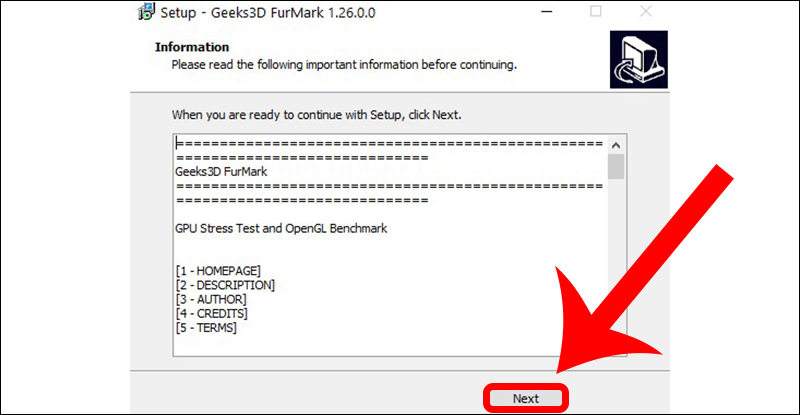
Tiếp tục chọn Next
Bước 9: Chọn Finish để hoàn tất quá trình cài đặt.
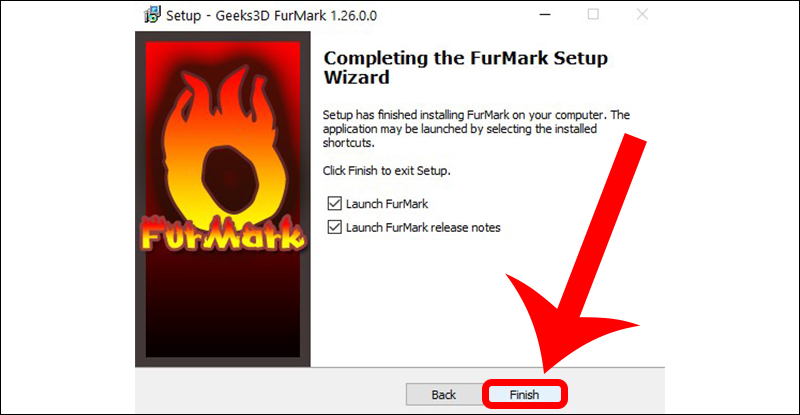
Hoàn tất quá trình cài đặt
Furmark có thể trông giống những công cụ làm mát máy khác nhưng phần mềm này đẩy GPU mạnh hơn và tiêu thụ nhiều điện năng hơn, đây là một cách tốt để kiểm tra xem card đồ họa có ổn định ở cài đặt gốc hay không.
Ngoài ra, bạn có thể sử dụng phần mềm này để kiểm tra CPU của máy nếu nghi ngờ nó bị lỗi, đồng thời kiểm tra nhiệt độ CPU nhằm giúp bạn đưa ra quyết định xem có nên nâng cấp hệ thống tản nhiệt của máy tính hay không. Hiểu đơn giản, Furmark sẽ đẩy CPU của bạn lên giới hạn để kiểm tra độ ổn định của nó.
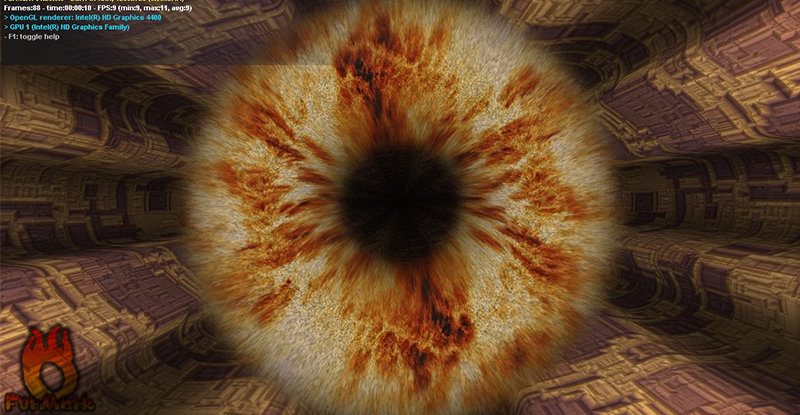
Giao diện khi Furmark hoạt động
Vì tất cả những lý do trên, bạn không nên sử dụng Furmark cho các GPU được ép xung mà chỉ nên sử dụng để stress test CPU ở cài đặt gốc.
Một số bài viết giúp bạn kiểm tra tất tần tật về CPU trước khi thực hiện test:
Đầu tiên, khi mở ứng dụng Funmark, bạn sẽ thấy giao diện được chia thành 2 phần là CPU Burner và GPU stress test cho 2 bộ phận là CPU và GPU.
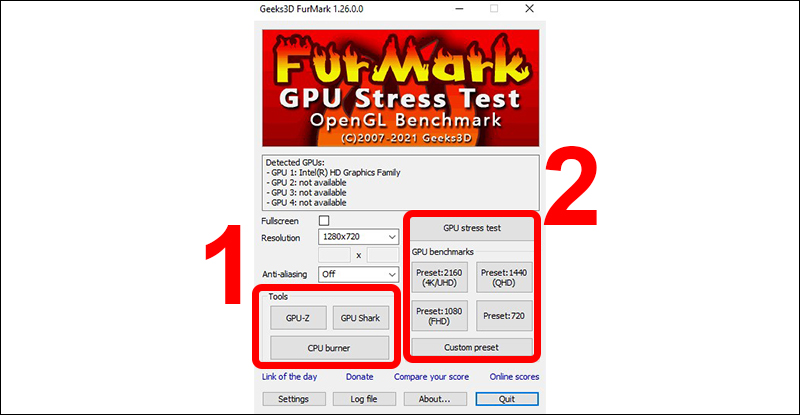
Giao diện chia ra 2 phần rõ rệt
Tiếp theo, điều bạn cần quan tâm là phần Settings của ứng dụng vì có vài tính năng bạn cần lưu ý.
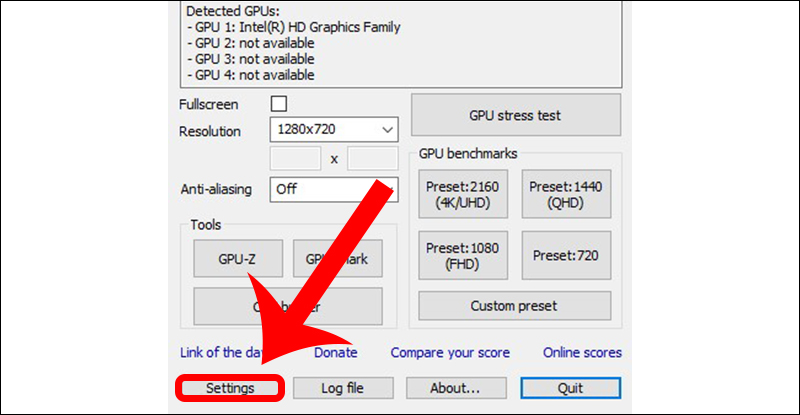
Truy cập Settings trước
Theo số thứ tự trên hình, ta có các phần cần làm quen trong phần Cài đặt như sau:
- 3D Test options
Phần hiệu chỉnh các tính năng sẽ xuất hiện khi bạn test CPU, GPU.
- GPU temperature alarm
Bạn sẽ rất cần phần này khi thực hiện test VGA, nó cho phép bạn hiệu chỉnh nhiệt độ dừng lại khi CPU đạt đến ngưỡng giới hạn.
- Benchmark duration
Thời gian chạy thử nghiệm là bao nhiêu mili second.
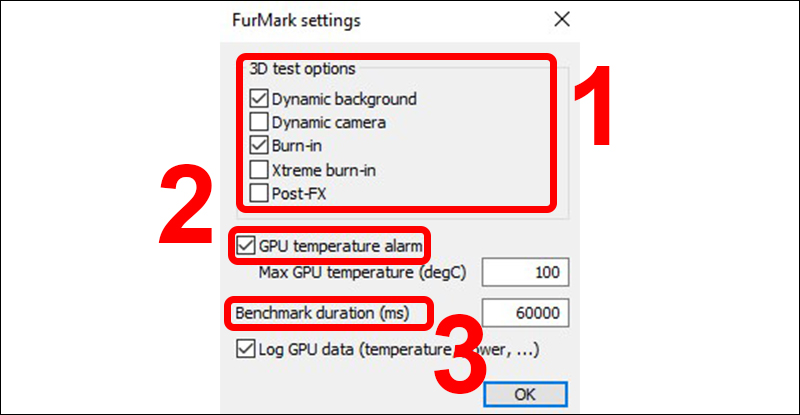
Số thứ tự tương ứng với từng phần liệt kê
Test VGA với GPU-Z
GPU-Z cho bạn biết mọi thông số về Card màn hình bạn đang muốn kiểm tra. Ngoài ra, bạn còn biết được quạt và các cảm biến có đang hoạt động tốt hay không.
Công cụ này có chức năng tương tự như phần mềm CPU-Z nếu bạn đã từng sử dụng.
Để thao tác, bạn hãy theo dõi các hướng dẫn bên dưới.
Bước 1: Mở ứng dụng Furmark > Tại tab Tools, bạn chọn GPU-Z.
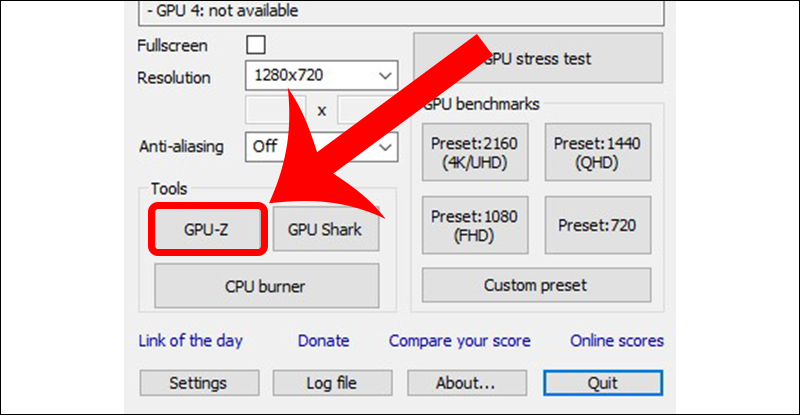
Chọn mục GPU-Z
Bước 2: Theo dõi thông số GPU trong máy tính của bạn.
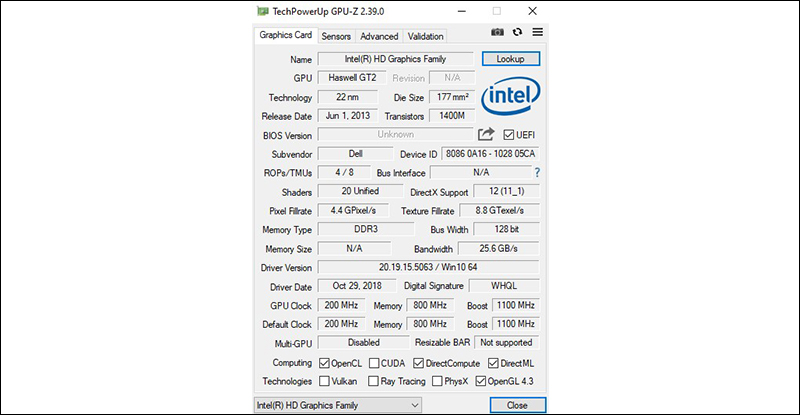
Thông số GPU của máy được cung cấp đầy đủ
Ngoài ra, ứng dụng này cho phép bạn xem ở cả thông số CPU, GPU của laptop chạy VGA của Nvidia.
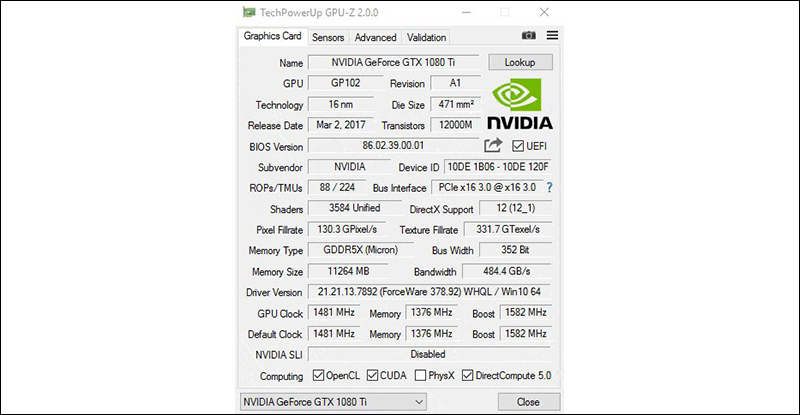
Ứng dụng hỗ trợ cho máy sử dụng VGA của Nvidia
Hơn nữa, công cụ này còn cho phép người xem tìm hiểu xung nhịp đang chạy của GPU.
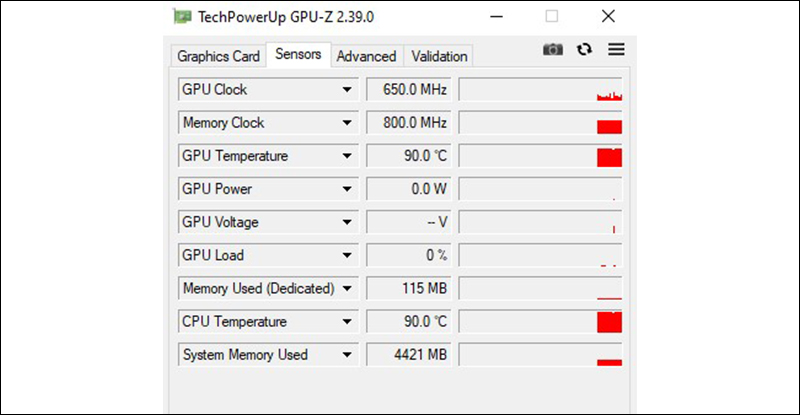
Nhịp xung đang hoạt động của GPU tại tab Sensors
Test VGA với GPU Shark
Bạn có thể xem các thông số chi tiết hơn về GPU đang có trên laptop bằng công cụ GPU Shark. Cùng theo dõi cách làm phía dưới nhé!
Bước 1: Mở ứng dụng Furmark > Tại tab Tools, bạn chọn GPU Shark.
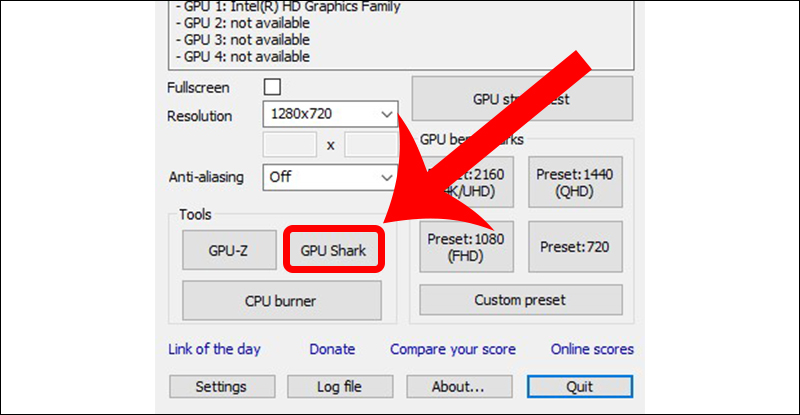
Truy cập GPU Shark
Bước 2: Theo dõi thông số GPU chi tiết trong máy tính của bạn.
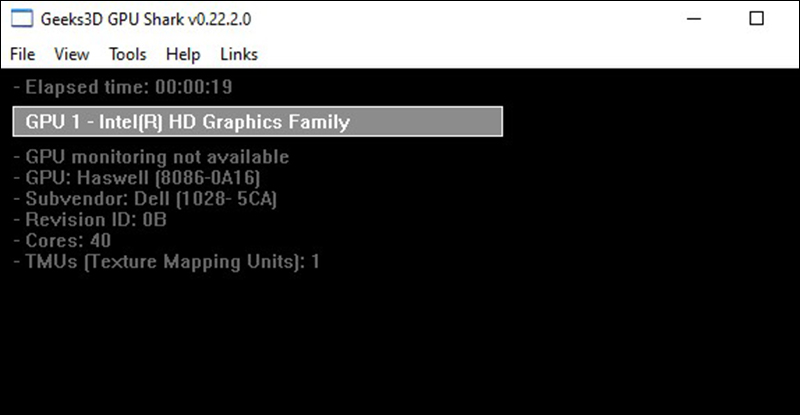
Thông số GPU sẽ hiển thị
Test VGA với CPU burner
Đây là công cụ quan trọng nhất vì chúng cho phép bạn chạy thử CPU để đo điểm hiệu năng của CPU. Khi hoàn tất, bạn có thể xem được điểm số. Các thao tác rất đơn giản như sau:
Bước 1: Mở ứng dụng Furmark > Tại tab Tools, bạn chọn CPU burner.
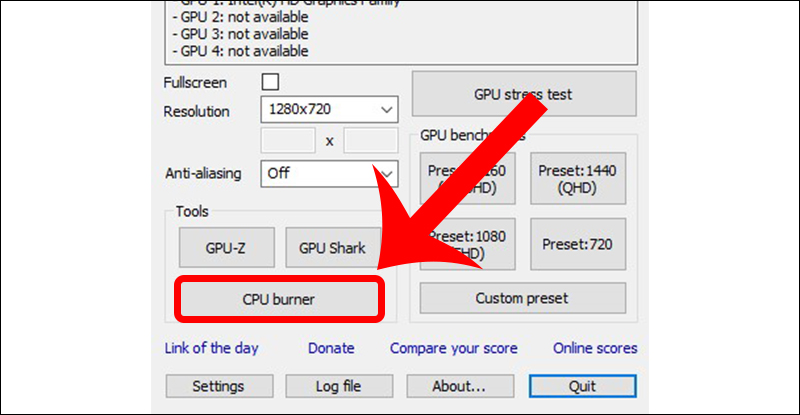
Truy cập CPU burner
Bước 2: Bấm Start để bắt đầu.
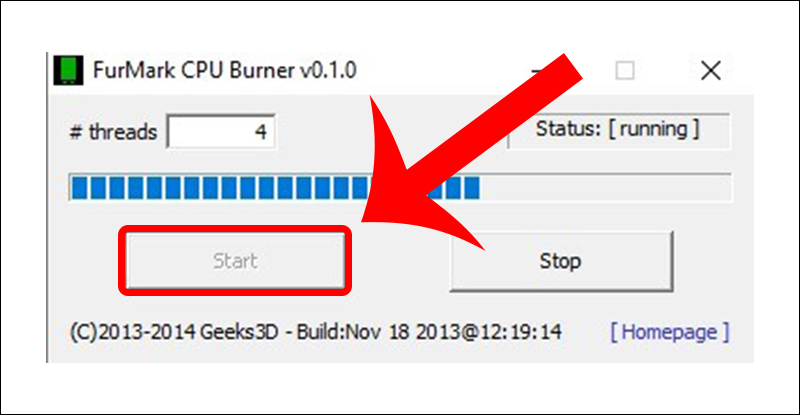
Chọn Start
GPU stress test gồm 3 loại chính
- GPU stress test
Test mức độ chịu đựng trong các trường hợp giả định được lập trình sẵn.
- GPU benchmarks
Test điểm số của GPU nhưng theo từng độ phân giải, thường là độ phân giải bạn dùng để chơi game.
- Custom preset
Test điểm số của GPU ngẫu nhiên.
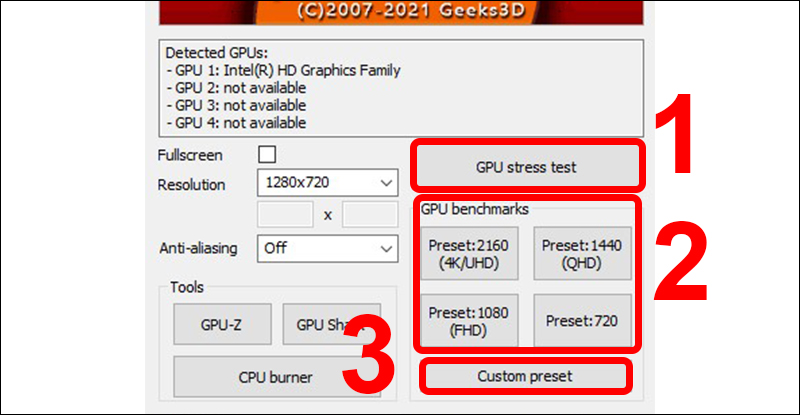
3 loại chính của GPU stress test
Bạn có thể chọn mục nào tùy vào mục đích sử dụng Furmark.
Bước 1: Mở ứng dụng Furmark và chọn vào 1 trong 3 loại trong Stress test.
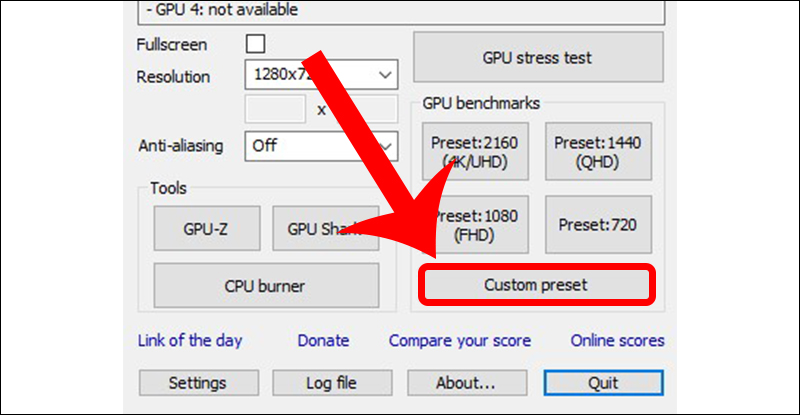
Thử chọn Custom preset
Bước 2: Khi hoàn thành xong, màn hình sẽ hiển thị thông số, kết quả này sẽ được sử dụng trực tuyến để so sánh với các máy khác.
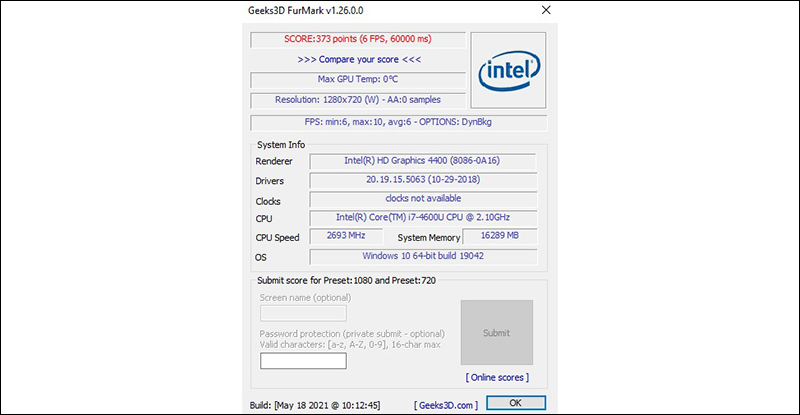
Theo dõi thông số tương ứng
Các lưu ý:
Trước khi chạy GPU stress test, bạn sẽ nhận được thông báo từ hệ thống về các vấn đề có thể xảy ra khi chương trình hoạt động, nhưng đừng lo lắng vì bạn có thể tắt ứng dụng ngay khi máy có dấu hiệu nóng lên hơn bình thường.
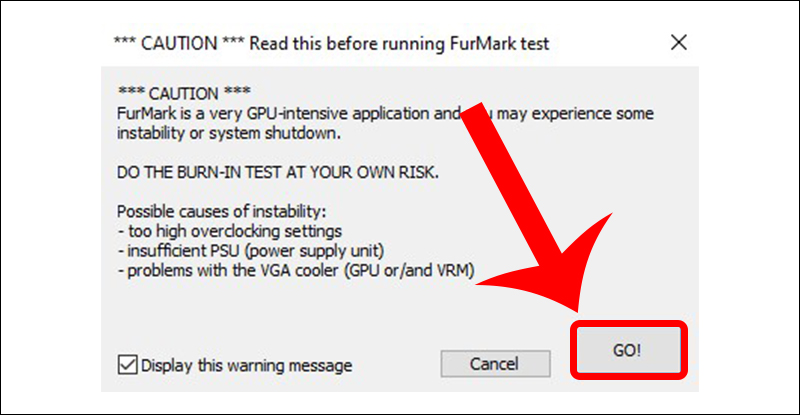
Bạn bấm vào đây để bắt đầu khởi động
Hiểu đơn giản, stress test sẽ từ từ tăng mức sử dụng năng lượng của GPU và bạn sẽ thấy nhiệt độ GPU của mình tăng lên. Thông thường, nếu máy bạn có thể chạy stress test Furmark mà không gặp bất kỳ sự cố nào trong 30 phút, điều đó có nghĩa là card đồ họa của máy đang hoạt động bình thường.
Ngoài Furmark như bài viết giới thiệu, bạn còn có thể tham khảo qua một số các phần mềm kiểm tra màn hình máy tính, laptop khác như:
- Dead Pixel Locator
Đây là phần mềm test màn hình máy tính tốt nhất hiện nay, giúp người dùng kiểm tra, phát hiện điểm chết trên máy tính và màn hình LCD một cách chính xác nhất. Phần mềm sẽ lấp đầy toàn bộ màn hình bằng nhiều màu sắc khác nhau để bạn kiểm tra các điểm ảnh của màn hình có khớp với màu đã chọn hay không.
- Performance Test
Đây là phần mềm kiểm tra màn hình máy tính, laptop hữu ích hiện nay, giúp người dùng dễ dàng đánh giá hiệu suất của máy tính và so sánh với một số tiêu chuẩn hệ thống máy tính cơ bản một cách nhanh chóng.

Sử dụng các phần mềm khác ngoài Furmark
Ngoài ra, bạn có thể tham khảo bài viết TOP 6 phần mềm test, kiểm tra màn hình máy tính, laptop chuẩn để có cái nhìn chung và tổng quát nhất.
Bài viết hướng dẫn cách test VGA bằng Furmark với các thao tác đơn giản. Chúc bạn thực hiện thành công!
Trung tâm chuyên sửa chữa bảo hành máy chiếu, flycam, máy quét scaner, màn hình, tivi, máy lạnh – điều hòa, máy hút bụi, tủ lanh, máy pos, máy lọc nước điện giải, tai nghe tận nhà khách hàng. 0967891080

