
-
7:30 - 20:30
Cả CN & Lễ -

-


Bàn phím thường bị một số lỗi thông dụng như: liệt phím, chạm phím, gãy phím,...do bụi bẩn bám vào sau một thời gian sử dụng. Bài viết này sẽ hướng dẫn bạn cách tháo nút bàn phím để vệ sinh và thay thế nhé.
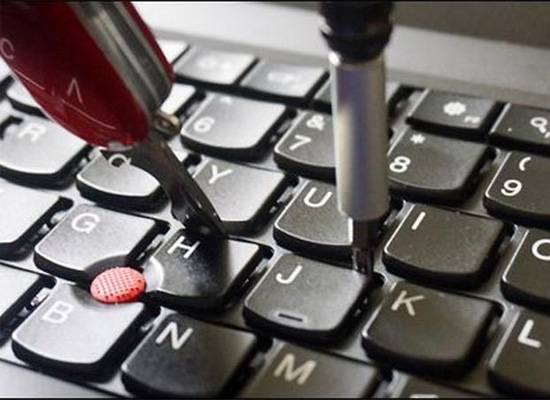
Khi sử dụng một thời gian dài, bụi bẩn sẽ bám vào những khe hở của nút bàn phím gây cản trở tương tác giữa phím và bảng mạch. Ngoài ra, những sự cố như đổ nước lên bàn phím, các vụn thức ăn rơi vào, côn trùng nhỏ,...cũng làm phím bạn bị lỗi và cần tháo nút để vệ sinh.
Trong quá trình sử dụng (làm việc, chơi game) bạn thao tác quá nhanh, quá mạnh hoặc sử dụng tần suất nhấn quá nhiều ở một vài phím gây liệt phím, loạn phím,...
Bài viết dưới đây sẽ hướng dẫn bạn cách gỡ nút phím để vệ sinh, thay thế. Tuy nhiên khuyến cáo bạn nếu không nắm vững thao tác thì chỉ nên vệ sinh thông thường như thổi bụi, cọ quét bụi,...Quá trình tháo nút cần phải có chuyên môn kỹ thuật, sự cẩn thận, tỉ mỉ nếu không sẽ làm hỏng phím và laptop.
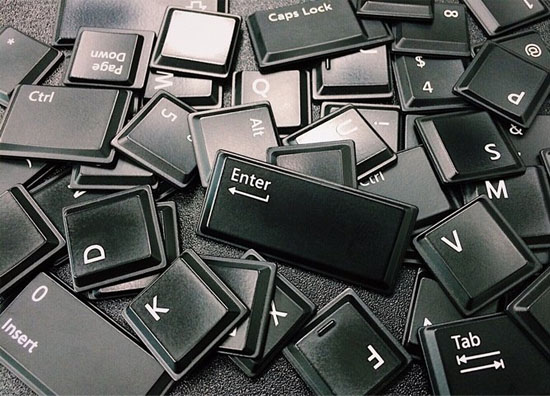
Nút phím trên bàn phím gồm 3 phần: phần nút nhựa, phần xương phím (có cấu tạo rất mỏng manh) và phần khung phím (cố định chắc chắn xương phím và nút nhựa).
Để tháo, lắp, đổi nút bàn phím việc đầu tiên bạn hãy tắt nguồn laptop để bảo vệ an toàn cho máy và cho chính mình.
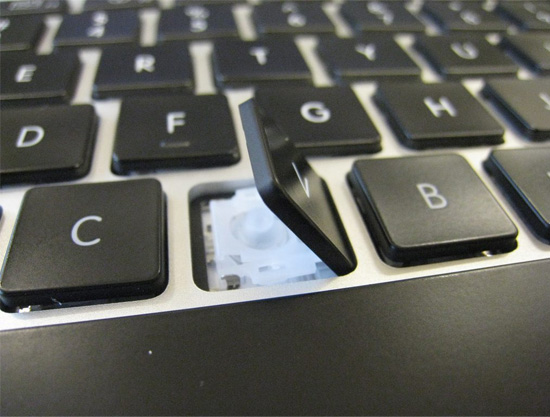
Đây là trường hợp thường xảy ra, việc lắp phím lại cũng rất đơn giản và dễ dàng.
Bước 1: Đặt phím bị bung vào đúng vị trí trên bàn phím. Ở mặt sau phím nhựa sẽ có các khấc nhỏ, bạn cẩn thận đặt cho khớp ngàm.
Bước 2: Dùng tay ấn nhẹ nhàng chiếc phím xuống.
Qua 2 bước đơn giản trên bạn có thể dễ dàng lắp lại chiếc phím bị bung phần trên vào bàn phím.

Phần xương phím là một bộ phận mỏng manh, rất dễ gãy vậy nên khi thao tác bạn nên cẩn thận. Hãy chuẩn bị một chiếc kẹp nhỏ để thao tác thuận tiện hơn nhé.
Bước 1: Dùng kẹp gắp xương phím đặt vào phần khung phím. Bạn cần chú ý quan sát lắp vào khớp với khung để cố định chắc chắn nút phím.
Bước 2: Đặt phần nút nhựa trên cùng vào xương phím như trường hợp 1 và nhớ đặt đúng chiều kí tự. Dùng tay ấn nhẹ, đều để phím được gắn vào chắc chắn.
Sau khi thực hiện gắn nút phím xong bạn có thể khởi động máy để kiểm tra xem phím đã hoạt động được chưa.
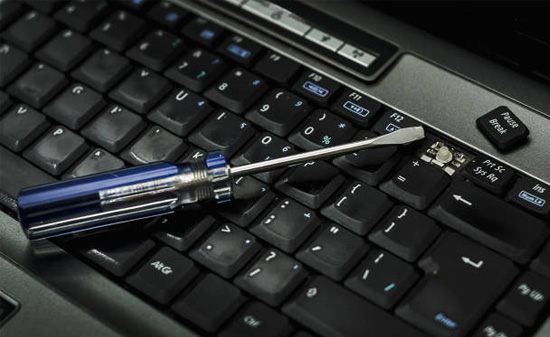
Xương phím có cấu tạo mỏng manh, nếu bị gãy bạn có thể xử lý bằng cách thay thể xương phím khác có cấu tạo giống xương phím bị gãy. Bạn có thể thay thế bằng những phím ít sử sụng trên máy tính (nút home, phím gạch chéo,...). Thao tác thay thế thực hiện như sau:
Bước 1: Tháo nút nhựa và xương phím của chiếc phím cần thay.
Lưu ý: Bạn có thể dùng một chiếc vít đầu dẹt cạy nhẹ nhàng theo chiều chéo từ trên xuống, giúp giảm thiểu rủi ro gãy xương phím khi tháo gỡ.
Bước 2: Tháo xương phím với khung phím
Lưu ý: Đây là thao tác đòi hỏi sự tỉ mỉ và chuyên môn. Bạn vẫn nên đem laptop tới những trung tâm uy tín để sửa chữa.
Bước 3: Lắp lại phần xương phím vào vị trí cần thay. Thao tác lắp tương tự như những trường hợp trên.
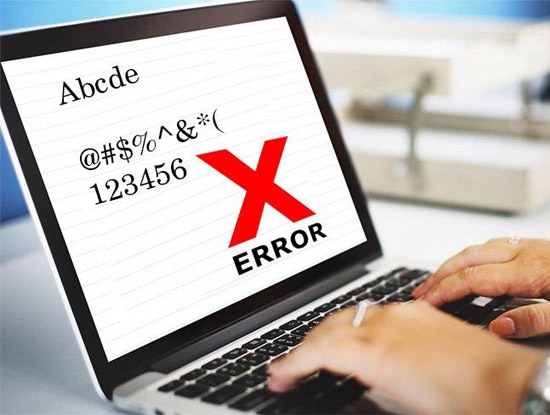
Lỗi loạn chữ là việc khi người sử dụng nhấn chữ này nhưng lại ra chữ kia.
Nguyên nhân: lỗi phần mềm hoặc lỗi main.
Đối với trường hợp này bạn không nên tự sửa vì có thể làm máy tính của bạn hỏng nặng hơn. Hãy mang laptop ra những trung tâm uy tín để các kỹ thuật viên hỗ trợ cho bạn.
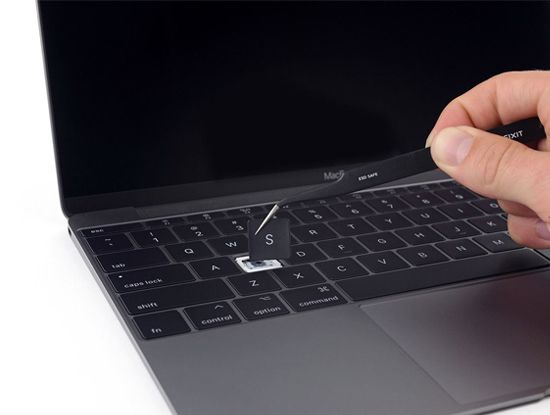
Liệt bàn phím là lỗi nhấn lúc được lúc không, điều này rất thường xảy ra và khiến người sử dụng gặp nhiều khó khăn.
Nguyên nhân: do bạn làm đổ nước, rơi vãi thức ăn, bụi bẩn,...lên bàn phím.
Bạn có thể khắc phục lỗi này bằng bộ dụng cụ vệ sinh laptop thông thường (cọ quét, ống hút bụi, bông tăm,...) hoặc tháo phím ra để vệ sinh lại.
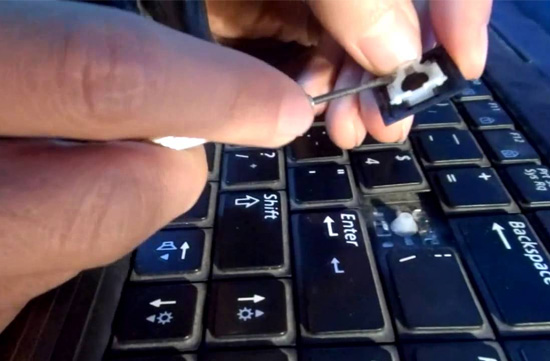
Khi bạn đang đánh phím mà các phím tự chạy, không thể thao tác được những phím khác đây chính là biểu hiện của lỗi chạm bàn phím.
Nguyên nhân: laptop đã lâu không được vệ sinh nên bụi bẩn bám vào, gãy xương bàn phím.
Để xử lý vấn đề này bạn có thể tháo phím để vệ sinh. Nếu lỗi do gãy xương bàn phím bạn hãy thao tác thay thế phím với hướng dẫn ở trên (phần 2).

Ngoài những lỗi thông dụng trên, bàn phím laptop của bạn cũng có thể bị nhiều "bệnh" khác. Bạn nên đến những trung tâm bảo hành theo hãng laptop để được kỹ thuật viên tư vấn và sửa chữa.
Hy vọng bài viết sẽ giúp bạn tháo nút bàn phím và vệ sinh dễ dàng tại nhà. Chúc các bạn thành công.
Xem thêm:
- 3 cách tự sửa laptop bị sập nguồn liên tục hiệu quả nhất
- Mẹo hay với Macbook bạn không thể bỏ qua

 0967891080

