
-
7:30 - 20:30
Cả CN & Lễ -

-


Trong bài viết này, chúng ta sẽ nói về cách thay đổi ảnh đại diện mà chỉ có bạn biết, đồng thời cũng giải đáp cho bạn một số thắc mắc về ảnh đại diện Zalo.
Bài viết này được hướng dẫn bằng tiếng Việt (bao gồm phần giao diện và chỉ dẫn bằng chữ). Nếu điện thoại bạn đang sử dụng tiếng Anh, bạn có thể xem cách thay đổi ngôn ngữ máy từ Anh sang Việt như sau:
>>> Hướng dẫn cách thay đổi ngôn ngữ từ Anh sang Việt trên iPhone, iPad.
>>> Hướng dẫn cách thay đổi ngôn ngữ từ Anh sang Việt trên máy Android.
Các hướng dẫn này được thực hiện trên thiết bị OnePlus 6 với phiên bản Zalo 20.04.02. Bạn có thể thực hiện trên thiết bị của bạn với các bước tương tự.
Đây là cách áp dụng khi bạn muốn thay đổi ảnh đại diện mà không muốn ảnh hiện lên trên bảng tin (nhật ký). Tuy nhiên, người khác vẫn có thể xem, bình luận và thả tim bằng cách truy cập trang cá nhân của bạn.
Hướng dẫn nhanh: Vào trang cá nhân > Thay đổi ảnh đại diện > Bỏ chia sẻ nhật ký > Chọn Xong.
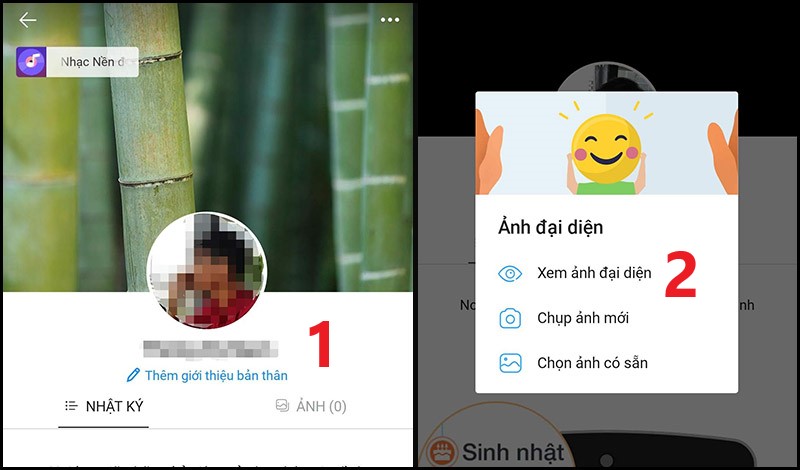
Bước 1: Vào trang cá nhân Zalo và tiến hành thay đổi ảnh đại diện như thường. Nếu bạn chưa biết cách vào trang cá nhân để thay đổi ảnh đại diện thì bạn có thể tham khảo TẠI ĐÂY.
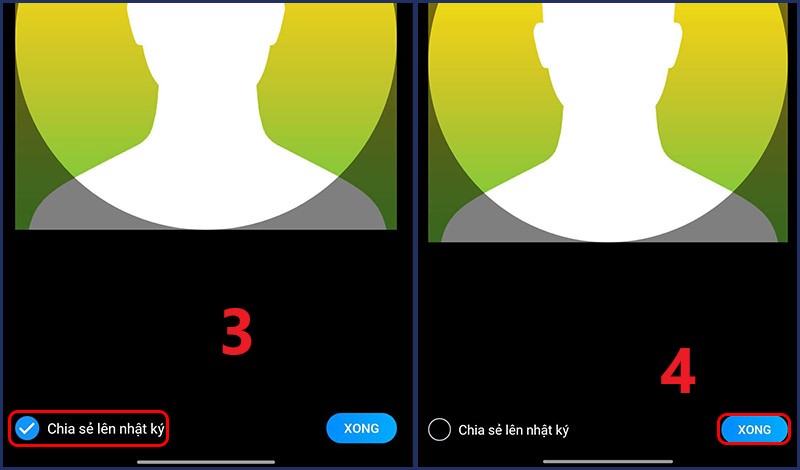
Bước 2: Bỏ dấu tick ở mục Chia sẻ lên nhật ký > Nhấn Xong.
Đây là cách áp dụng khi bạn muốn thay đổi ảnh đại diện mà không muốn ảnh hiện lên trên bảng tin (nhật ký), người khác chỉ có thể xem, không thể bình luận hay thả tim được.
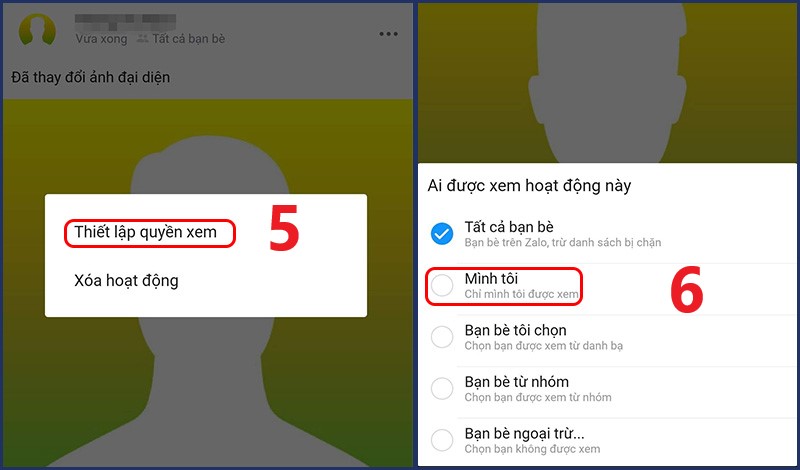
Hướng dẫn nhanh: Vào trang cá nhân > Thay đổi ảnh đại diện > Vào nhật ký > Chọn biểu tượng 3 chấm ngang > Thiết lập quyền xem > Chọn chỉ mình tôi.
Bước 1: Vào trang cá nhân Zalo và tiến hành thay đổi ảnh đại diện như thường.
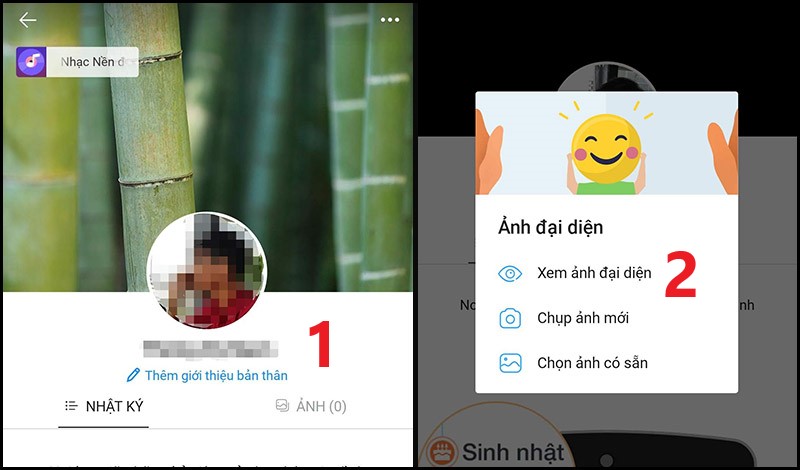
Bước 2: Vào mục Nhật ký (biểu tượng đồng hồ) > Nhấn chọn biểu tượng 3 chấm ngang.
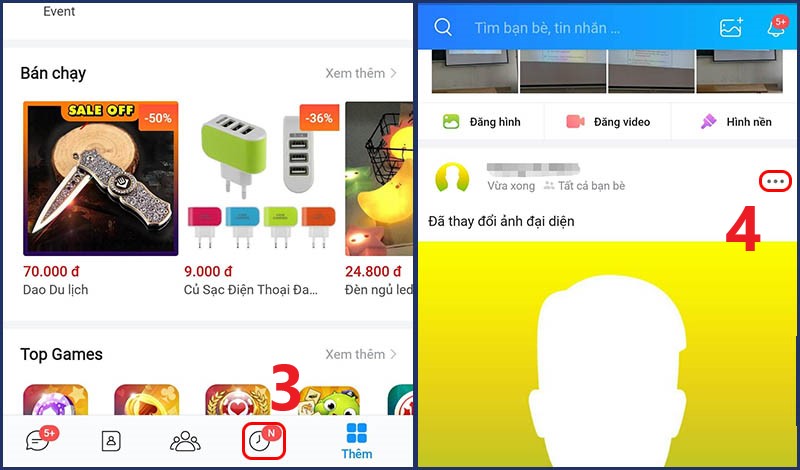
Bước 3: Chọn Thiết lập quyền xem > Nhấn tick ở mục Mình tôi.
Ở phiên bản mới nhất hiện tại, Zalo không cho phép xem lại ảnh đại diện cũ như Facebook. Vì vậy, bạn nên lưu trữ các ảnh đó trong điện thoại, trên Google Drive hoặc nhật ký Zalo (có thể chỉnh chế độ Mình tôi) để xem lại.
Không, ảnh đại diện là công khai, ai cũng có thể xem được khi truy cập trang cá nhân. Bạn chỉ có thể chặn họ comment bằng cách chuyển trạng thái ảnh đại diện thành Mình tôi, hoặc chặn người khác xem nhật ký.
Điều này tùy thuộc vào mối quan hệ của 2 người trên Zalo, không có cài đặt nào can thiệp, nếu Zalo thấy bạn quan tâm người nào đó, khi họ đăng gì bạn sẽ được thông báo.
Được, người xem chỉ không thể bình luận hay thả tim ảnh của bạn.
Hy vọng sau bài viết này, các bạn có thể thay đổi hình nền mà không để ai biết. Cảm ơn các bạn đã quan tâm theo dõi!
Trung tâm bảo hành có bán linh kiện và dịch vụ chính hãng, gọi là có ngay hỗ trợ miễn phí, bảo hành suốt đời.

 0967891080

