• 7:30 - 20:30
    Cả CN & Lễ
  • Lịch hẹn
  • TTBH gần bạn
Hướng dẫn cách thay đổi vị trí thanh Taskbar trên Windows 11 cực kỳ đơn giản, giúp bạn dễ dàng tùy biến máy tính của mình

Hướng dẫn cách thay đổi vị trí thanh Taskbar trên Windows 11 cực kỳ đơn giản, giúp bạn dễ dàng tùy biến máy tính của mình

963,200₫ 1,013,200₫

Có chổ đậu ô tô (Có thể mất phí)

    Cửa hàng bạn đã chọn

    Còn hàng sẵn có xem ngay lấy liền

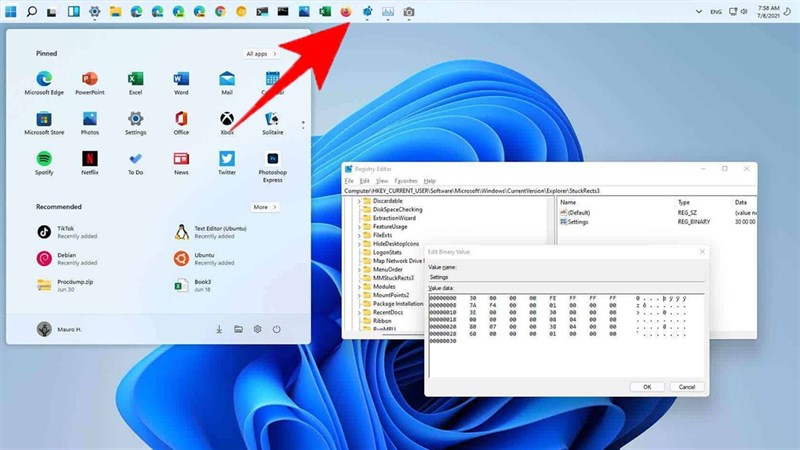
    Trên Windows 11 bạn không thay đổi vị trí Taskbar. Nhưng trong bài viết này mình sẽ hướng dẫn các bạn một cách thay đổi vị trí thanh Taskbar trên Windows 11
    Cách thay đổi vị trí thanh Taskbar trên Windows 11

    Thanh Taskbar trên Windows 11 được làm mới lại rất nhiều với phím Start Menu và các ứng dụng được đưa vào chính giữa mang đến diện mạo và trải nghiệm rất mới trên máy tính. Tuy nhiên, tính đến thời điểm hiện tại thanh Taskbar đã bị Microsoft lượt bỏ tính năng di chuyển vị trí của thanh Taskbar. Trong bài viết này mình sẽ hướng dẫn các bạn cách cách thay đổi vị trí thanh Taskbar trên Windows 11 cực kỳ đơn giản.

    Lưu ý: Hiện tại thì bạn không nên đổi thanh Taskbar sang bên trái hay bên phải vì sẽ gây ra lỗi. Bạn chỉ nên di chuyển thanh Taskbar lên đầu thôi nhé.

    Cách cách thay đổi vị trí thanh Taskbar trên Windows 11

    Mình sẽ sử dụng tùy chỉnh bên trong Registry Editor để thay đổi giá trị nhằm đưa thanh Taskbar để vị trí mà bạn cần.
    Cách thay đổi vị trí thanh Taskbar trên Windows 11

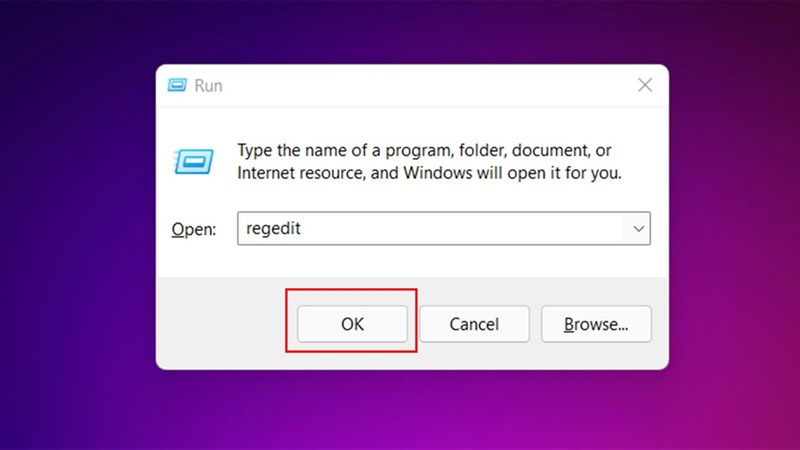
    Bước 1: Bạn nhấn tổ hợp phím Windows + R để mở cửa sổ Run, sau đó bạn nhập regedit vào và nhấn Ok.
    Cách thay đổi vị trí thanh Taskbar trên Windows 11

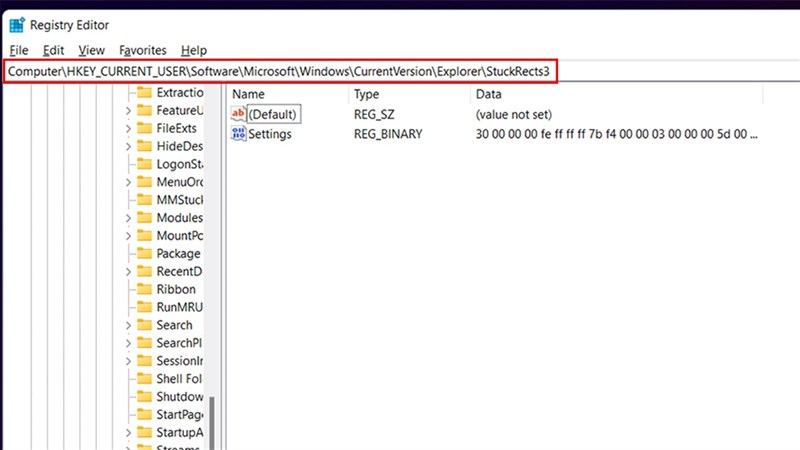
    Bước 2: Ở cửa sổ Registry Editor bạn truy cập theo đường dẫn bên dưới hoặc dán cả đường dẫn truy cập vào thanh địa chỉ.

    Computer\HKEY_CURRENT_USER\Software\Microsoft\Windows\CurrentVersion\Explorer\StuckRects3
    Cách thay đổi vị trí thanh Taskbar trên Windows 11

    Bước 3: Tiếp theo, bạn mở cửa sổ Setting lên, ở đây bạn tập trung vào giá trị 03 ở cột FE. Bây giờ bạn thay đổi giá trị 03 ở cột FE theo hướng dẫn dưới đây.
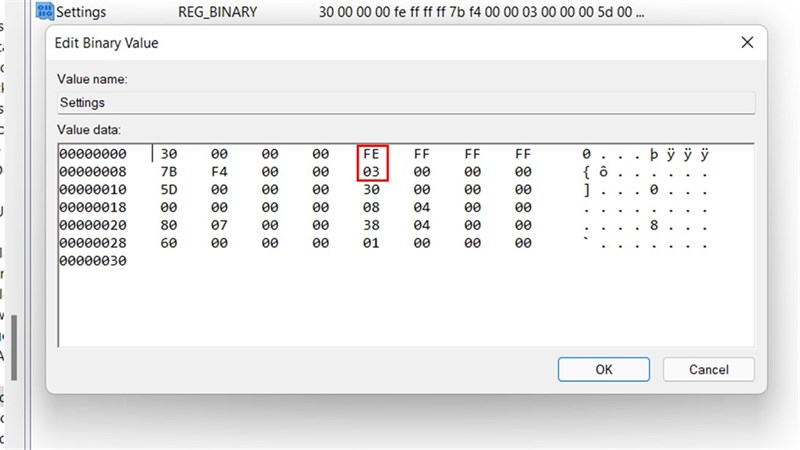
    • 00: Giá trị này sẽ đưa thanh Taskbar sang bên trái.
    • 01: Giá trị này sẽ đưa thanh Taskbar lên đầu.
    • 02: Giá trị này sẽ đưa thanh Taskbar sang bên phải.
    Cách thay đổi vị trí thanh Taskbar trên Windows 11

    Bước 4: Nếu bạn muốn đem thanh Taskbar về vị trí cũ thì quay lại bước 3 sửa giá trị thành 03 là xong nhé.
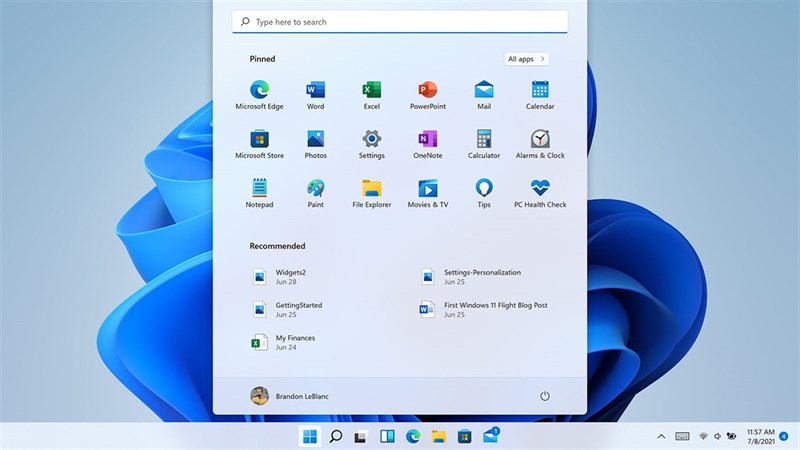
    Cách thay đổi vị trí thanh Taskbar trên Windows 11

    Bạn đã di chuyển được thanh Taskbar trên Windows 11 chưa? Nếu thấy bài viết hữu ích cho mình xin một like và một share nhé. Rất cảm ơn các bạn đã xem bài viết.

    • Cách thay đổi con trỏ chuột trên Windows 11
    • Cách chụp màn hình dài trên máy tính Windows 11
    Trungtambaohanh chính thức hỗ trợ sửa chữa điện thoại laptop máy tính bảng PC Surface iMac Đồng Hồ tận nơi cho khách hàng trên cả nước.
    Xem thêm ↓

    Cần tuyển kỹ thuật thay thế ĐT laptop PC làm tại nhà, tặng đồng phục đồ nghề trọn gói 10.000.000đ đặt lịch pv ngay không cần HS đặt lịch hẹn trên zalo hoặc ĐK nhận việc chỉ 1 Phút

    Viện máy tính nhận đào tạo học viên miễn học phí 1 kèm 1, có phụ cấp, bao ra nghề

    © 2027. Trungtambaohanh.com Thay Pin Điện Thoại Laptop, Phone PAD PC lấy liền
    Công Ty Cổ Phần Máy Tính VIỆN - GPĐKKD: 0305916372 do sở KHĐT TP.HCM cấp ngày 18/07/2008 ĐT: 028.3844.2008