
-
7:30 - 20:30
Cả CN & Lễ -

-


Bạn muốn khi mở 1 trình duyệt lên sẽ được đưa ngay đến trang web bạn thường sử dụng nhất? Hãy cùng mình tìm hiểu cách thực hiện ngay trong bài viết này nhé.
Bạn có thể thêm một hoặc nhiều trang web mặc định nếu trang mặc định hiện tại bạn cảm thấy không hữu ích. Hãy thực hiện theo các bước dưới đây.
Bước 1: Mở trình duyệt Google Chrome trên máy tính, laptop của bạn.
Bước 2: Nhấn vào dấu ba chấm ở góc trên bên phải > Vào Cài đặt.
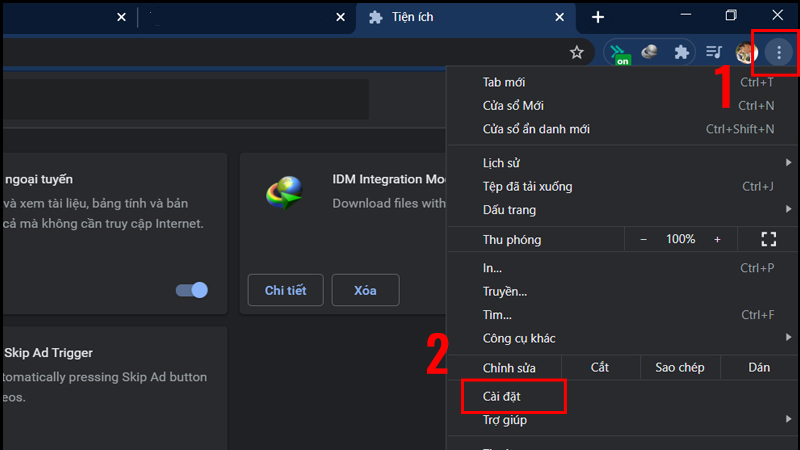
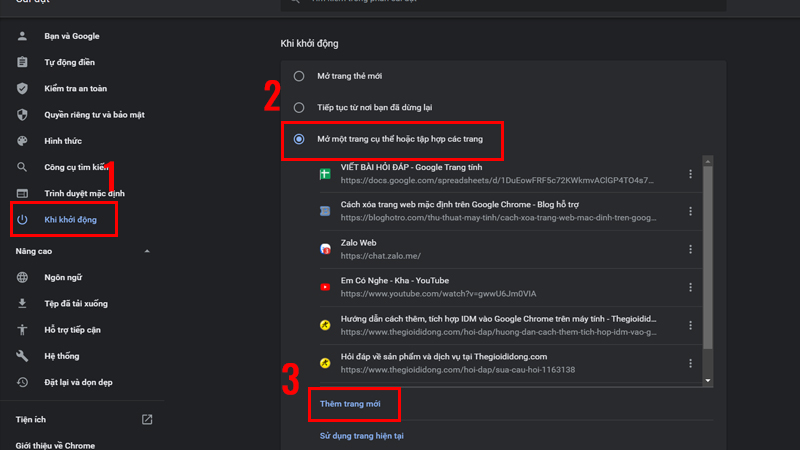
Bước 3: Nhấn chọn Khi khởi động ở bên trái > Click vào Mở một trang cụ thể hoặc tập hợp các trang > Chọn Thêm trang mới.
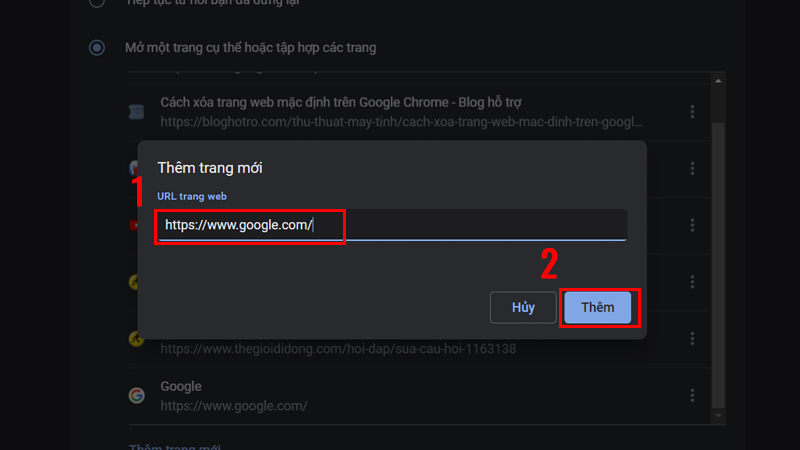
Bước 4: Hãy vào trang web mà bạn muốn nó làm web mặc định và copy đường link vào trang đó > Điền đường link vào ô URL trang web > Nhấn Thêm để hoàn thành thiết lập.
Nếu không muốn thêm một hoặc nhiều trang web mặc định, bạn có thể sửa trang web mặc định trên máy tính của mình.
Bước 1: Mở Chrome > Vào Cài đặt > Vào Khi khởi động > Mở một trang cụ thể hoặc tập hợp các trang.
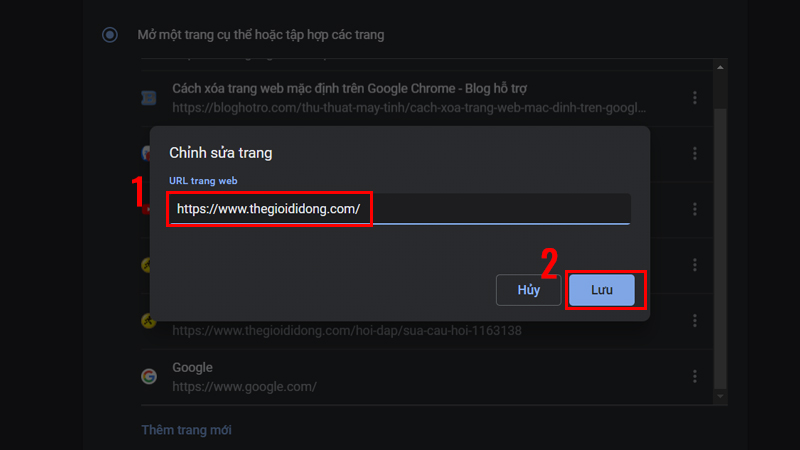
Bước 2: Ở đây hãy chọn trang mà bạn muốn chỉnh sửa URL, nhấn nút ba chấm > Chọn Chỉnh sửa.
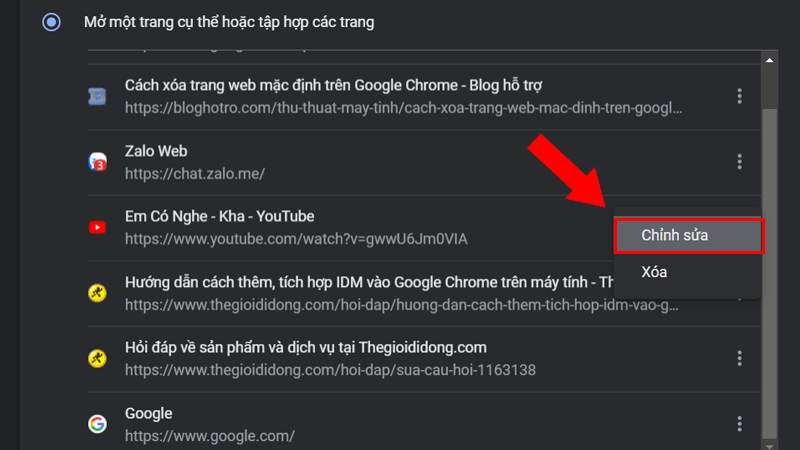
Bước 3: Điền link bạn muốn vào ô URL trang web > Nhấn Lưu.
Nếu bạn không thích các trang web mặc định hiện tại, bạn cũng có thể xóa chúng và thêm lại các trang mà mình muốn. Dưới đây là các bước thực hiện.
Bước 1: Vào Chrome > Vào Cài đặt.
Bước 2: Nhấn chọn Khi khởi động ở bên trái > Click vào Mở một trang cụ thể hoặc tập hợp các trang.
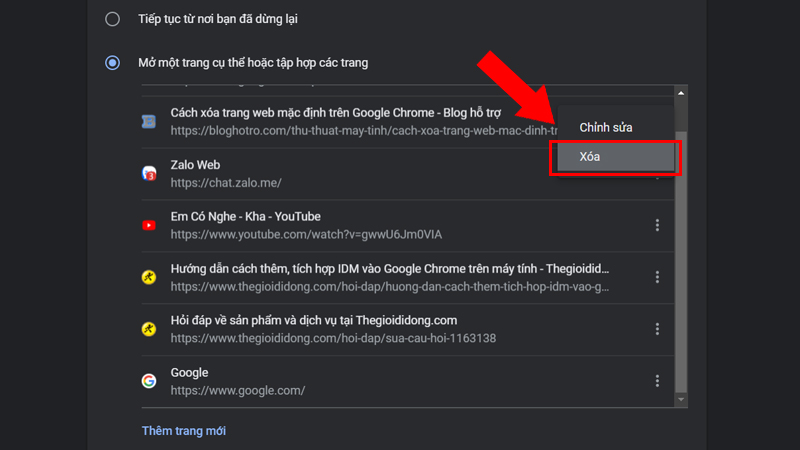
Bước 3: Tại đây hãy nhấn vào trang web mặc định hiện tại > Nhấn vào dấu ba chấm > Chọn Xóa.
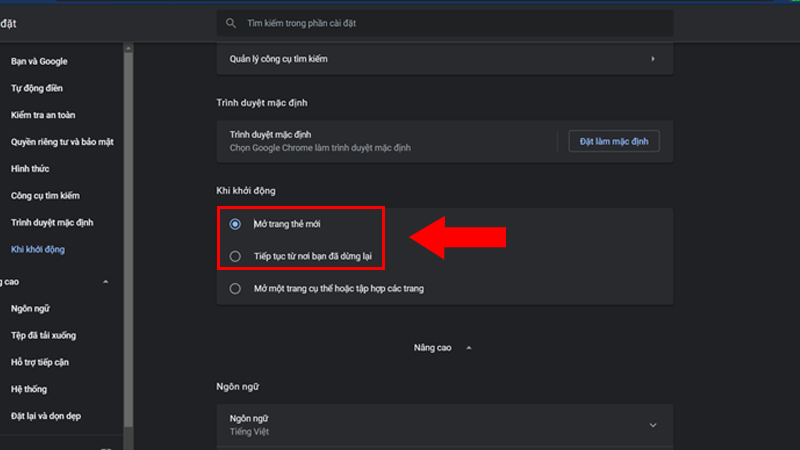
Hoặc ở phần Khi khởi động, bạn có thể lựa chọn tùy chọn Mở trang tab mới. Với lựa chọn này mỗi khi vào trình duyệt bạn có thể gõ tìm kiếm hoặc nhập đường dẫn vào trang bạn cần. Điều này sẽ là điểm cộng nếu bạn không thích dùng chế độ web mặc định. Còn với Tiếp tục từ nơi bạn đã dừng, nếu bạn tắt trình duyệt khi sử dụng thì lần sau mở trình duyệt sẽ mở lại trang mà bạn đã tắt.
Vậy là xong! Chỉ với vài bước đơn giản bạn đã thiết lập được website ưa thích làm trang chủ trên Chrome rồi. Chúc bạn thành công!
Trung tâm bảo hành có bán linh kiện và dịch vụ chính hãng, gọi là có ngay hỗ trợ miễn phí, bảo hành suốt đời.
 0967891080

