
-
7:30 - 20:30
Cả CN & Lễ -

-


Bài viết hướng dẫn cách thêm, tích hợp IDM lên Google Chrome để dễ dàng tải nhạc, video, phim,... Click để xem chi tiết!
- IDM là gì?
IDM (Internet Download Manager) là một công cụ hỗ trợ cho việc tải xuống và quản lý các file tải xuống từ Internet. IDM là phần mềm độc quyền trên hệ điều hành Windows. Đây là một trong số những phần mềm download nổi tiếng và được nhiều người sử dụng nhất trên thế giới bởi có nhiều ưu điểm như tốc độ download tệp tin nhanh, dễ dàng khôi phục file tải bị gián đoạn, tự động quét virus và rất nhiều điểm cộng khác. Phần mềm này thuộc dạng shareware (phần mềm chia sẻ). Bạn có thể dùng thử bản miễn phí của IDM trong vòng 30 ngày. Sau thời gian này, nếu muốn dùng tiếp thì cần phải trả phí để mua bản quyền.
Trước hết, hãy vào trình duyệt Chrome và tải phần mềm IDM TẠI ĐÂY.
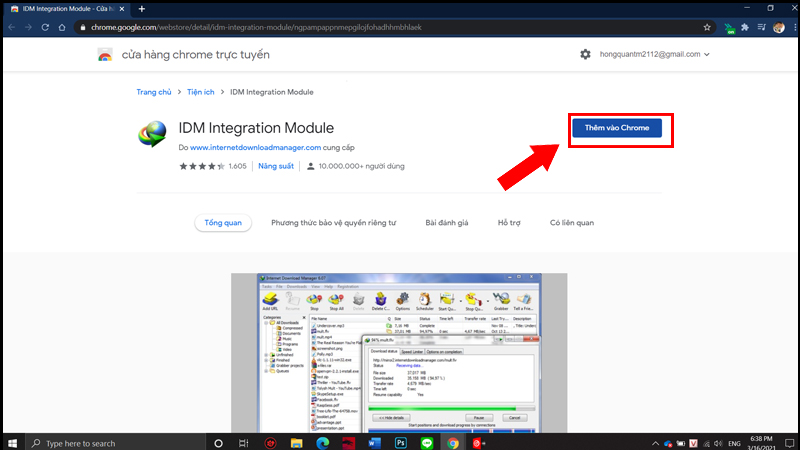
Tiếp đến bạn nhấn Thêm tiện ích để thêm IDM vào Chrome.

Click vào dấu ba chấm ở góc bên phải > Vào Cài đặt > Chọn Tiện ích.

Tiếp đến, bấm vào Chi tiết của IDM Intergration Module.

Cuối cùng, bạn hãy bật Cho phép ở chế độ ẩn danh.

Giờ đây, bạn có thể tải các video hay nhạc mà mình thích khi trên giao diện phát nội dung có biểu tượng Tải video này. Nhấn vào nó và tải theo chất lượng mà bạn muốn.
Hãy thử cài đặt IDM trên Chrome và trải nghiệm thao tác tải tệp vô cùng đơn giản nhé. Chúc các bạn một ngày vui vẻ.
Trung tâm bảo hành có bán linh kiện và dịch vụ chính hãng, gọi là có ngay hỗ trợ miễn phí, bảo hành suốt đời.
 0967891080

