• 7:30 - 20:30
    Cả CN & Lễ
  • Lịch hẹn
  • TTBH gần bạn
Hướng dẫn cách thiết lập Bluetooth trên máy tính để kết nối không dây với các thiết bị hỗ trợ đơn giản và nhanh chóng

Hướng dẫn cách thiết lập Bluetooth trên máy tính để kết nối không dây với các thiết bị hỗ trợ đơn giản và nhanh chóng

14,500₫

Có chổ đậu ô tô (Có thể mất phí)

    Cửa hàng bạn đã chọn

    Còn hàng sẵn có xem ngay lấy liền

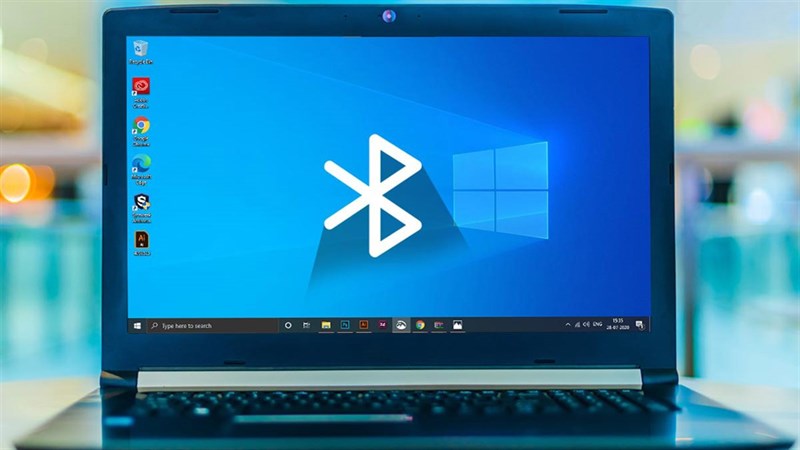
    Anh em sử dụng máy tính chạy Windows 10 chắc không còn gì xa lạ với khả năng kết nối Bluetooth của thiết bị. Và trong bài viết này mình sẽ hướng dẫn cách thiết lập và sử dụng nhanh Bluetooth trên máy tính chạy Windows 10 cho anh em.
    Bật Bluetooth cho máy tính

    Anh em sử dụng máy tính chạy Windows 10 chắc không còn gì xa lạ với khả năng kết nối Bluetooth, giúp kết nối không dây với nhiều loại thiết bị. Và trong bài viết này, mình sẽ hướng dẫn anh em cách thiết lập và sử dụng Bluetooth trên máy tính chạy Windows 10 rất đơn giản và nhanh chóng.

    1. Trang bị Bluetooth cho máy tính

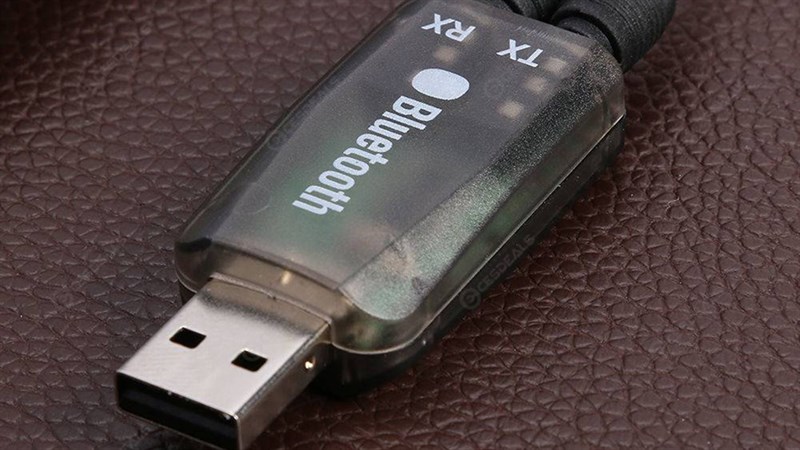
    Đối với laptop thì điều này không thực sự cần thiết bởi vì hầu hết những chiếc laptop mới đều được trang bị Bluetooth 5.0 hiện đại. Tuy nhiên, desktop thì khác những chiếc desktop phụ thuộc vào sự hỗ trợ đến từ Mainboard. Nhưng không sao anh em có thể trang bị thêm Bluetooth thông qua cổng USB.
    Bật Bluetooth cho máy tính

    2. Thiết lập Bluetooth

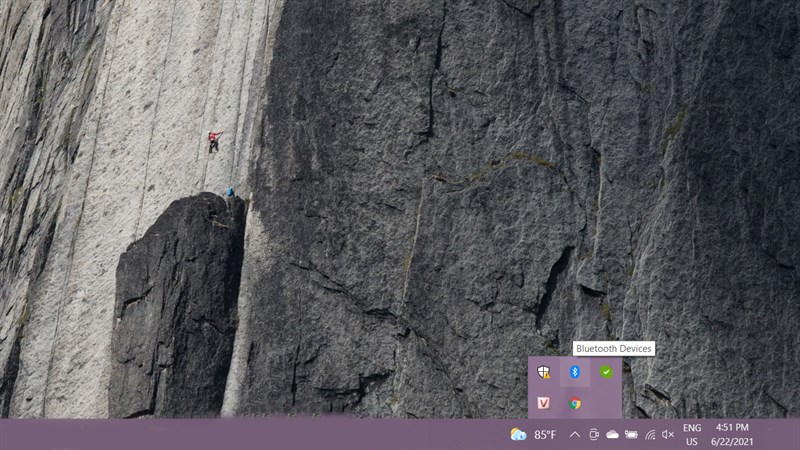
    Anh em cần bật Bluetooth trên cả 2 thiết bị, ở đây mình sử dụng 2 chiếc laptop với nhau. Anh em chọn vào System Tray và nháy double vào biểu tượng Bluetooth để mở cài đặt.
    Bật Bluetooth cho máy tính

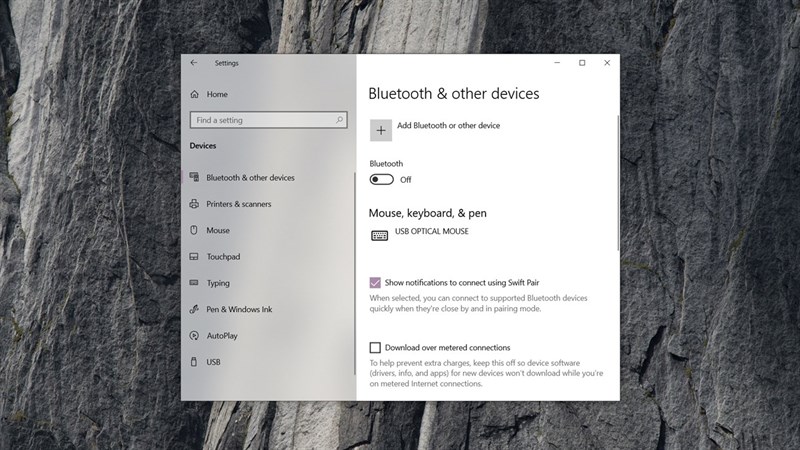
    Ở đây anh em gạt công tắc mở Bluetooth nhé.
    Bật Bluetooth cho máy tính

    Bước 1: Trên máy còn lại anh em cũng mở Bluetooth như cách ở trên. Sau đó, anh em chọn vào Add Bluetooth or other device.
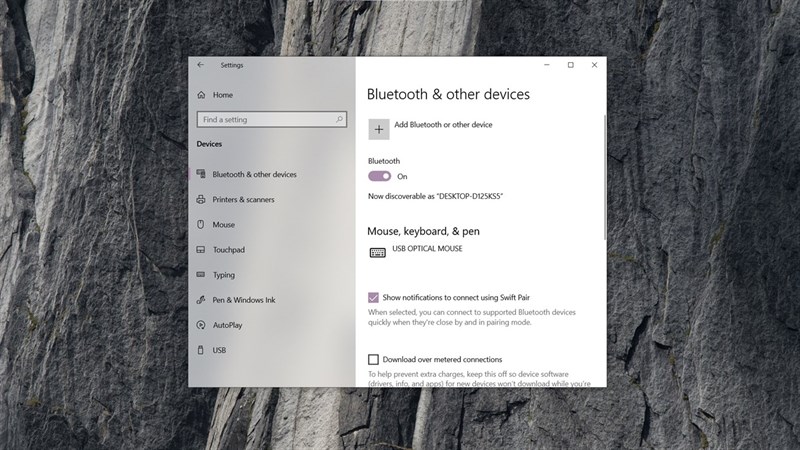
    Bật Bluetooth cho máy tính

    Bước 2: Anh em tìm đến tên của chiếc laptop còn lại và chọn vào để kết nối.
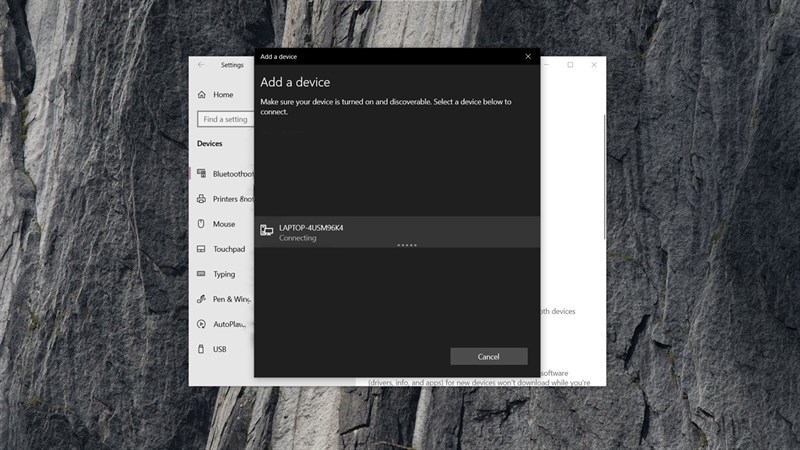
    Bật Bluetooth cho máy tính

    Bước 3: Một chút sau, anh em sẽ nhận được yêu cầu Connect trên máy của mình. Anh em chọn vào Connect.
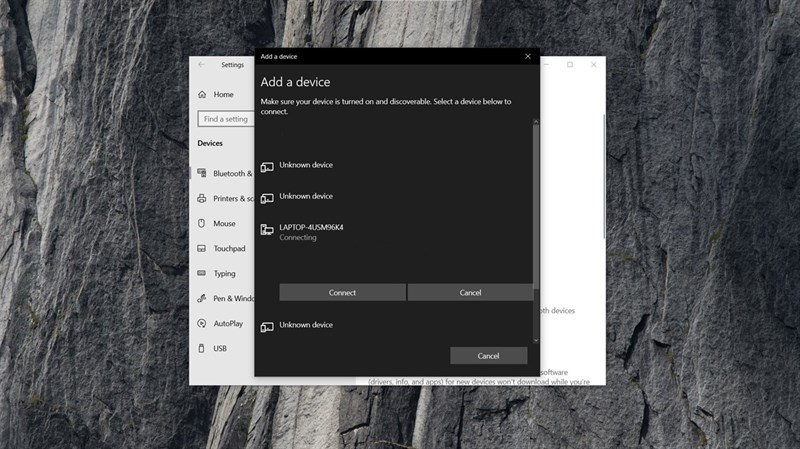
    Bật Bluetooth cho máy tính

    Bước 4: Sau đó, máy tính còn lại cũng nhận được thông tin tương tự, anh em chọn vào Yes là xong nhé.
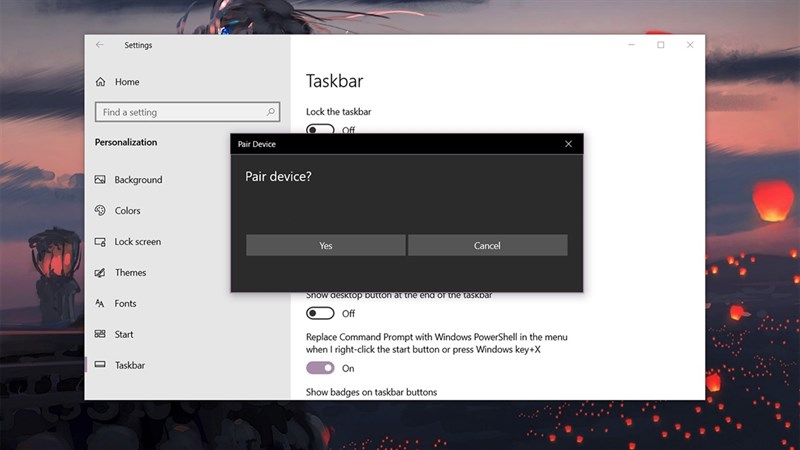
    Bật Bluetooth cho máy tính

    Bước 5: Sau khi kết nối xong, tên của thiết bị sẽ hiển thị ở mục các mục bên dưới.
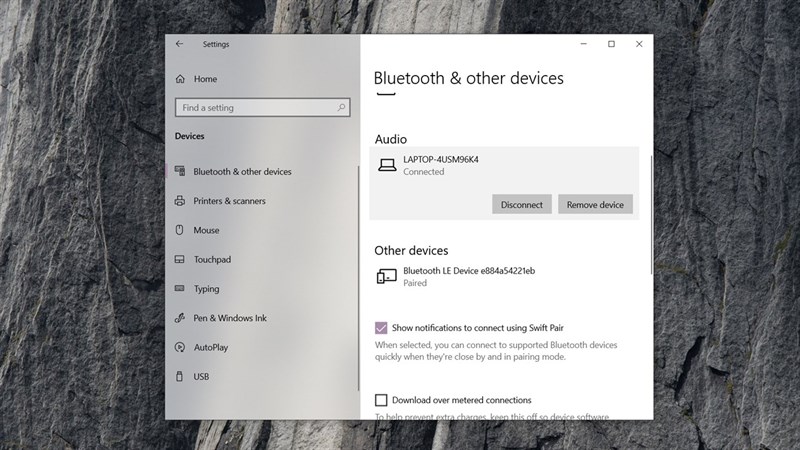
    Bật Bluetooth cho máy tính

    Anh em thấy kết nối này như thế nào? Nếu thấy bài viết hữu ích cho mình xin một like và một share nhé. Rất cảm ơn anh em đã xem bài viết.

    • Cách xem tỉ lệ % pin và độ chai pin bao nhiêu trên màn hình máy tính Windows 10 một cách tự động
    • Cách để laptop của bạn tự động tắt Capslock sau một thời gian nhất định
    Trung tâm đào tạo nghề, thu mua, cấp cứu dữ liệu, bảo trì vệ sinh,thu phí dịch vụ, đổi cũ lấy mới cho khách yêu.
    Xem thêm ↓

    Cần tuyển kỹ thuật thay thế ĐT laptop PC làm tại nhà, tặng đồng phục đồ nghề trọn gói 10.000.000đ đặt lịch pv ngay không cần HS đặt lịch hẹn trên zalo hoặc ĐK nhận việc chỉ 1 Phút

    Viện máy tính nhận đào tạo học viên miễn học phí 1 kèm 1, có phụ cấp, bao ra nghề

    © 2027. Trungtambaohanh.com Thay Pin Điện Thoại Laptop, Phone PAD PC lấy liền
    Công Ty Cổ Phần Máy Tính VIỆN - GPĐKKD: 0305916372 do sở KHĐT TP.HCM cấp ngày 18/07/2008 ĐT: 028.3844.2008