
-
7:30 - 20:30
Cả CN & Lễ -

-


Chỉ với 4 bước đơn giản bài viết sau sẽ hướng dẫn bạn cách tùy chọn in hai mặt trên Mac OS vô cùng nhanh chóng. Hãy cùng theo dõi bài viết để thực hiện nhé!
- Tiết kiệm được giấy, tiết kiệm chi phí.
- In nhanh chóng tiết kiệm thời gian.
Hướng dẫn nhanh: Mở file cần in > File > Print > Chọn Máy in > Show Details > Tích chọn Two-Side > Chọn Layout > Chọn Bố cục in.
Đầu tiên bạn mở một file mà bạn muốn in lên.
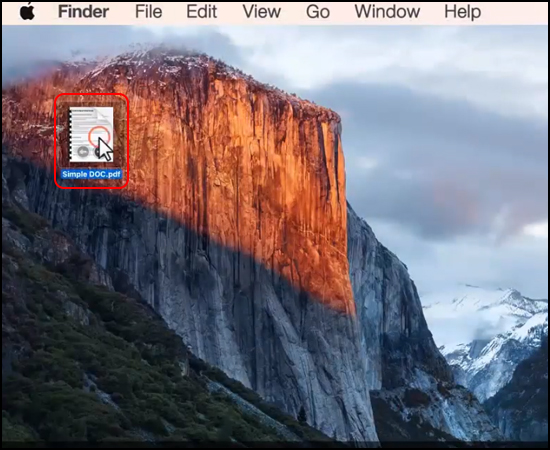
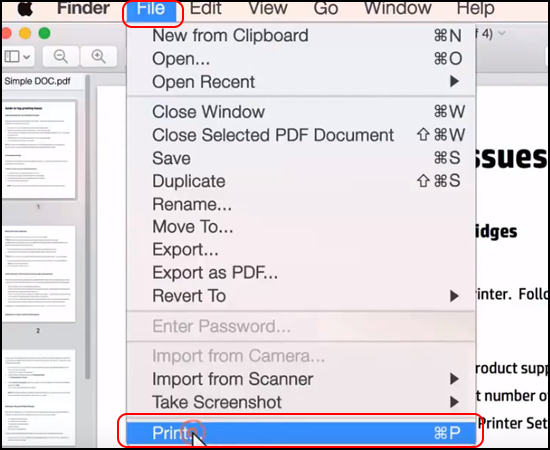
Sau đó trên thanh công cụ bạn chọn File, rồi nhấp chọn Print để tiếp tục.
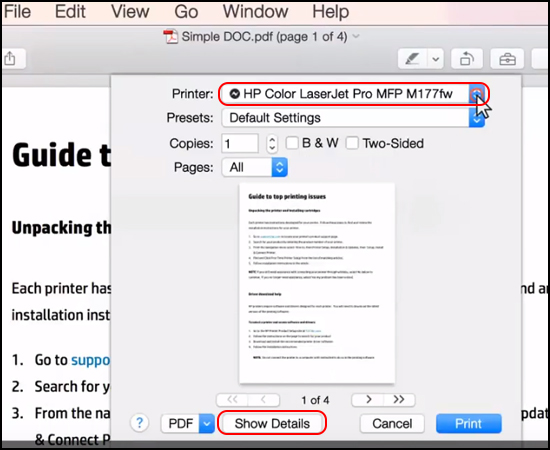
Tại đây bạn chọn loại máy in ở mục Printer, sau đó chọn Show Details để hiển thị chi tiết hộp thoại in.
Lúc này bạn tích vào ô Two-Sided, ở dưới mục Orientation bạn chọn Layout. Cuối cùng ở mục Two-Sided bạn chọn hiển thị bố cục văn bản in mà bạn muốn.
+ Long-Edge binding: Tùy chọn in 2 mặt với giấy nằm ở cạnh dài, lật từ trái qua phải. Các trang giấy sẽ có chiều nội dung như nhau.
+ Short-Edge binding: Tùy chọn in 2 mặt với giấy nằm ở cạnh ngắn, lật từ dưới lên trên. Trang chẵn sẽ có chiều nội dung ngược 180° so với trang lẻ (trên cùng 1 tờ giấy).
Như vậy với vài thao tác đơn giản bạn có thể in hai mặt trên macOS. Hy vọng bài viết này sẽ giúp ích cho bạn.
Có thể bạn quan tâm:
>>> Cách dọn dẹp ổ cứng, xoá file rác, tăng dung lượng ổ cứng trên Macbook
>>> Những phần mềm phải cài đặt khi mới mua MacBook mới
>>> Cách quay màn hình Macbook có tiếng đơn giản với phần mềm QuickTime
Hỏi Đáp Trungtambaohanh.com
Trung tâm bảo hành có bán linh kiện và dịch vụ chính hãng, gọi là có ngay hỗ trợ miễn phí, bảo hành suốt đời.
 0967891080

