
-
7:30 - 20:30
Cả CN & Lễ -

-


Hướng dẫn cách xem quyền của ứng dụng trên CH Play và cách cấp quyền cho ứng dụng trên điện thoại Android. Click để xem chi tiết!
Lưu ý:
- Bài viết này được hướng dẫn bằng tiếng Việt (bao gồm phần giao diện và chỉ dẫn bằng chữ). Nếu điện thoại bạn đang sử dụng tiếng Anh, bạn có thể xem cách thay đổi ngôn ngữ máy từ Anh sang Việt như sau:
>>> Hướng dẫn cách thay đổi ngôn ngữ từ Anh sang Việt trên máy Android.
- Hướng dẫn này được thực hiện trên điện thoại Samsung Galaxy S10+, chạy hệ điều hành Android 10. Đối với các điện thoại khác và hệ điều hành Android khác có thể giao diện không giống hoàn toàn, tuy nhiên vẫn có thể thực hiện tương tự.
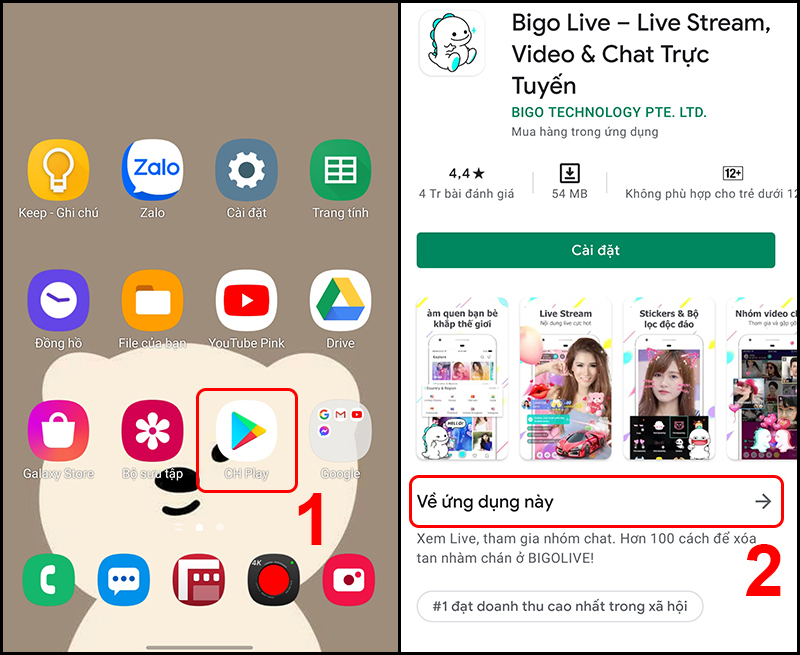
- Bước 1: Bạn vào CH Play > Tìm và nhấn vào ứng dụng/trò chơi muốn xem quyền > Nhấn Về ứng dụng/trò chơi này.
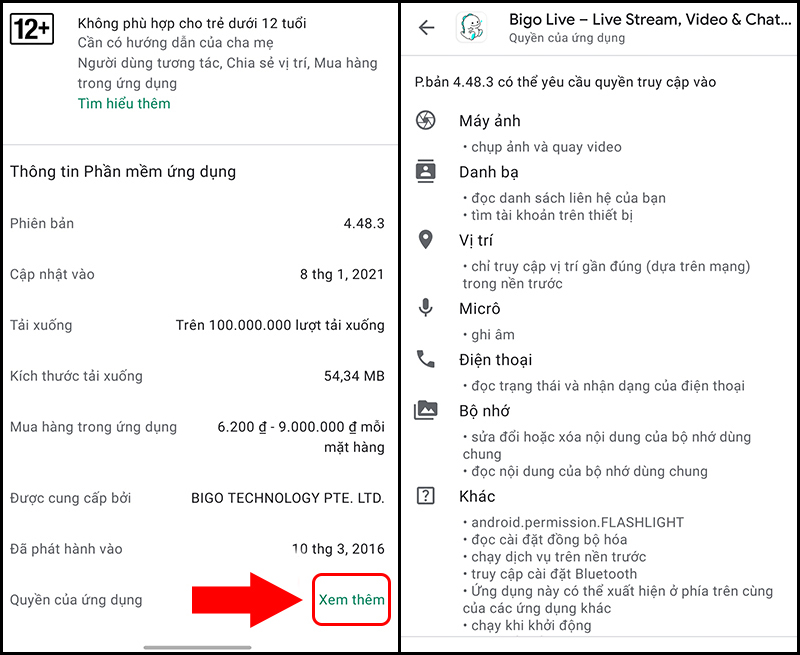
- Bước 2: Bạn cuộn xuống dưới cùng > Chọn Xem thêm.
Tại đây, bạn sẽ thấy các quyền mà ứng dụng/trò chơi yêu cầu.
- Bước 1: Bạn vào Cài đặt > Chọn Ứng dụng.

- Bước 2: Bạn nhấn vào dấu 3 chấm ở góc trên bên phải > Chọn Trình quản lý quyền.

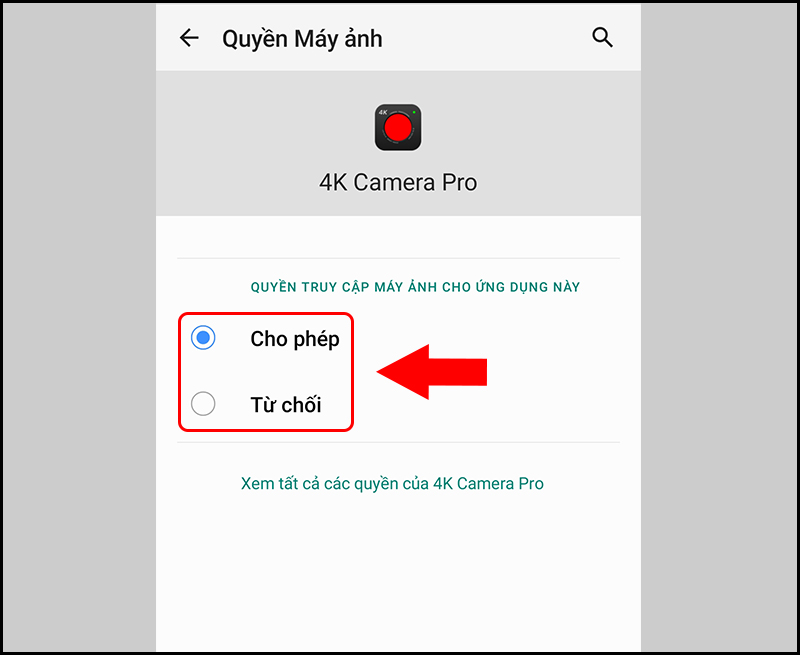
- Bước 3: Bạn chọn một quyền bất kỳ > Chọn một ứng dụng đang sử dụng quyền đó.

- Bước 4: Bạn chọn Cho phép nếu muốn cấp quyền cho ứng dụng đó hoặc Từ chối nếu không muốn cấp quyền cho ứng dụng đó.
Trên đây là các bước hướng dẫn giúp bạn có thể xem yêu cầu quyền của ứng dụng cũng như cách cấp quyền cho ứng dụng. Cảm ơn bạn đã theo dõi và hẹn gặp lại ở các bài viết sau.

 0967891080

