
-
7:30 - 20:30
Cả CN & Lễ -

-


Smart Tivi hiện nay đã được trang bị rất nhiều tính năng hiện đại hữu ích cho người tiêu dùng. Bài viết này sẽ hướng dẫn bạn cách xem YouTube trên tivi Sony đơn giản, nhanh chóng.
Xem thêm một số thông tin về tivi Sony:
Hãng Sony của nước nào sản xuất? Có những sản phẩm nào
Tivi nào xem được YouTube? Ứng dụng YouTube trên tivi làm được gì?
- Khi sử dụng Youtube trực tiếp trên tivi, người dùng có thể xem miễn phí các video với độ phân giải cao, màu sắc chân thực, âm thanh sống động được cập nhật mới nhất hiện nay.
- Bạn có thể tận hưởng những phút giây giải trí cùng gia đình và bạn bè trên màn hình lớn của tivi.
- Bạn có thể xem các video yêu thích trên Youtube ngay trên chính tivi của mình với độ phân giải cao, màn hình lớn sống động, trải nghiệm tốt hơn.
- Cách tìm kiếm video YouTube
Bước 1: Nhấn phím HOME trên remote để vào kho ứng dụng.
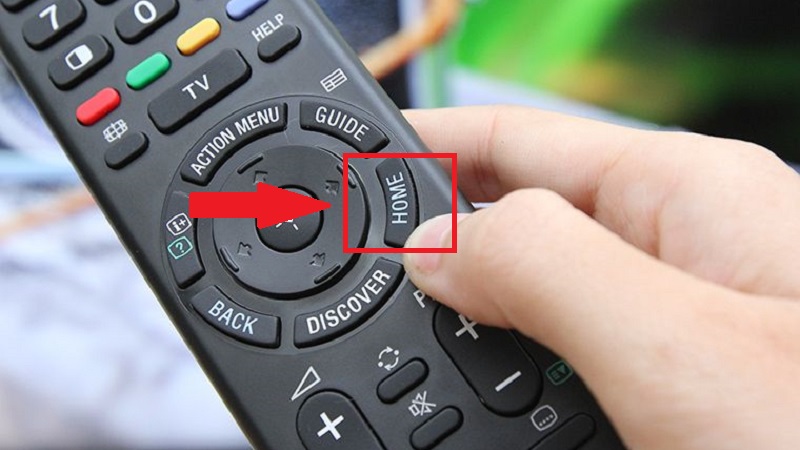
Nhấn nút HOME trên remote tivi
Bước 2: Chọn ứng dụng YouTube trên giao diện chính của tivi.
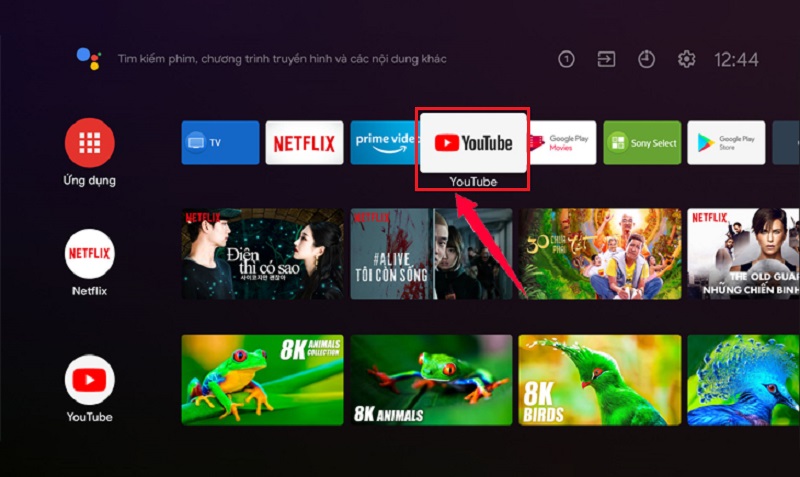
Chọn ứng dụng YouTube trong kho ứng dụng tivi
Bước 3: Chọn biểu tượng hình kính lúp > Nhập từ khóa tìm kiếm vào ô tìm kiếm > Bấm Tìm kiếm.
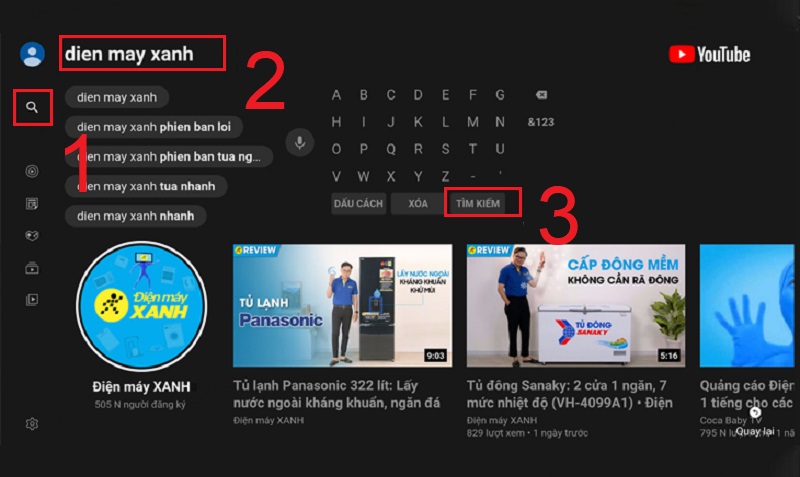
Nhập từ khóa tìm kiếm vào ô tìm kiếm
- Cách liên kết tivi với điện thoại bằng mã liên kết
Bước 1: Vào Cài đặt > Chọn Liên kết bằng mã TV > Xem mã được hiển thị.

Xem mã liên kết của tivi trong phần Cài đặt
Bước 2: Vào tài khoản YouTube trên điện thoại > Chọn Cài đặt.

Vào Cài đặt trong tài khoản Youtube trên điện thoại
Bước 3: Chọn Xem trên TV > Chọn Nhập mã TV.

Chọn mục Nhập mã TV trong mục Xem trên TV
Bước 4: Nhập mã gồm 12 chữ số và bấm > Chọn Liên kết.

Nhập mã TV và nhấp Liên kết
Giao diện ứng dụng trên tivi sẽ có thông báo đã kết nối thành công như hình bên dưới.

Liên kết tivi và điện thoại bằng YouTube thành công
- Cách hủy liên kết ứng dụng trên tivi với điện thoại
Bước 1: Vào Cài đặt > Chọn Thiết bị đã liên kết > Chọn Hủy liên kết tất cả thiết bị.

Chọn Hủy liên kết tất cả thiết bị trong mục phần Cài đặt
Bước 2: Chọn Hủy liên kết.

Chọn Hủy liên kết để xác nhận hủy
- Cách xóa lịch sử xem
Vào Cài đặt > Chọn Xóa lịch sử xem > Chọn Xóa lịch sử xem.
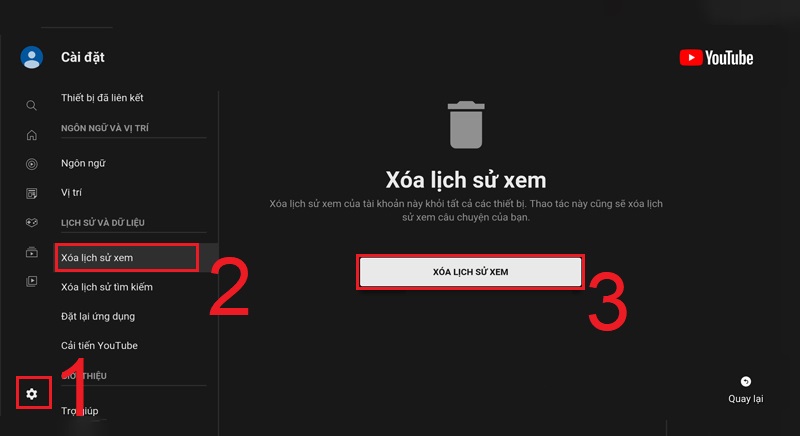
Chọn Xóa lịch sử xem trong mục Cài đặt
- Cách xóa lịch sử tìm kiếm
Vào Cài đặt > Chọn Xóa lịch sử tìm kiếm > Chọn Xóa lịch sử tìm kiếm.

Chọn Xóa lịch sử tìm kiếm trong mục Cài đặt
- Cách tua video YouTube trên tivi
Khi xem những video trên Youtube, có thể có những phần bạn đã xem rồi và muốn tua đến phần sau để xem tiếp hoặc bỏ qua các đoạn quảng cáo giữa video. Đối với điện thoại hay máy tính bảng bạn có thể trực tiếp kéo thanh ngay trên màn hình video nhưng với tivi thì không thể. Khi muốn tua video trên tivi bạn cần phải sử dụng các nút lệnh điều khiển hướng trên remote hoặc bàn di chuột trên remote để di chuyển đến thanh thời lượng video để kéo đến vị trí mà bạn muốn.
Bạn có thể tham khảo bài viết Cách tua video trên YouTube khi xem bằng tivi đơn giản, nhanh chóng của chúng tôi để có được hướng dẫn chi tiết hơn nhé!

Tua video YouTube trên tivi của bạn
Hiện nay, hầu hết các loại internet tivi, Smart tivi và Android tivi đều được cài đặt YouTube. YouTube đã trở thành ứng dụng không thể thiếu trên Smart tivi.
Cách khắc phục lỗi không xem được YouTube trên tivi Samsung
Các nguyên nhân thường gặp khiến cho tivi Samsung không xem được YouTube:
- Đường truyền internet bị lỗi khiến cho tivi không thể kết nối được mạng wifi để vào YouTube.
- Ứng dụng YouTube gặp một số lỗi nhất định.
- Lỗi phiên bản cập nhật giữa YouTube với tivi.
Tùy theo nguyên nhân và thế hệ tivi sẽ có các cách khắc phục khác nhau. Để xác định rõ nguyên nhân và tìm được cách khắc phục chi tiết, an toàn và hiệu quả, hãy tham khảo bài viết Cách khắc phục lỗi không xem được YouTube trên tivi Samsung đơn giản của chúng tôi nhé!

Xem YouTube trên Smart Tivi
Tivi Sony không vào được YouTube nguyên nhân và cách khắc phục
Có nhiều nguyên nhân khiến tivi của bạn không thể truy cập vào Youtube, điều đó đem đến sự khó chịu trong quá trình sử dụng tivi của bạn.
Các nguyên nhân thường gặp là do ứng dụng YouTube bị lỗi, do đường truyền không ổn định hoặc kết nối mạng gặp sự cố, lỗi phần mềm tivi, ứng dụng YouTube TV chưa tương thích với TV dẫn đến việc Smart TV không truy cập vào Youtube được.
Tham khảo bài viết Tivi Sony không vào được YouTube nguyên nhân và cách khắc phục của chúng tôi để xác định chính xác nguyên nhân và lựa chọn các phương pháp khắc phục cụ thể hơn nhé!
Cảm ơn bạn đã quan tâm đến bài viết này của chúng tôi. Hy vọng bài viết này sẽ mang lại cho bạn những thông tin hữu ích.
Trung Tâm Bảo Hành chuyên cấp cứu laptop điện thoại máy tính bảng ổ cứng 24/7 cho khách hàng.
 0967891080

