
-
7:30 - 20:30
Cả CN & Lễ -

-


Vấn đề iCloud là vấn đề rất đau đầu với những anh em sử dụng iPhone, đặt biệt là những chiếc iPhone có mật mã khóa máy. Tuy nhiên, không phải là không có cách đẻ chúng ta giải quyết vấn đề. Trong bài viết hôm nay mình sẽ hướng dẫn vài cách đơn giản để có thể xóa nhanh các tài khoản iCloud
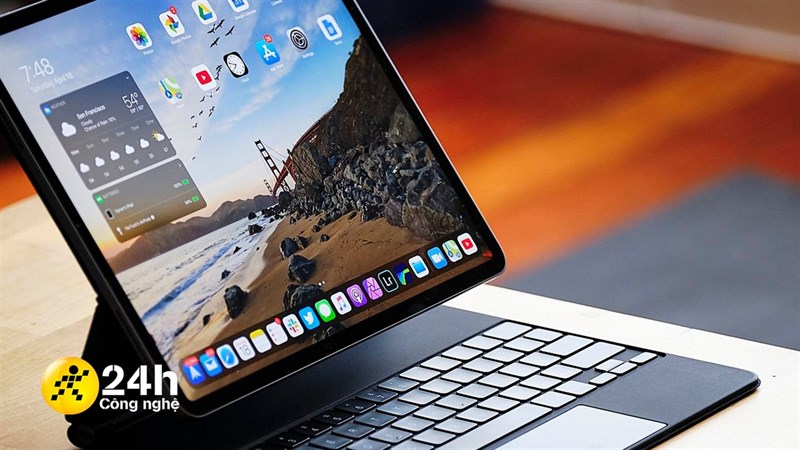
Có một cách đơn giản khi anh em vẫn còn sở hữu giấy tờ mua hàng chứng minh thiết bị đó thuộc về mình thì nên mang tới AppStore hoặc những đại lý ủy quyền của Apple để nhận được sự trợ giúp từ Apple Care. Ở đây họ có những công cụ giúp anh em xử lý nhanh những vấn đề liên quan tới tài khoản iCloud.

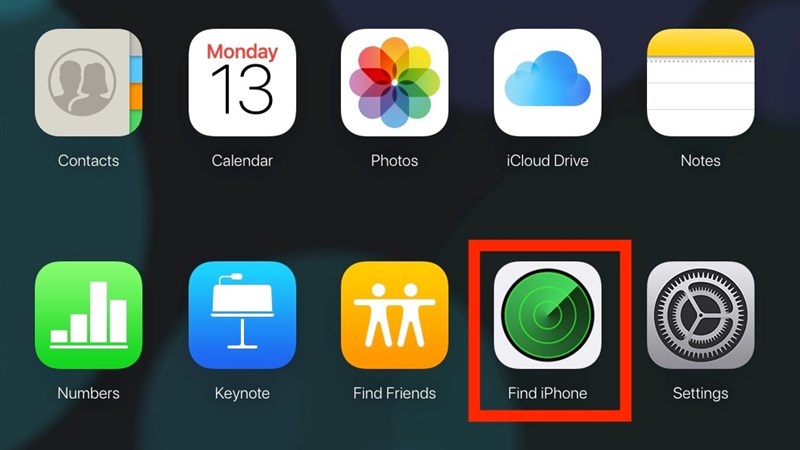
Sử dụng Find my iPhone để truy cập vào iCloud trên chiếc điện thoại của anh em từ xa để có thể thực hiện chế độ xóa tài khoản iCloud ngay trên trang web mà bạn đang mở. Đầu tiên, anh em truy cập vào trang web: https://icloud.com/find. Lưu ý, là có chữ /find để bỏ qua bước xác thực 2 lớp nhé. Tiếp theo, anh em đăng nhập iCloud trên máy cần xóa vào.
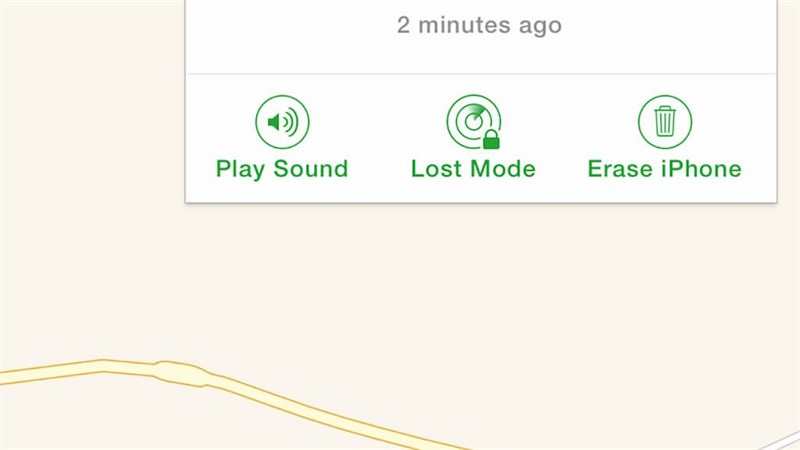
Sau đó, anh em chọn vào mục Erase iPhone (Xóa iPhone) > Erase (Xóa) để Restore lại thiết bị và chọn Remove from Account (Gỡ bỏ tài khoản) > Remove (Gỡ bỏ) để gữ bỏ hoàn toàn iCloud trên máy.
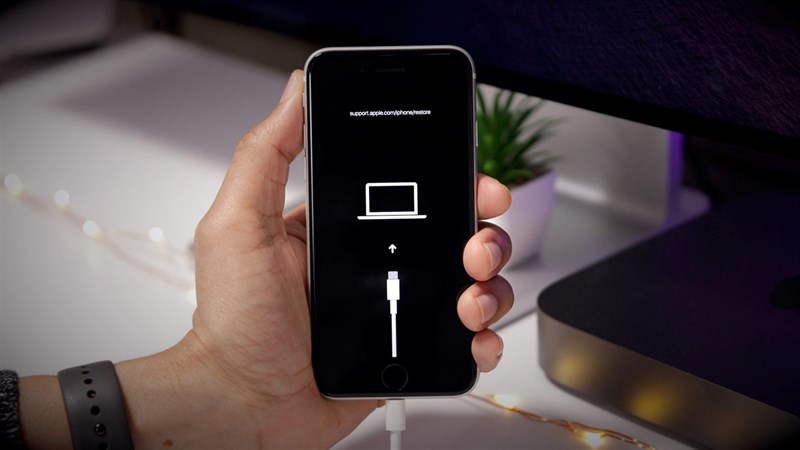
Đầu tiên, anh em phải biết cách đưa máy về chế độ khôi phục trên iPhone. Cụ thể như sau:
Anh em kết nối với máy tính Windows đã có cài sẵn iTunes hoặc Mac. Lưu ý: Kết nối với máy tính trước khi đưa iPhone vào chế độ khôi phục.
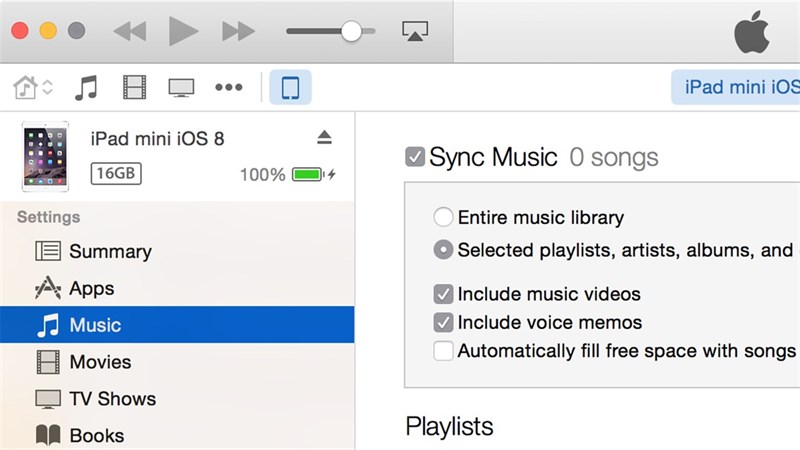
Tiếp theo, anh em chọn vào biểu tượng hình điện thoại trên iTunes sau khi kết nối với máy tính.
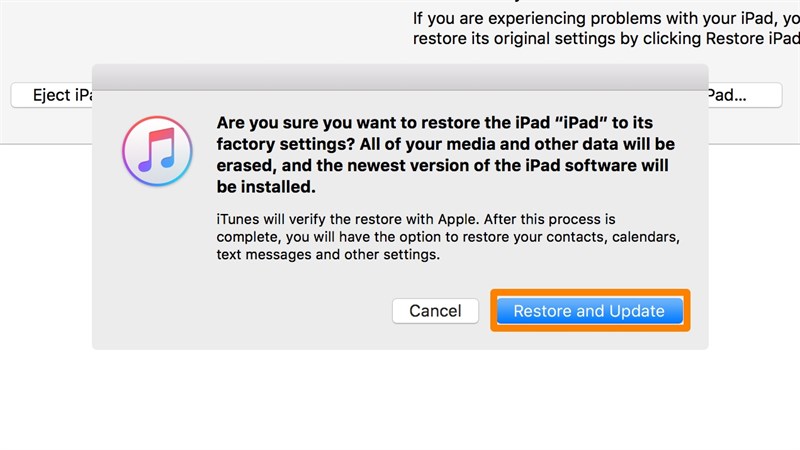
Chọn tiếp tục vào mục Restore and Update, để tiến hành không phục lại máy.
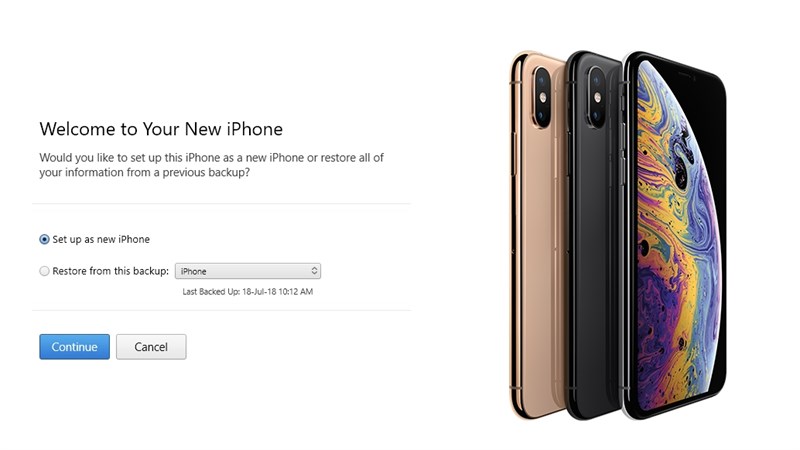
Cuối cùng, sau một khoảng thời gian chiếc iPhone của anh em sẽ được khôi phục xong. Anh em chọn vào mục Set a new iPhone hoặc iPad. Đừng chọn vào dòng Restore from this backup, vì khi chọn thiết bị của anh em sẽ khôi phục lại tài khoản iCloud gần nhất.
Lưu ý: Cách này khá nguy hiểm vì có thể chiếc iPhone hoặc iPad của anh em sẽ đứng ngoài màn hình cài đặt vì cần phải nhập mật khẩu iCloud cũ mới có thể vào bên trong.
Như vậy anh em đã chọn được cho mình cách xóa tài khoản iCloud chưa. Nếu thấy bài viết hữu ích cho mình xin một like và một share nhé. Rất cảm ơn anh em đã xem bài viết.

 0967891080

