
-
7:30 - 20:30
Cả CN & Lễ -

-


Hướng dẫn cách xoá tất cả tin nhắn Zalo vĩnh viễn trên điện thoại chỉ với 3 bước cực kỳ nhanh chóng. Click xem ngay!
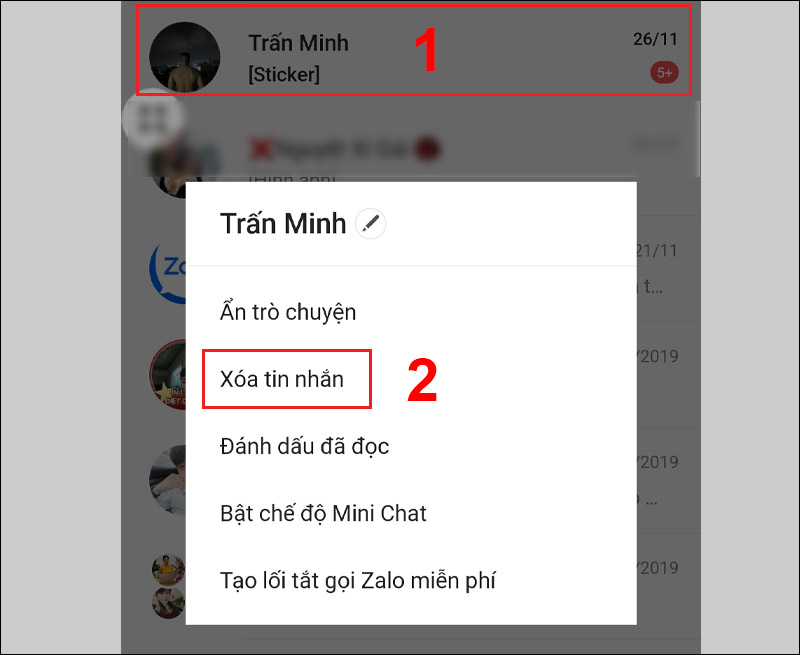
Đầu tiên, bạn truy cập ứng dụng Zalo > Tại mục tin nhắn, nhấn giữ vào khung chat tin nhắn muốn xóa > Chọn Xoá tin nhắn.
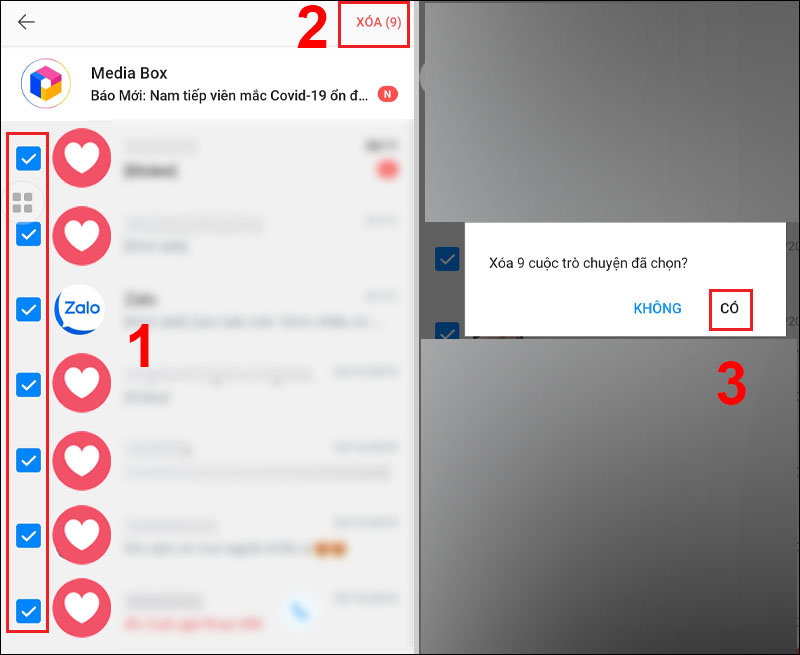
Tiếp đến, bạn hãy tick chọn vào ô vuông ở đầu một hoặc nhiều cuộc trò chuyện mình muốn xóa > Nhấn Xoá ở góc trên bên phải > Chọn Có.
Đối với điện thoại iPhone: Bạn chỉ cần nhấn giữ bất kỳ vào một khung chat tin nhắn > Chọn những cuộc tro chuyện cần xoá > Nhấn Xoá ở góc trên bên phải > Chọn Xoá.
Đối với trường hợp bạn dùng nhiều thiết bị khác nhau để đăng nhập Zalo thì tin nhắn đã xóa trên thiết bị này vẫn có thể xuất hiện trên thiết bị khác. Để đảm bảo tất cả tin nhắn (bao gồm tin nhắn đã xóa) đều được sao lưu và đồng bộ trên mọi thiết bị, bạn cần phải bật tính năng Sao lưu & đồng bộ tin nhắn.
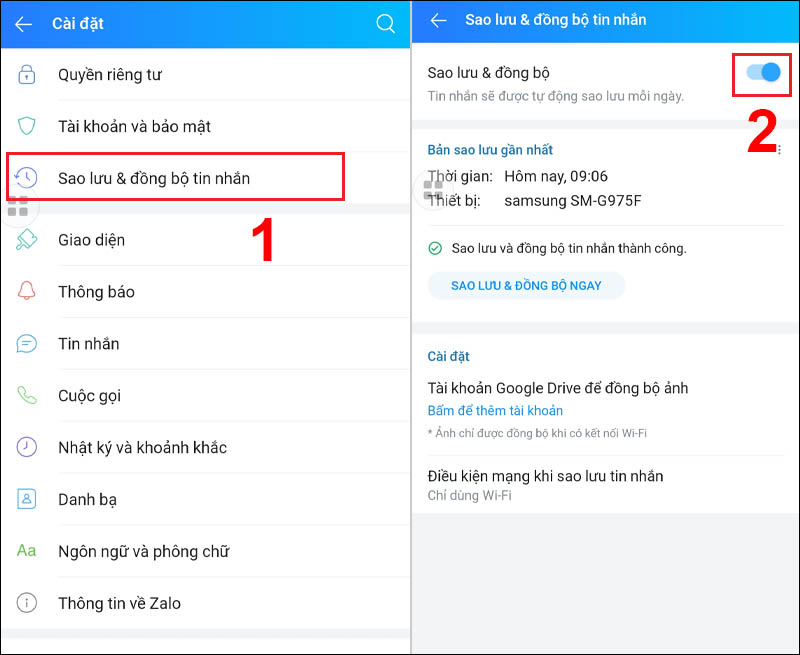
Để kích hoạt tính năng, bạn nhấn Thêm (biểu tượng 4 ô vuông) > Vào Cài đặt (biểu tượng bánh răng cưa) > Chọn Sao lưu & đồng bộ tin nhắn > Nhấn vào thanh trượt để bật.
Quá trình sao lưu có thể mất đến 1-2 phút hoặc nhanh hơn tuỳ thuộc vào nhiều yếu tố. Sau khi sao lưu thành công, giao diện sẽ hiển thị như hình dưới đây.
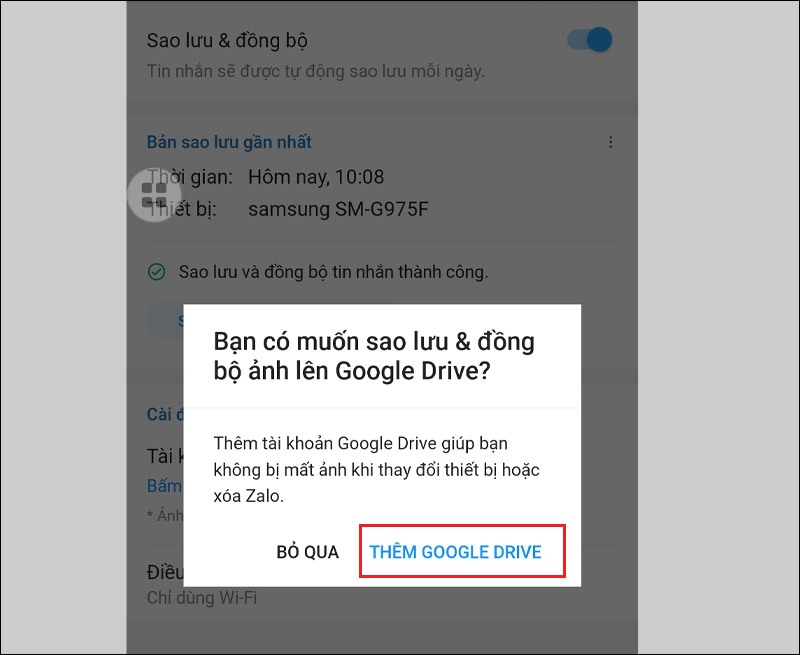
Nếu bạn chưa sử dụng tài khoản Gmail để sao lưu hình ảnh lên Google Drive thì sau khi quá trình Sao lưu & đồng bộ tin nhắn kết thúc, Zalo sẽ hiển thị một tùy chọn cho phép bạn sao lưu hình ảnh lên Google Drive, nếu muốn bạn nhấn Thêm Google Drive > Đăng nhập tài khoản Gmail để tiến hành sao lưu.
Vừa rồi là những hướng dẫn cách xoá tất cả tin nhắn Zalo vĩnh viễn trên điện thoại chỉ với 3 bước cực kỳ nhanh chóng. Hy vọng bài viết hữu ích với bạn!
Trung tâm bảo hành có bán linh kiện và dịch vụ chính hãng, gọi là có ngay hỗ trợ miễn phí, bảo hành suốt đời.
 0967891080

