
-
7:30 - 20:30
Cả CN & Lễ -

-


Ứng dụng trên Macbook sẽ giúp giải quyết các nhu cầu của người dùng, tuy nhiên đôi lúc ứng dụng đó bị lỗi hoặc người dùng không còn nhu cầu với ứng dụng đó nữa nên cần phải xoá đi.Để biết cách xoá ứng dụng trên Macbook chúng ta có 3 hướng:Cách 1: Xoá trực tiếp trên LauchPad.Bước 1: Nhấn F4 Tìm ứ
Để biết cách xoá ứng dụng trên Macbook chúng ta có 3 hướng:
Cách 1: Xoá trực tiếp trên LauchPad.
Bước 1: Nhấn F4 > Tìm ứng dụng cần xoá.
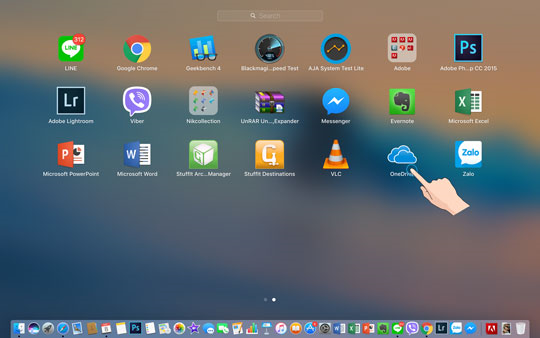
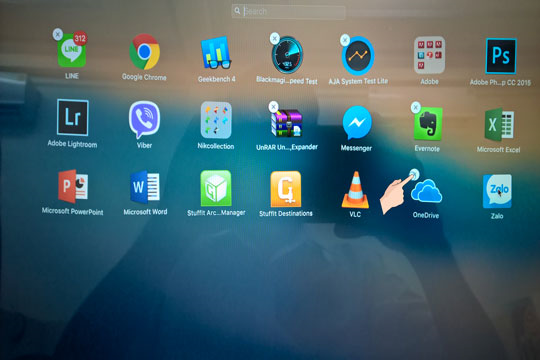
Bước 2: Nhấn giữ chuột trái vào ứng dụng cần xoá > Bấm dấu chéo để xoá.
Cách 2: Xoá ứng dụng trên Finder.
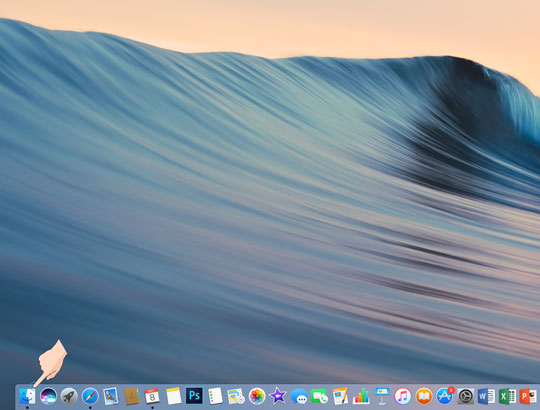
Bước 1: Finder > Applications.
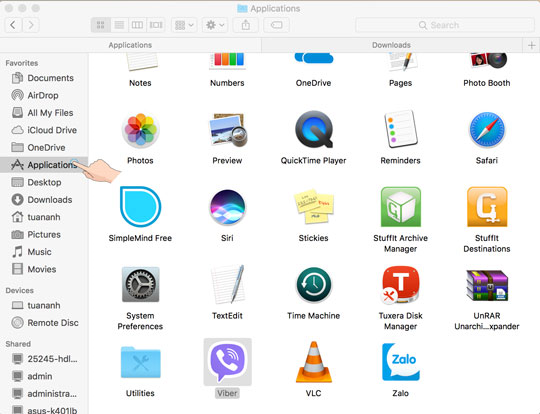
Bước 2: Chuột phải (chạm 2 ngón nếu sử dụng trackpad) > Move to Trash.
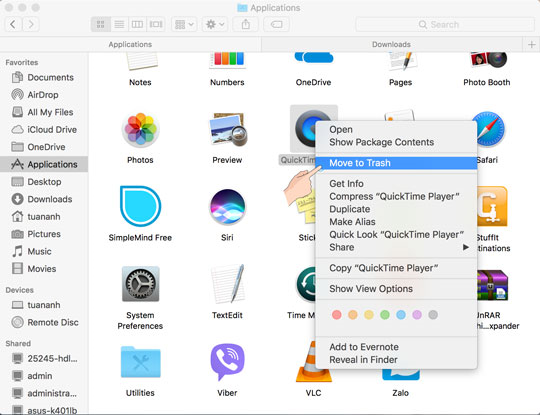
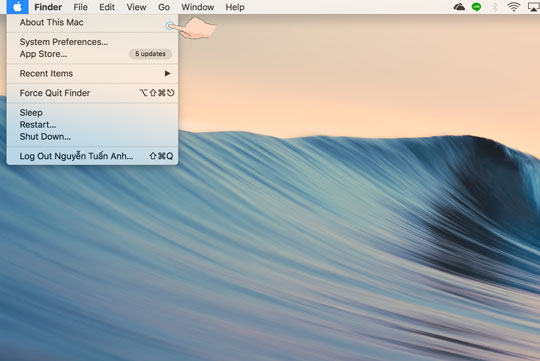
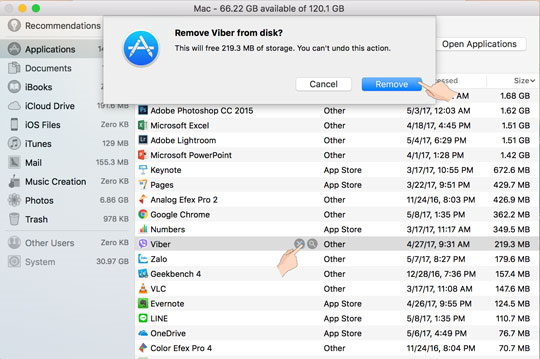
Cách 3: Xoá ứng dụng từ Quản lý bộ nhớ.
Bước 1: About This Mac.
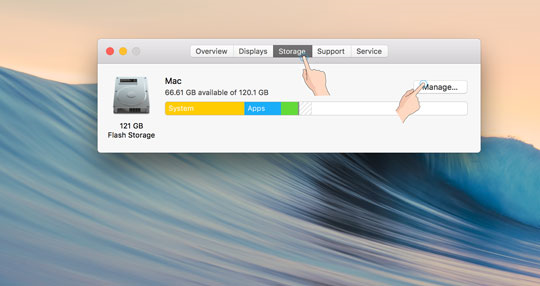
Bước 2: Storage > Manage.
Bước 3: Applications.
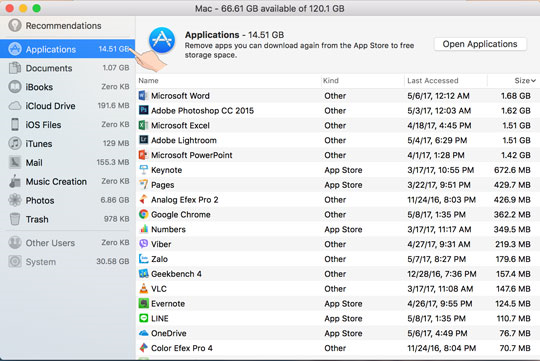
Bước 4: Chọn vào dấu chéo > Remove.
Trên đây là 3 cách dùng để xoá ứng dụng trên Macbook. Chúc các bạn thành công.

 0967891080

