• 7:30 - 20:30
    Cả CN & Lễ
  • Lịch hẹn
  • TTBH gần bạn
Hướng dẫn cài đặt Android studio nhanh và chi tiết nhất

Hướng dẫn cài đặt Android studio nhanh và chi tiết nhất

66,600₫ 116,600₫

Có chổ đậu ô tô (Có thể mất phí)

    Cửa hàng bạn đã chọn

    Còn hàng sẵn có xem ngay lấy liền

    Hướng dẫn cài đặt Android studio mới nhất 2020 một cách chi tiết nhất, Cấu hình máy cần có để sử dụng tốt app. Phần mềm chuyên dụng cho dân lập trình.

    Android Studio là môi trường phát triển tích hợp (IDE) chính thức cho việc phát triển ứng dụng Android trên máy tính. Nơi mà các nhà phát triển viết code và lắp ráp các ứng dụng của họ từ các gói. Và thư viện khác nhau.

    Bài viết Được thực hiện trên máy tính HP chạy hệ điều hành Window 10. Các bạn có thể thực hiện thao tác tương tự trên các dòng máy tính khác.

    I. Các tính năng nổi bật của android studio:

    demo

    Các đặc điểm nổi bật của Android Studio:

    • Android studio có một hệ thống xây dựng Gradle linh hoạt
    • Trình mô phỏng nhanh và tính năng phong phú
    • Một môi trường hợp nhất nơi bạn có thể phát triển cho tất cả các thiết bị Android
    • Instant Run để đẩy các thay đổi vào ứng dụng đang chạy của bạn mà không cần xây dựng một APK mới
    • Tích hợp GitHub để giúp bạn xây dựng các tính năng ứng dụng phổ biến và nhập mã mẫu
    • Các công cụ và khuôn khổ thử nghiệm mở rộng

    II. Cách cài đặt Android Studio:

    1. Cấu hình yêu cầu của máy:

    Sau đây là Cấu hình đề xuất cho máy tính, PC có thể sử dụng mượt mà Android Studio:

    • Ram tối thiểu 8GB
    • Ổ cứng còn trống nhiều(Từ 10GB trở lên), Ưu tiên bộ nhớ SSD
    • Win10 64bit
    • Có Card đồ họa rời

    2. 9 bước cài đặt Android Studio cực chi tiết:

    Bước 1: Ta vào trang chủ để tải Android studio tại đây

    Bước 2: Nhấn vào “DOWNLOAD ANDROID STUDIO”
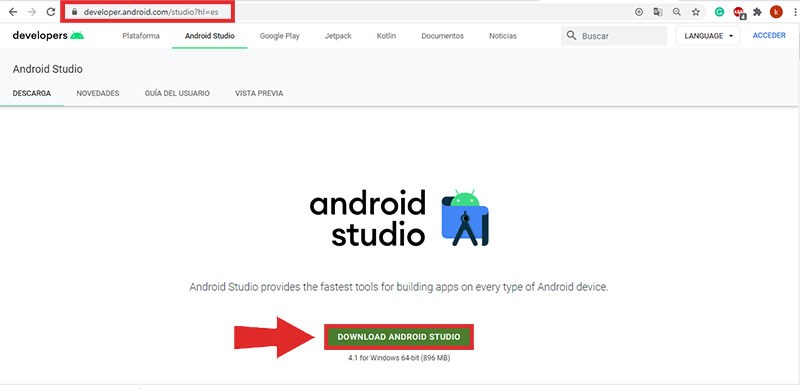
    1

    Bước 3: Sẽ có một cửa sổ hiện ra. Ta đánh dấu check và Sau đó bấm “DOWNLOAD ANDROID STUDIO FOR WINDOWS”. Nếu máy bạn là MAC, LINUX thực hiện tương tự.
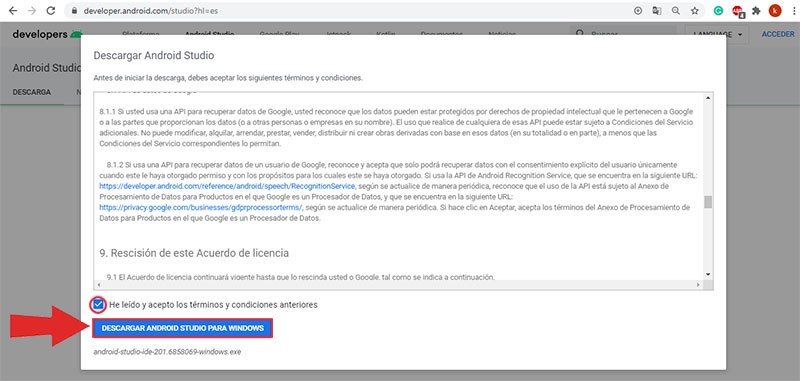
    2

    Bước 4: Sau khi tải xong ta và mục tải xuốn > mở file vừa tải > bấm next
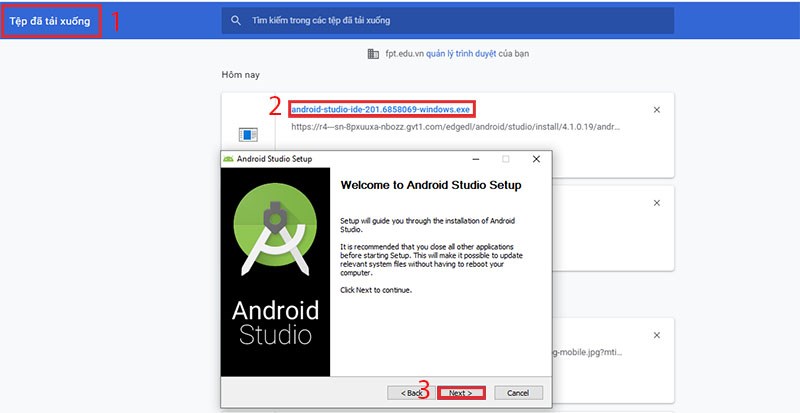
    3

    Bước 5: Ta đánh dấu vào các check box để cấp quyền cho ứng dụng sau đó ấn phím next
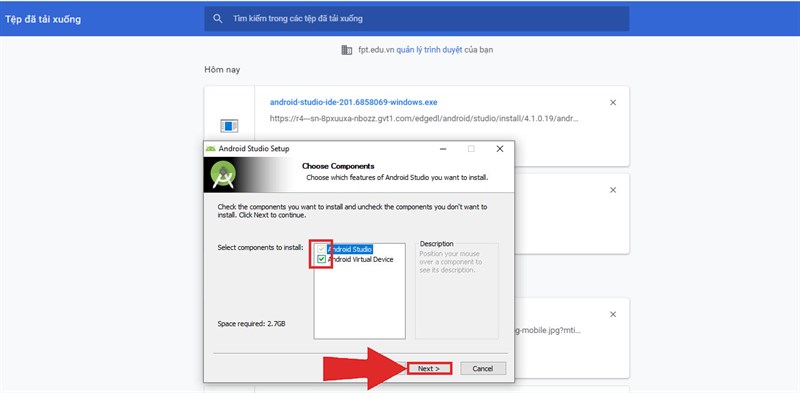
    4

    Bước 6: Chọn thư mục chứa ứng dụng sau đó ấn next để tiếp tục
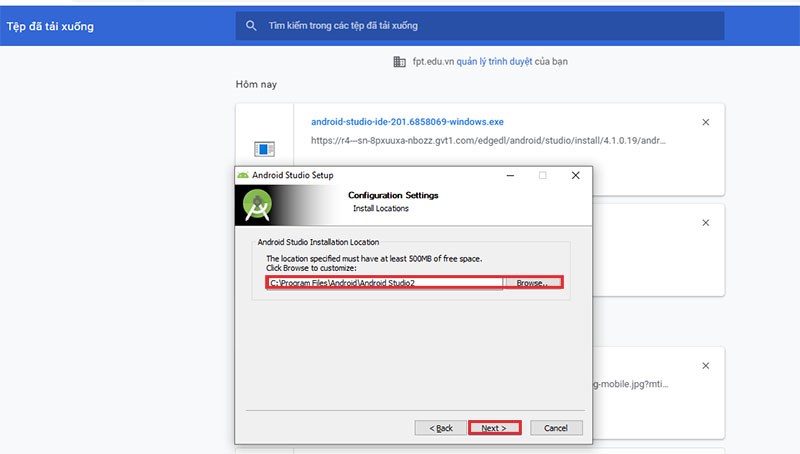
    5

    Bước 7: Ta đánh dấu vào các check box để cấp quyền cho ứng dụng sau đó ấn phím Install
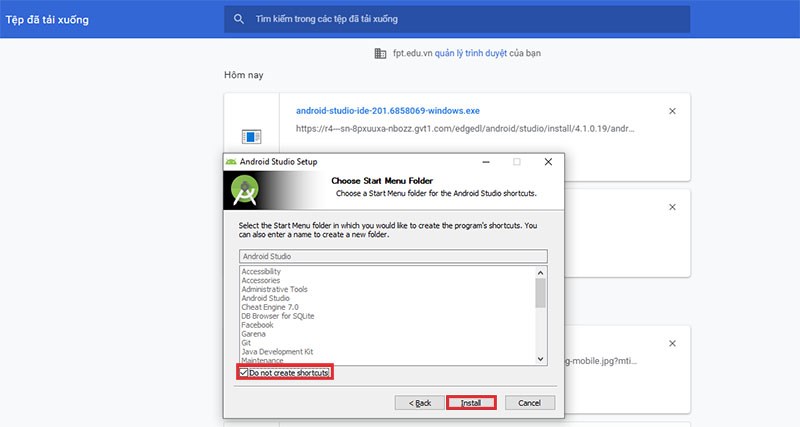
    6

    Bước 8: Đợi Install xong ta ấn phím next
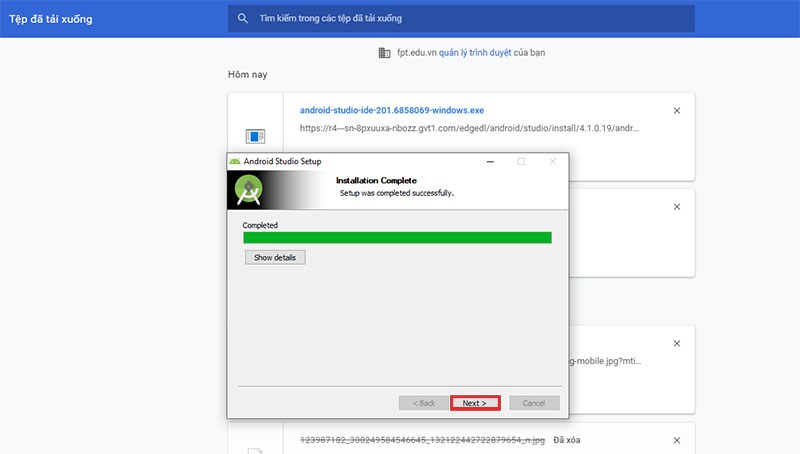
    7

    Bước 9: Cuối cùng ta ấn finish để hoàn tất quá trình cài đặt
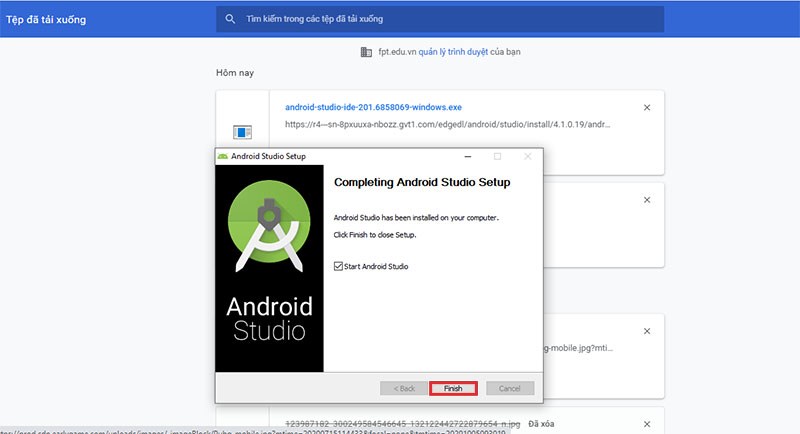
    8

    Trên đây là bài viết hướng dẫn bạn cách tải, cài đặt cấu hình Android Studio trên laptop, máy tính Windows 10. Hy vọng bài viết này sẽ có ích với bạn. Chúc các bạn thành công!

    Trung tâm chuyên sửa chữa thay thế, bảo hành miễn phí, nhượng quyền thương hiệu trungtambaohanh.com + marketing.
    Xem thêm ↓

    Cần tuyển kỹ thuật thay thế ĐT laptop PC làm tại nhà, tặng đồng phục đồ nghề trọn gói 10.000.000đ đặt lịch pv ngay không cần HS đặt lịch hẹn trên zalo hoặc ĐK nhận việc chỉ 1 Phút

    Viện máy tính nhận đào tạo học viên miễn học phí 1 kèm 1, có phụ cấp, bao ra nghề

    © 2027. Trungtambaohanh.com Thay Pin Điện Thoại Laptop, Phone PAD PC lấy liền
    Công Ty Cổ Phần Máy Tính VIỆN - GPĐKKD: 0305916372 do sở KHĐT TP.HCM cấp ngày 18/07/2008 ĐT: 028.3844.2008