
-
7:30 - 20:30
Cả CN & Lễ -

-


Hướng dẫn cài đặt miễn phí và sử dụng Notepad++ cơ bản trên máy tính Windows. Hướng dẫn chi tiết, dễ thực hiện. Click xem ngay!
Hướng dẫn cách cài đặt, cách sử dụng Notepad++
Bài viết này hướng dẫn cách cài đặt, cách sử dụng Notepad++ trên máy tính Dell Inspiron 14 chạy Windows 10, bạn có thể thực hiện tương tự cho các dòng laptop, máy tính nền tảng Windows, macOS khác.
Truy cập vào trang chủ Notepad++ và nhấn Download > Chọn thư mục lưu file cài đặt > Nhấn Save > Nhấn vào file .exe > Chọn ngôn ngữ cài đặt > Nhấn OK > Nhấn vào Next > Chọn I Agree > Nhấn Next > Tiếp tục nhấn Next > Nhấn Install > Nhấn Finish để kết thúc cài đặt
Bước 1: Bạn hãy truy cập vào trang chủ Notepad++ và nhấn Download để tải phiên bản bạn muốn sử dụng.
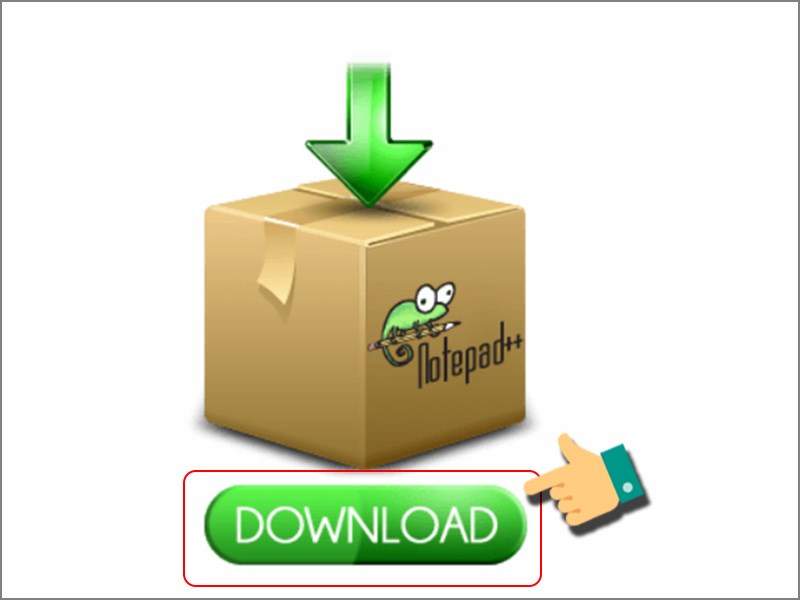
Tải file cài đặt
Bước 2: Chọn thư mục lưu file cài đặt > Nhấn Save.
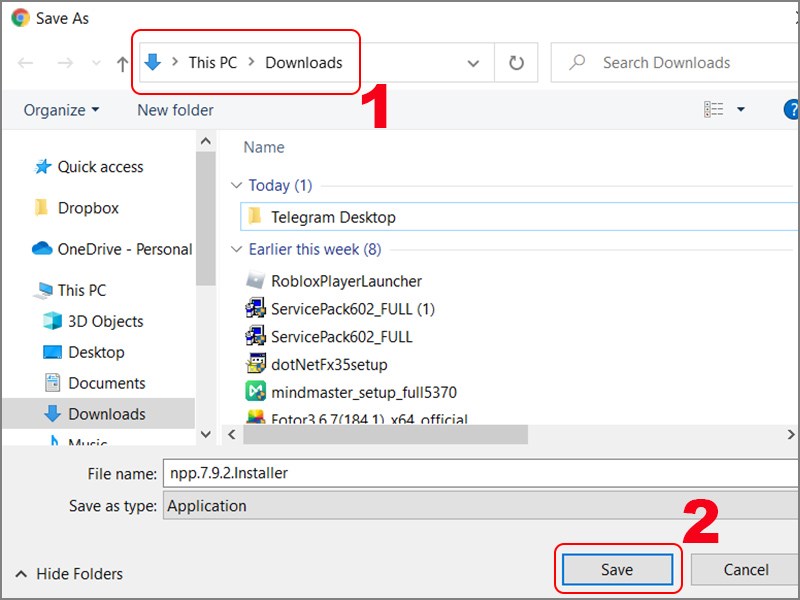
Chọn thư mục lưu file
Bước 3: Nhấn vào file .exe bạn vừa tải về.
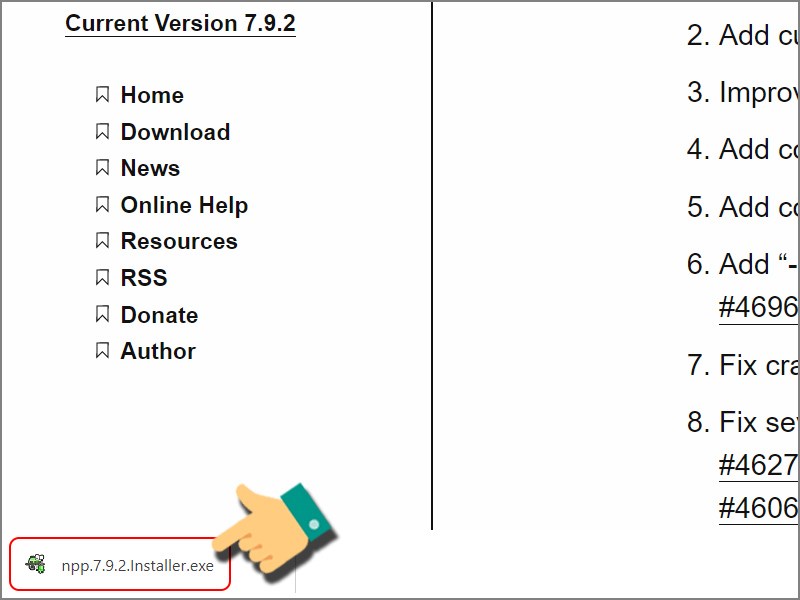
Nhấn vào file cài đặt
Bước 4: Chọn ngôn ngữ cài đặt > Nhấn OK.
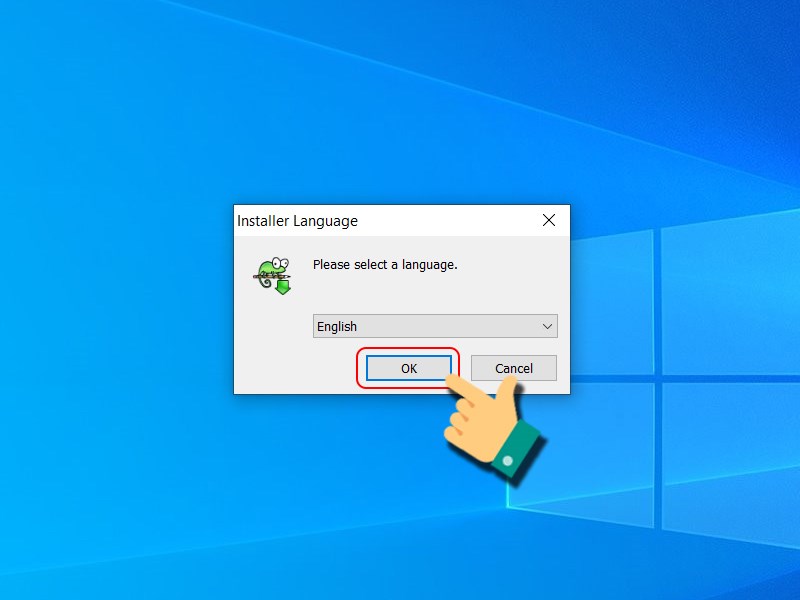
Chọn ngôn ngữ
Bước 5: Nhấn vào Next.
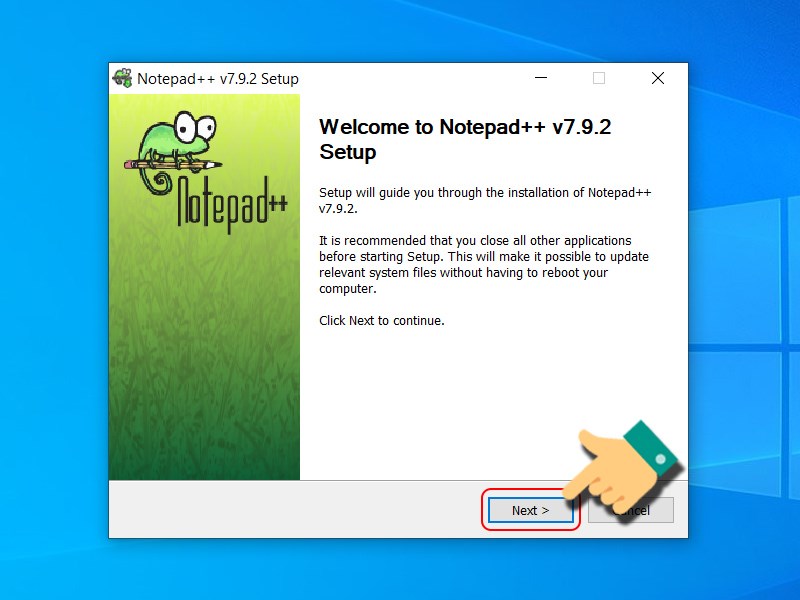
Nhấn Next
Bước 6: Chọn I Agree.
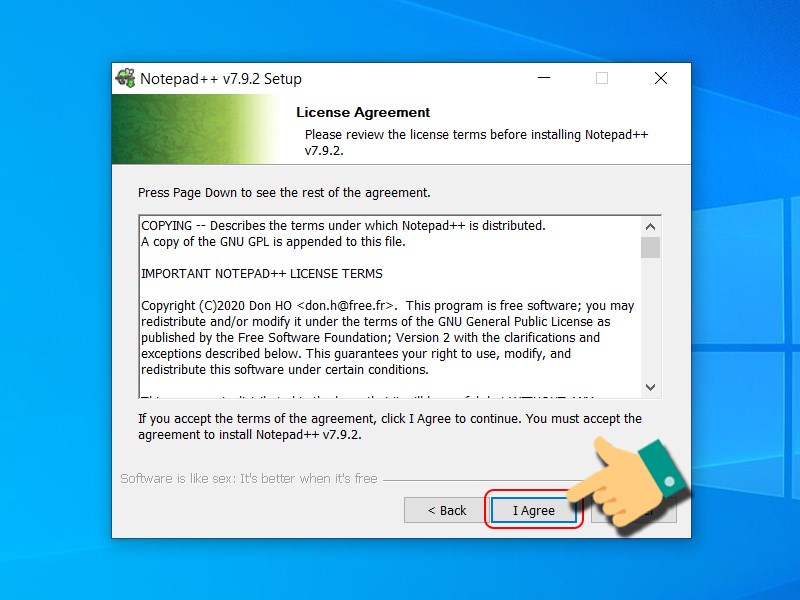
Đồng ý các điều khoản
Bước 7: Bạn có thể nhấn vào Browse... để chọn thư mục lưu file cài đặt nếu muốn > Nhấn Next.
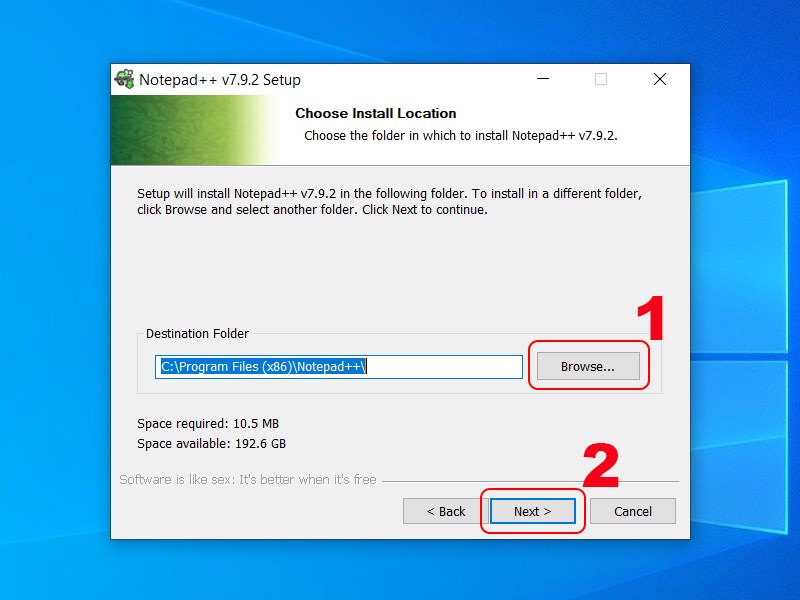
Nhấn Next
Bước 8: Tiếp tục nhấn Next.
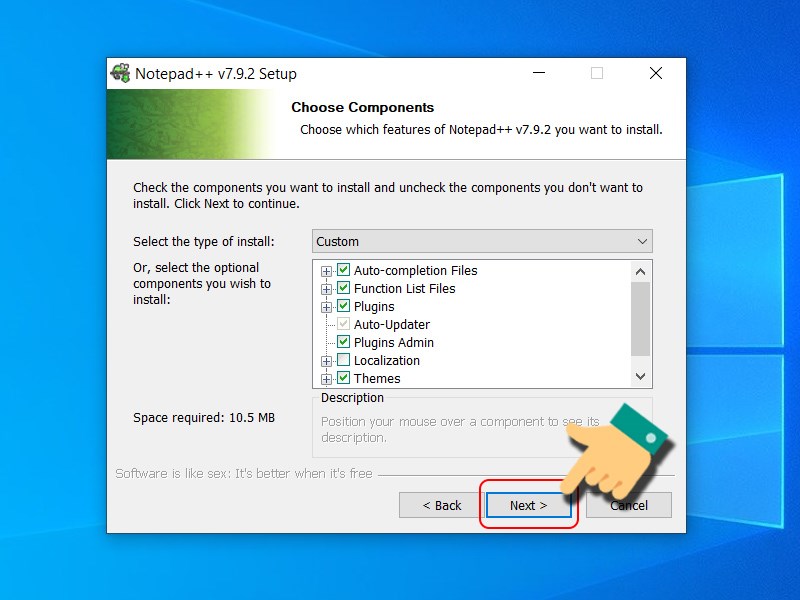
Nhấn Next
Bước 9: Nhấn Install để cài đặt.
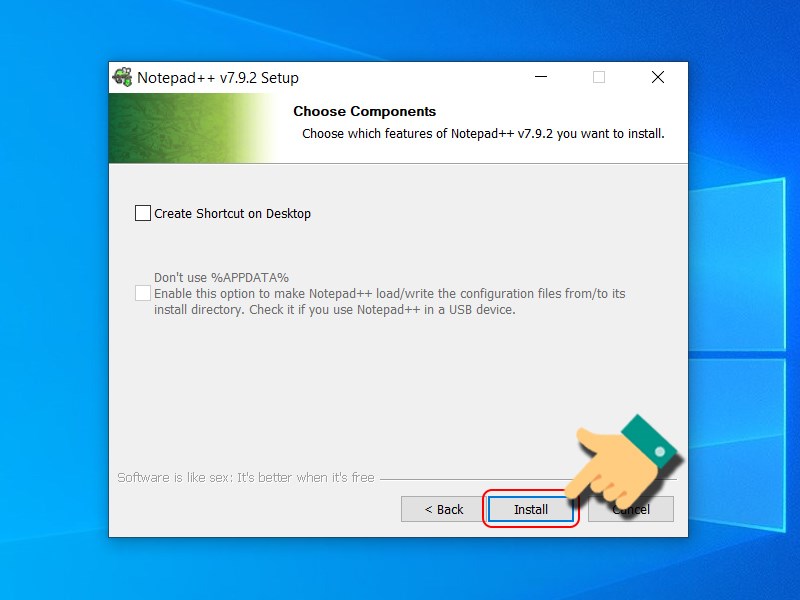
Kết thúc Install
Bước 10: Nhấn Finish để kết thúc cài đặt.
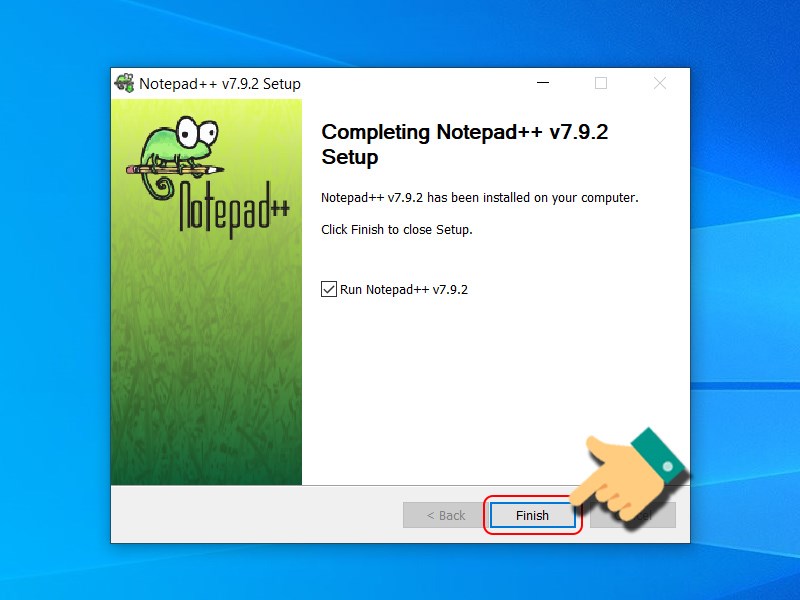
Kết thúc cài đặt
Bước 1: Bạn hãy nhấn Search trên thanh menu > Chọn Mark... hoặc nhấn tổ hợp phím Ctrl + M.
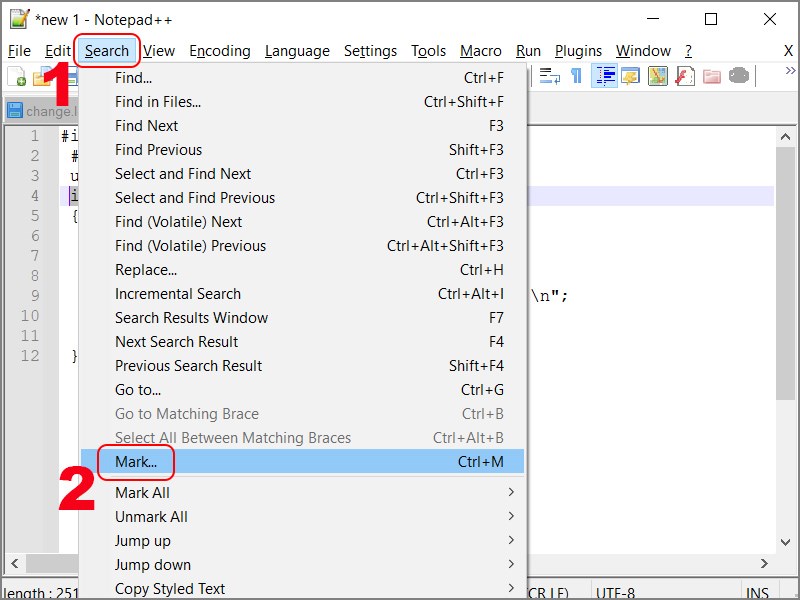
Chọn Mark
Bước 2: Nhập từ khóa vào ô Find what ký tự trong dòng bạn muốn xóa > Chọn Bookmark line và Wrap around > Nhấn vào Mark All để đánh dấu tất cả các dòng có chứa từ bạn đã nhập ở trên.
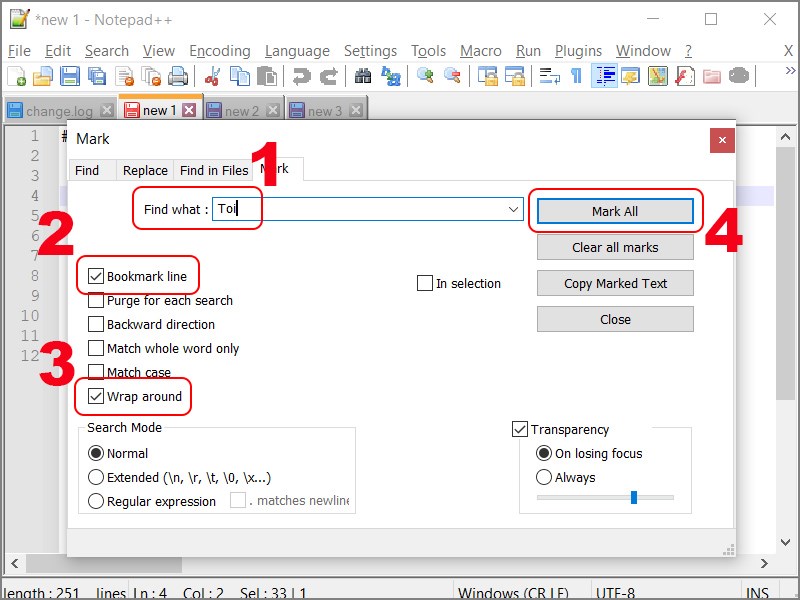
Nhập từ khóa
Bước 3: Tiếp tục nhấn Search trên thanh menu > Chọn Bookmark > Chọn Remove Unmarked Lines (xóa tất cả các dòng không chứa bookmark).
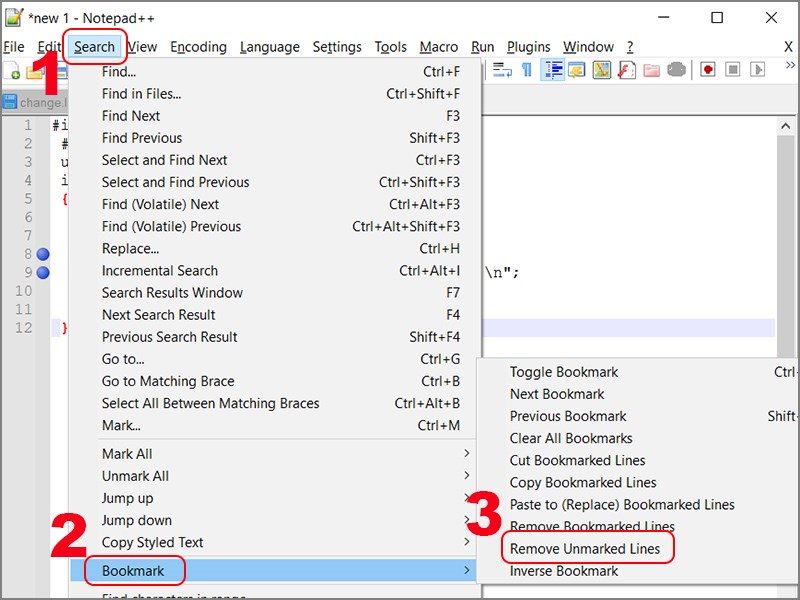
Chọn Remove Unmarked Lines
Bước 1: Bạn hãy nhấn Search trên thanh menu > Chọn Mark... hoặc nhấn tổ hợp phím Ctrl + M.
Chọn Mark
Bước 2: Nhập từ khóa vào ô Find what ký tự trong dòng bạn muốn xóa > Chọn Bookmark line và Wrap around > Nhấn vào Mark All để đánh dấu tất cả các dòng có chứa từ bạn đã nhập ở trên.
Nhập từ khóa
Bước 3: Tiếp tục nhấn Search trên thanh menu > Chọn Bookmark > Chọn Remove Bookmarked Lines (xóa tất cả các dòng đã bookmark).
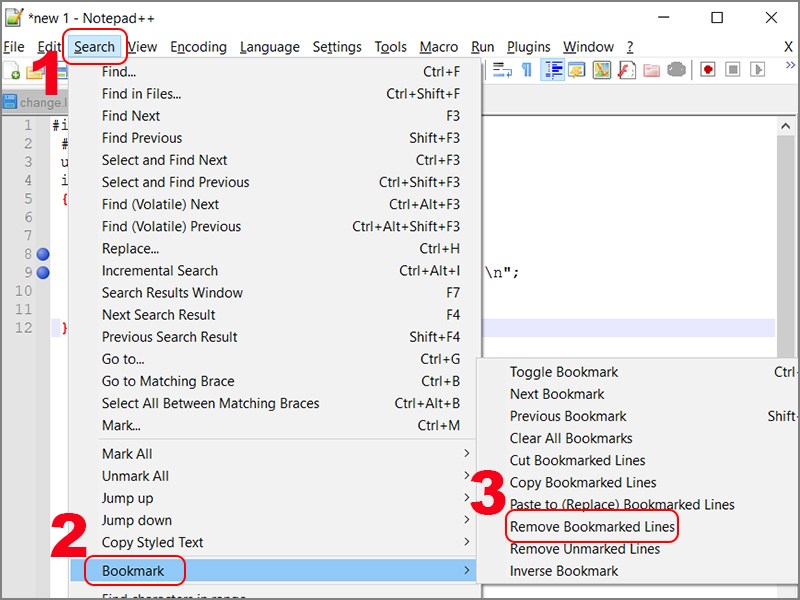
Chọn Remove Bookmarked Lines
Bước 1: Chọn Plugins trên thanh menu > Chọn Plugin Admin…
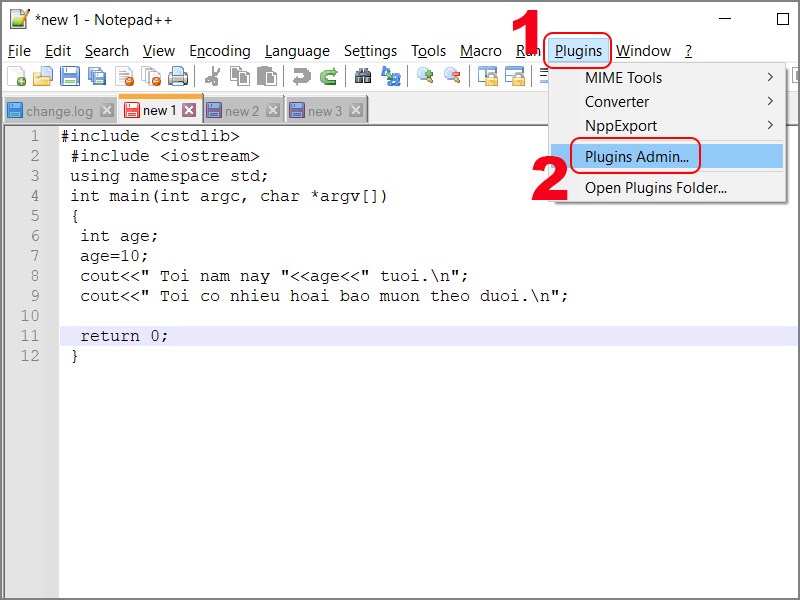
Chọn Plugin Admin…
Bước 2: Chọn tính năng bạn muốn thêm > Nhấn Install > Nhấn Yes để khởi động lại phần mềm.
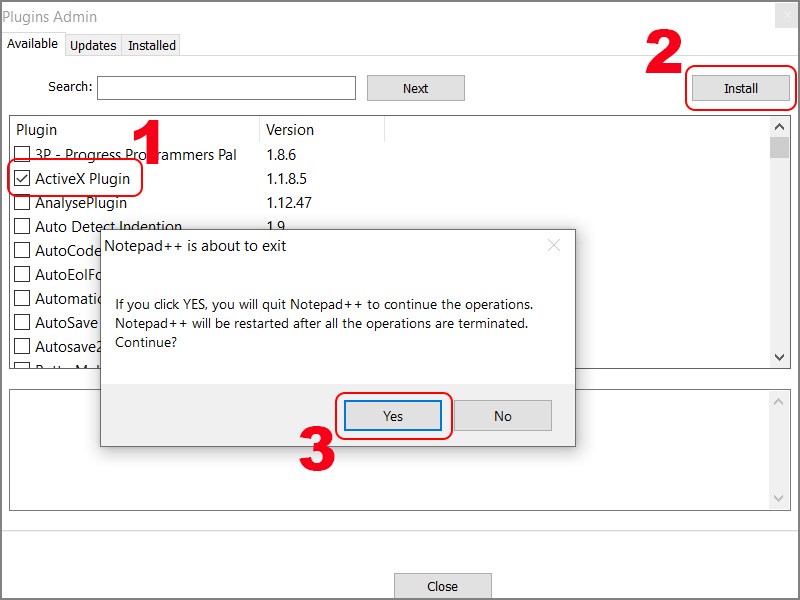
Thêm tính năng bạn muốn
Bước 1: Bạn hãy nhấn Search trên thanh menu > Chọn Replace hoặc nhấn Ctrl+H.
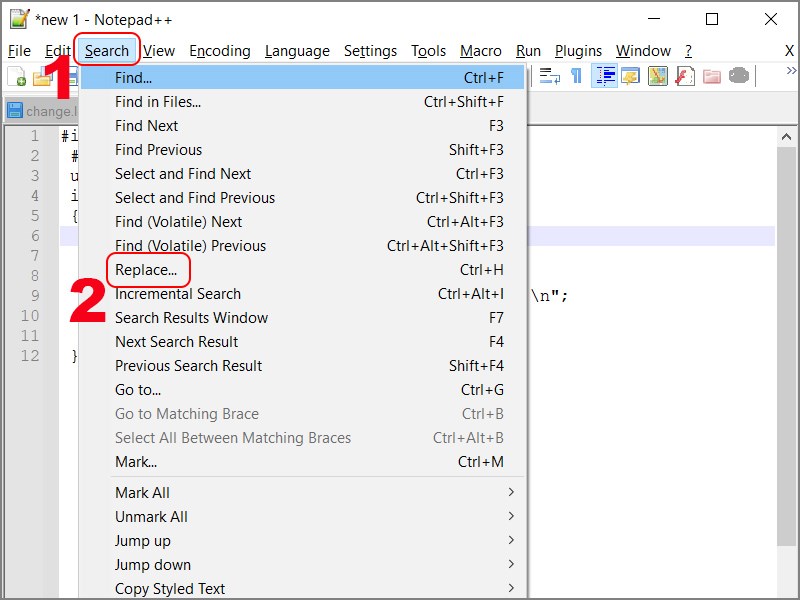
Chọn Replace
Bước 2: Nhập từ khóa cần thay vào ô Find what > Nhập từ khóa thay thế vào ô Replace with > Nhấn Replace All để thay thế toàn bộ.
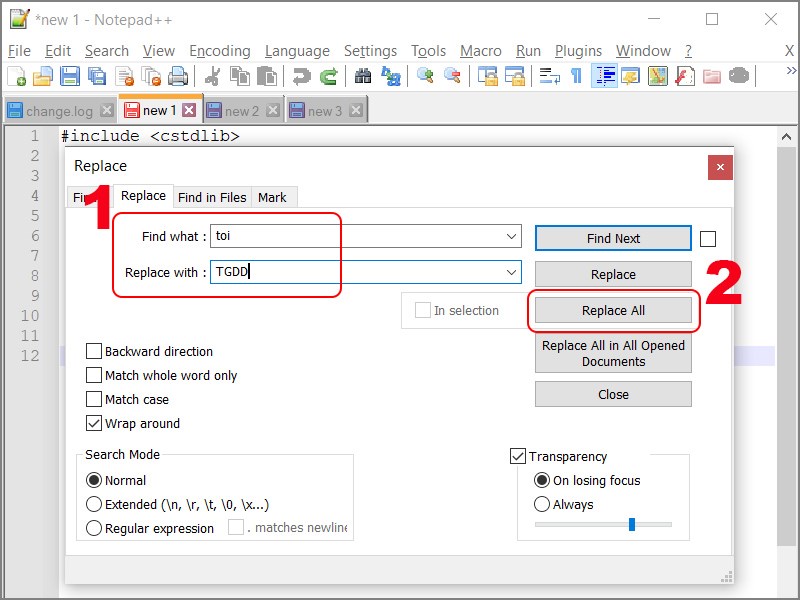
Tìm kiếm và thay thế từ
Để chạy code trong môi trường chỉ định, bạn cần lưu dòng code đó thành tệp có định dạng là .html sau đó mở trên trình duyệt. Bạn hãy thao tác theo hướng dẫn nhé
Bước 1: Nhấn Run trên thanh menu > Tiếp tục chọn Run, bạn có thể nhấn phím tắt F5.
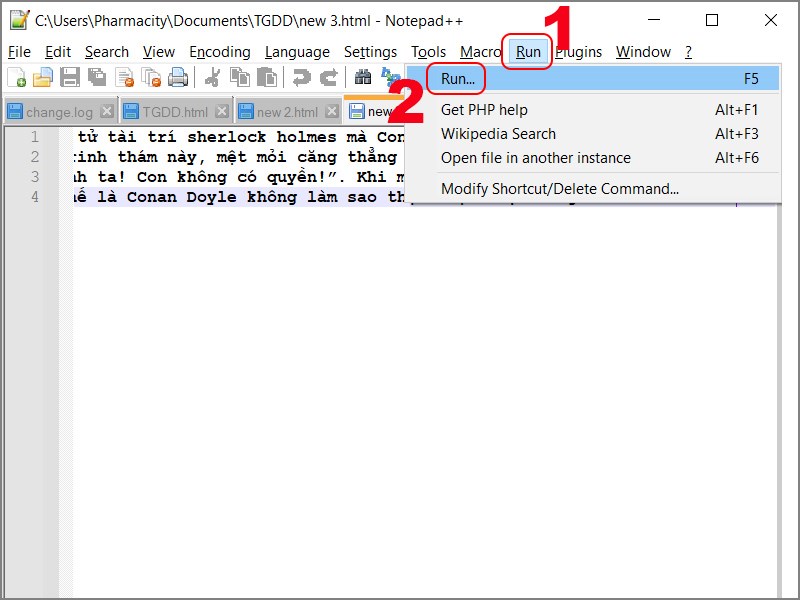
Nhấn Run
Bước 2: Bạn hãy nhấn vào biểu tượng ba chấm để chọn đường dẫn trình duyệt.
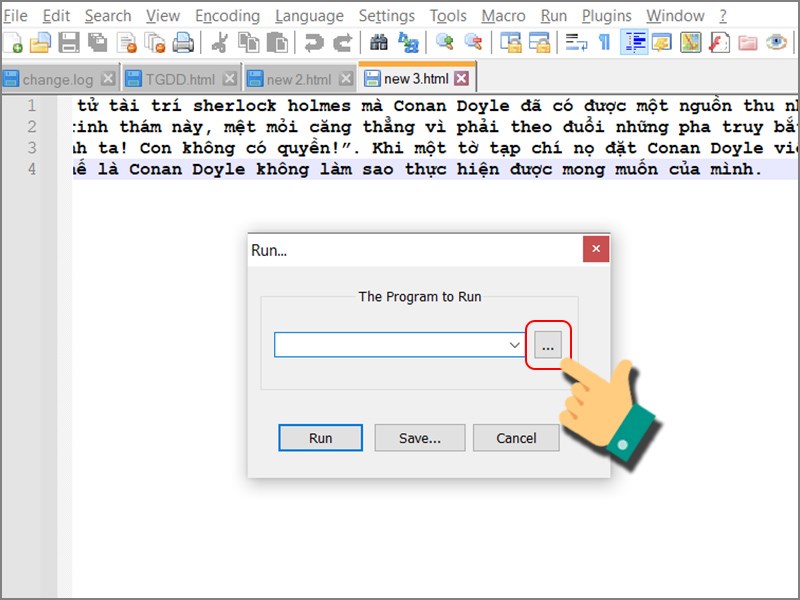
Nhấn vào biểu tượng ba chấm
Bước 3: Chọn file code bạn muốn chạy > Nhấn Open.
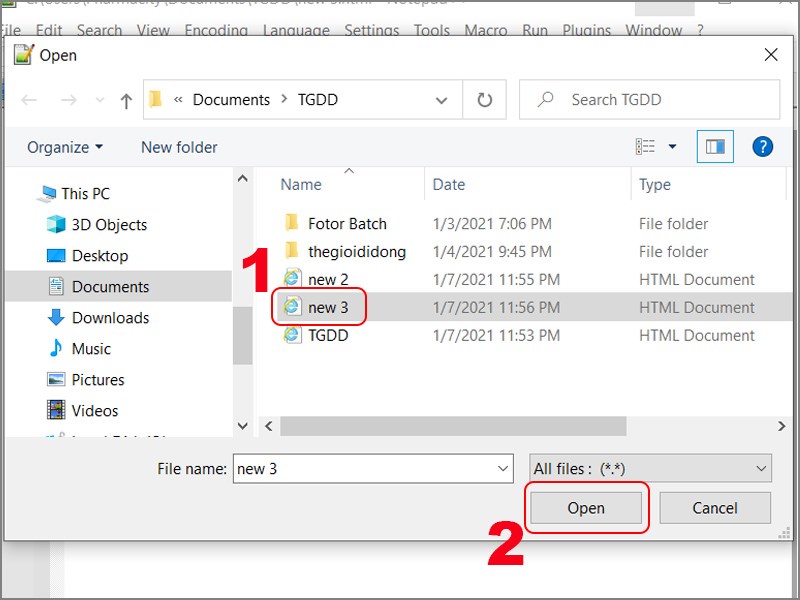
Chọn file code cần chạy
Bước 4: Nhấn vào Run để chạy code nhé.
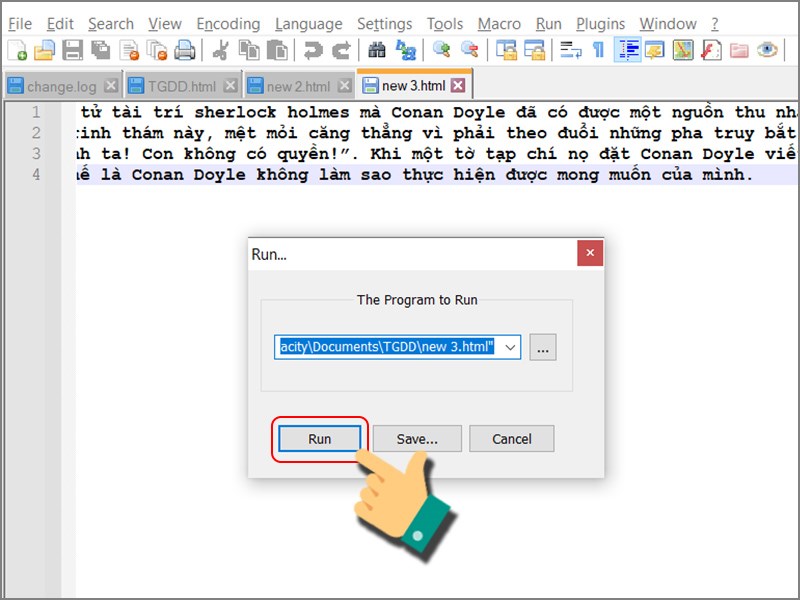
Nhấn Run để chạy
Để duyệt tệp tin theo danh sách cây, bạn chỉ cần nhấn vào File > Chọn Open Folder as Workspace.
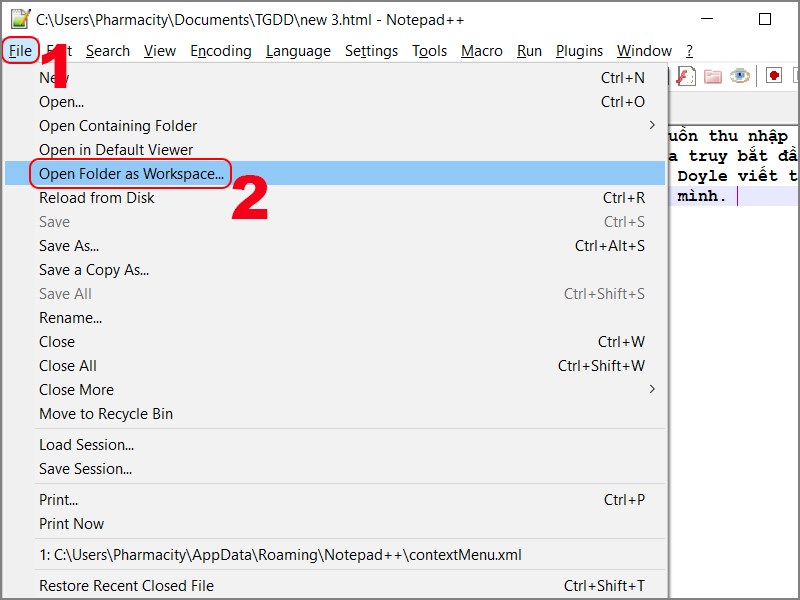
Duyệt tệp tin theo danh sách cây
Để xem 2 vùng của văn bản cùng một lúc, bạn hãy nhấn View > Chọn Move/Clone Current Document > Chọn Clone to Other View.
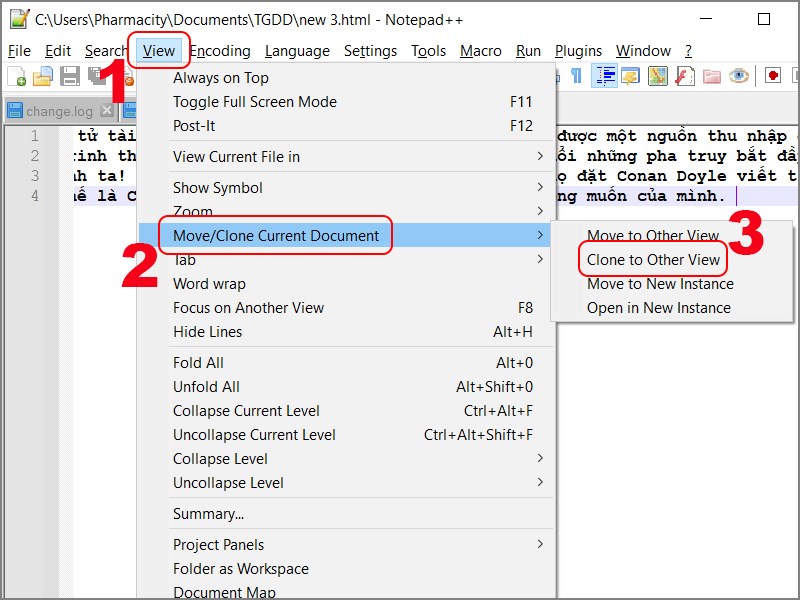
Chọn Clone to Other View
Và đây là kết quả.
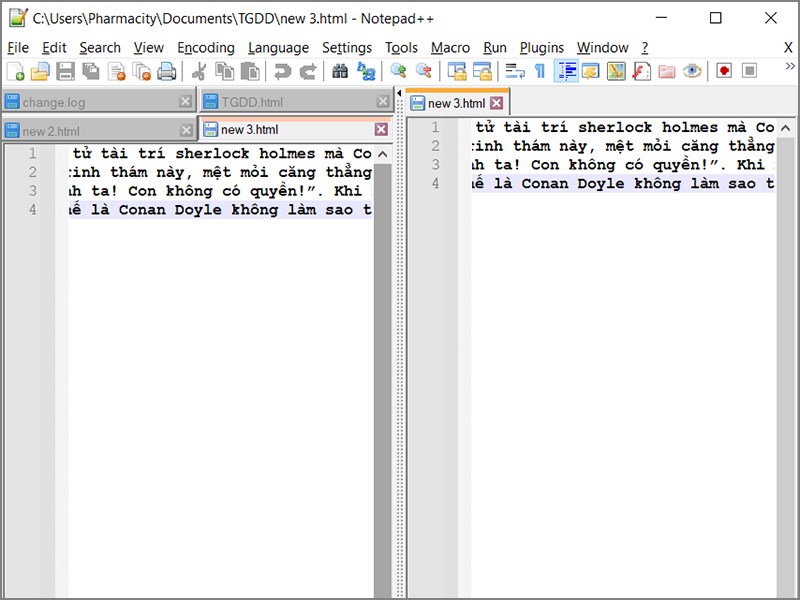
Xem hai vùng văn bản cùng lúc
Bước 1: Để thay đổi giao diện, bạn hãy nhấn vào Settings > Chọn Style Configurator.
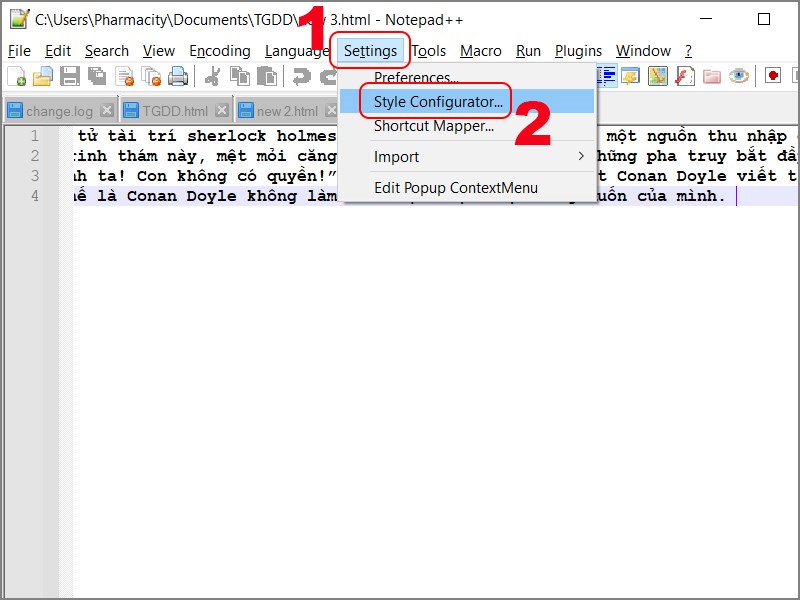
Chọn Style Configurator
Bước 2: Tại mục Select theme chọn giao diện bạn muốn sử dụng > Chọn Style, màu sắc, font chữ, cỡ chữ theo ý muốn… > Nhấn Save & Close.
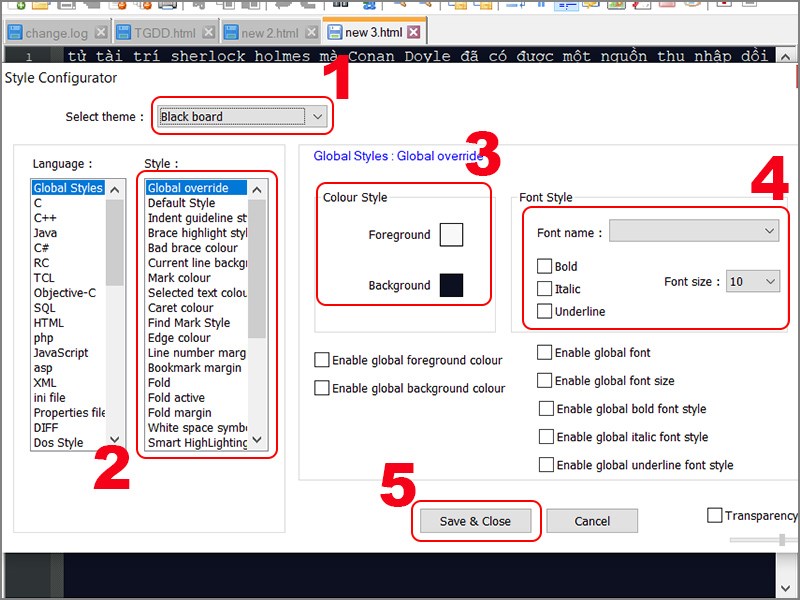
Thay đổi giao diện theo ý muốn
Trên đây là bài viết hướng dẫn bạn cách cài đặt và sử dụng Notepad++ cơ bản và hiệu quả. Hy vọng bài viết sẽ có ích cho bạn. Chúc các bạn thành công!
Nguồn tham khảo: notepad-plus-plus.org/online-help
Trung tâm chuyên sửa chữa thay thế, bảo hành miễn phí, nhượng quyền thương hiệu trungtambaohanh.com + marketing.
 0967891080

