
-
7:30 - 20:30
Cả CN & Lễ -

-


Những chiếc laptop cho chị em dân công sở rất cần có theo cho mình 1 chiếc máy in tiện lợi trong việc in các loại tài liệu giấy. Vậy cài đặt driver cho máy in như thế nào, cùng Trung Tâm Bảo Hành tìm hiểu nhé.
Để thuận tiện việc cài đặt driver cho dòng máy in HP, ta cần xác định laptop của bạn đang sử dụng là hệ điều hành gì. Có 2 cách đơn giản để xác định hệ điều hành:
Cách 1:
- Bạn mở cửa sổ Run bằng cách nhấn tổ hợp phím Windows (hình cửa sổ) + R, rồi nhập "Winver" vào ô trống, sau đó nhấn OK.
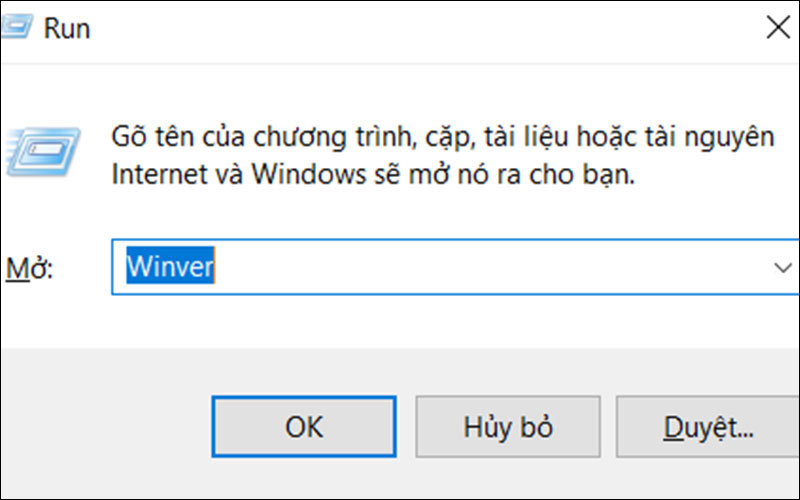
Xác định hệ điều hành đang sử dụng
- Màn hình của bạn sẽ hiện cửa sổ báo thông tin của hệ điều hành laptop đang sử dụng.
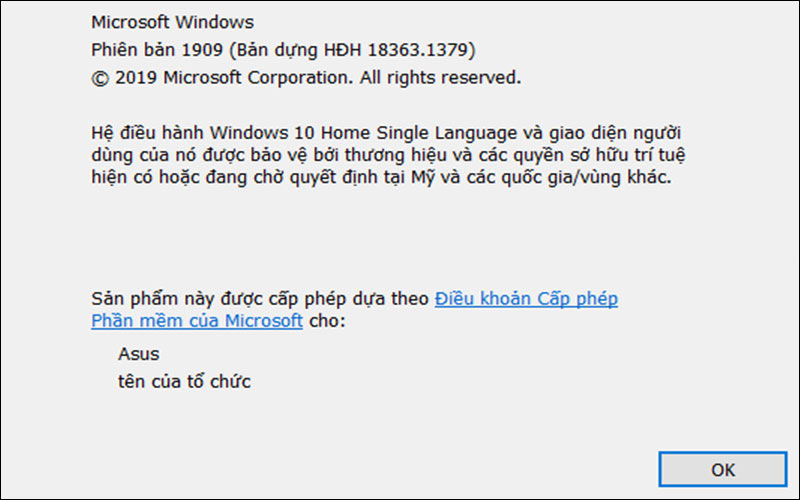 Cách 2:
Xác định hệ điều hành đang sử dụng
- Đầu tiên, nhấp chuột phải vào biểu tượng This PC hoặc My Computer.
 - Chọn vào mục Properties (Thuộc tính), thông tin hệ điều hành bạn đang sử dụng sẽ được hiện ra.
This PC hoặc My Computer.
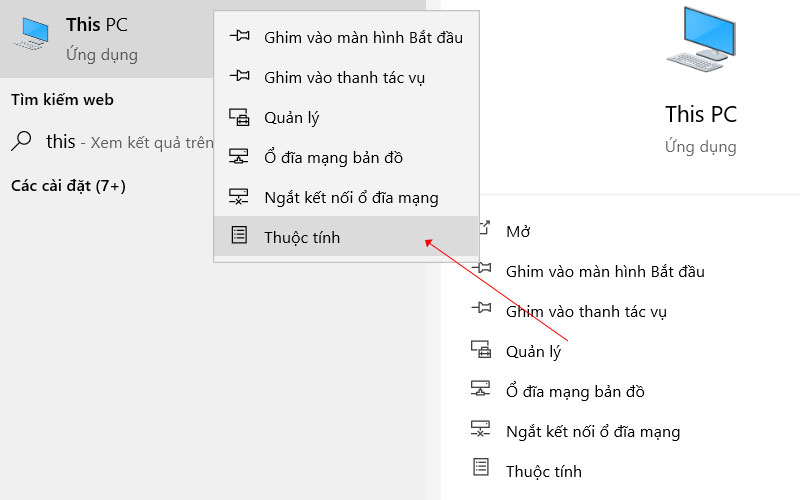
Thuộc tính
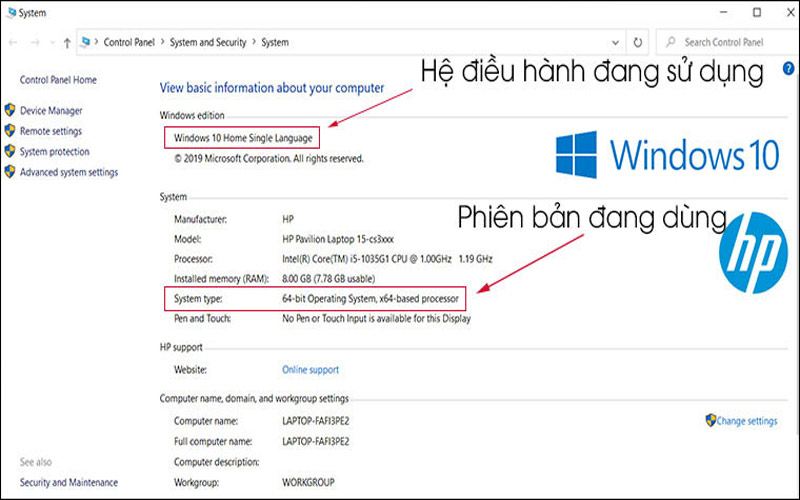
Xác định hệ điều hành đang sử dụng
Bước 1: Truy cập địa chỉ 123.hp.com để tải phần mềm driver cho máy in của bạn hoặc bạn có thể nhấn trực tiếp vào link bên dưới cho các dòng sản phẩm như:
- Link driver máy in phun màu HP Ink Tank 115 (2LB19A).
- Link driver máy in phun màu HP Ink Tank 315 (Z4B04A).
- Link driver máy in phun màu HP Ink Tank 415 (Z4B53A).
- Link driver máy in laser M12a Neverstop.
Bước 2: Điền tên máy in của bạn rồi bấm vào chữ Kế tiếp.
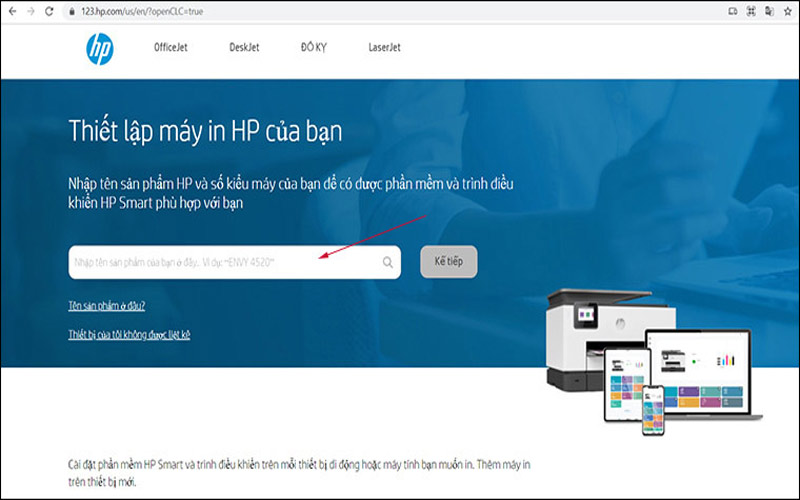
Hướng dẫn cài đặt driver cho máy in HP
Bước 3: Để cài đặt driver máy in, nhấn vào Tải xuống.
Lưu ý: Đảm bảo máy in của bạn được bật nguồn để hoàn tất quá trình tải về.
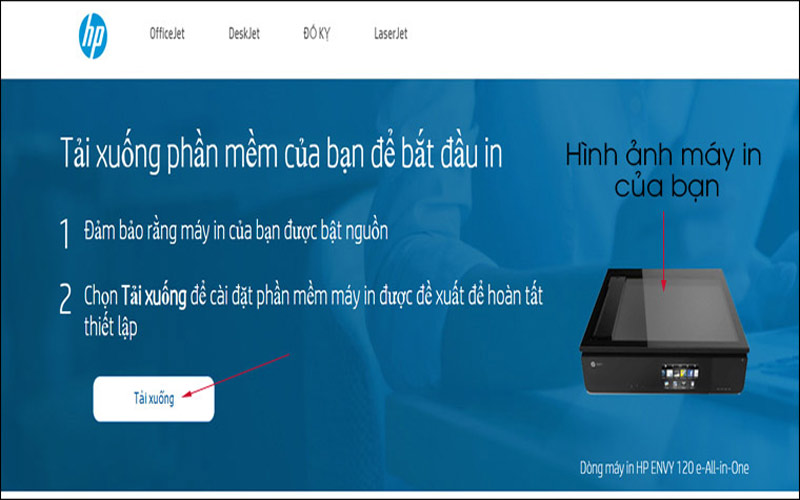
Hướng dẫn cài đặt driver cho máy in HP
Bước 4: Khi tải phần mềm về máy, màn hình bạn sẽ lập tức hiện ra cửa sổ như hình dưới. Sau đó nhấn Continue -> Next.
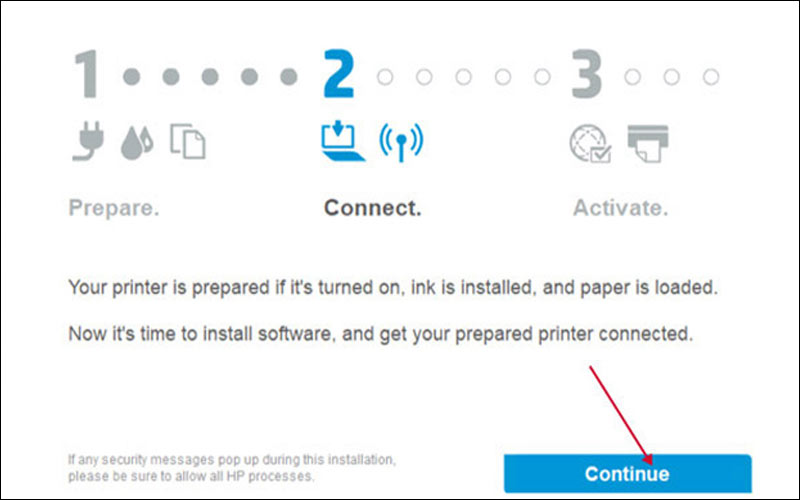
Hướng dẫn cài đặt driver cho máy in HP
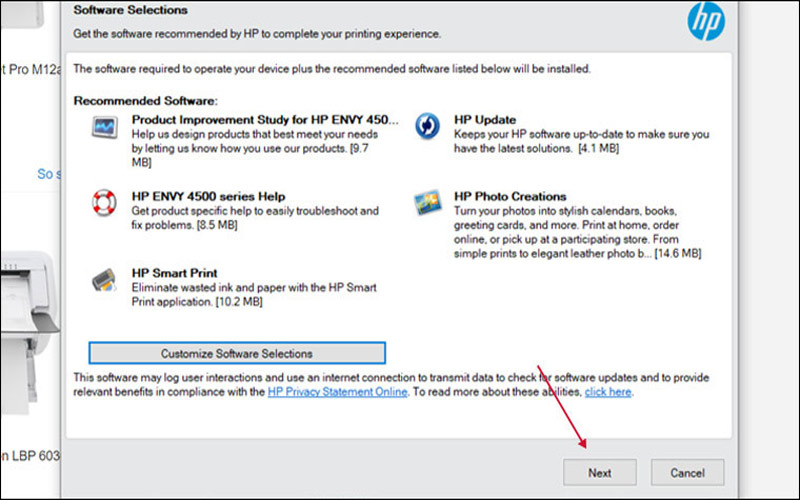
Hướng dẫn cài đặt driver cho máy in HP
Bước 5: Nhấn vào ô vuông ngay góc trái màn hình để đồng ý với điều khoản của họ khi cài đặt. Tiếp đến bấm Next rồi chờ phần mềm được cài đặt.
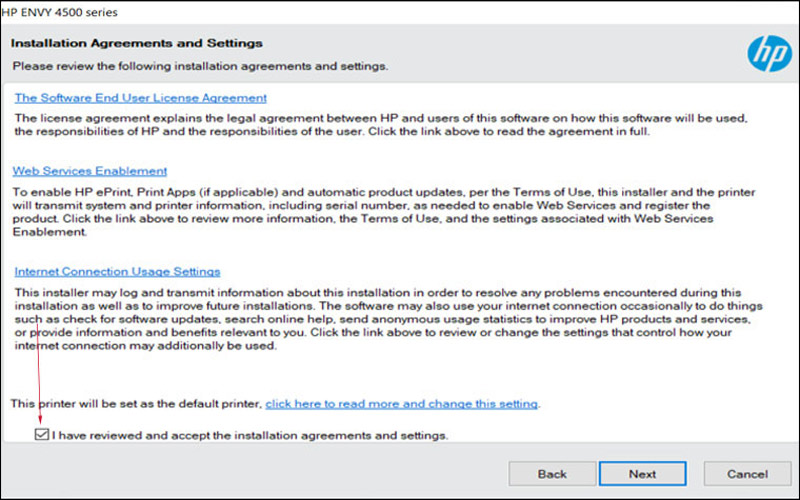
Hướng dẫn cài đặt driver cho máy in HP
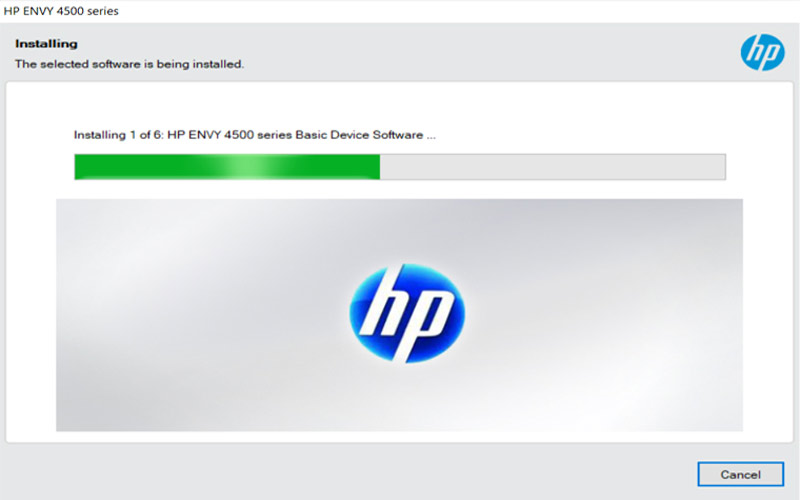
Hướng dẫn cài đặt driver cho máy in HP
Bước 6: Có 2 phương thức kết nối là Wifi hoặc USB. Mình sẽ hướng dẫn các bạn kết nối qua USB ở đây.
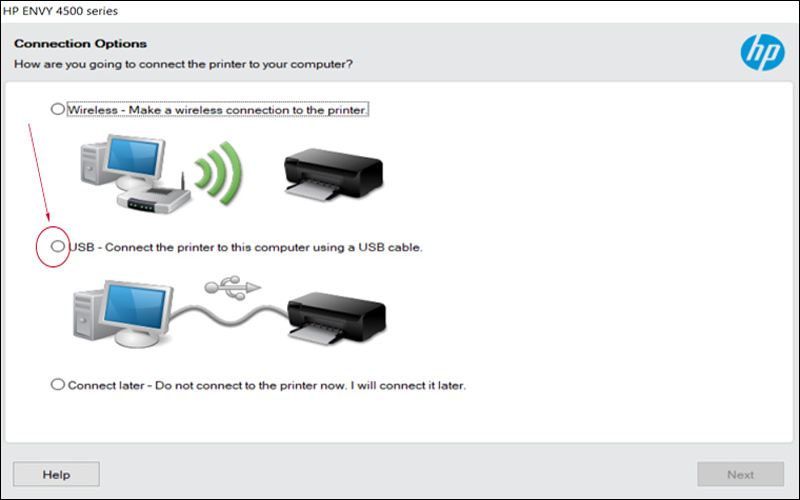
Hướng dẫn cài đặt driver cho máy in HP
Bước 7: Ở bước này, bạn cần một dây cáp USB để kết nối máy in với laptop. Khi kết nối được thực hiện, màn hình sẽ chuyển sang cửa sổ mới. Cuối cùng nhấn Finish để hoàn tất việc cài đặt.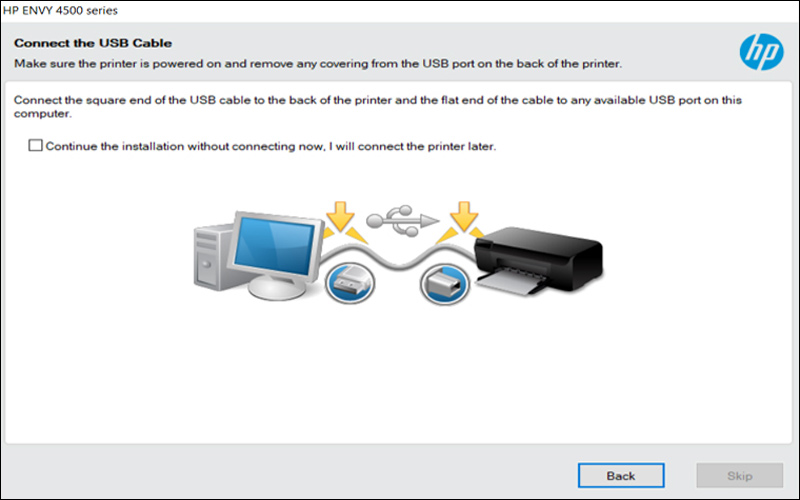
Hướng dẫn cài đặt driver cho máy in HP
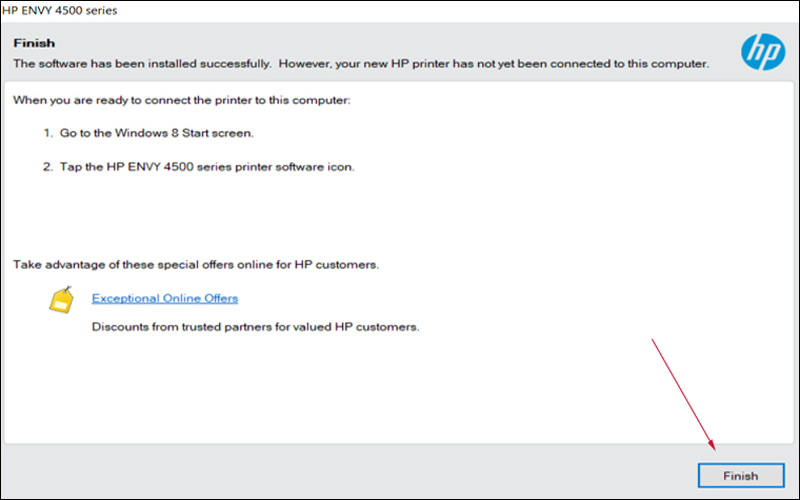
Hướng dẫn cài đặt driver cho máy in HP
Bước 8: Tiếp đến, để in văn bản bạn cần, nhập Control Panel vào ô tìm kiếm, mở lên và chọn “Phần cứng và Âm thanh” (All Control Panel Item).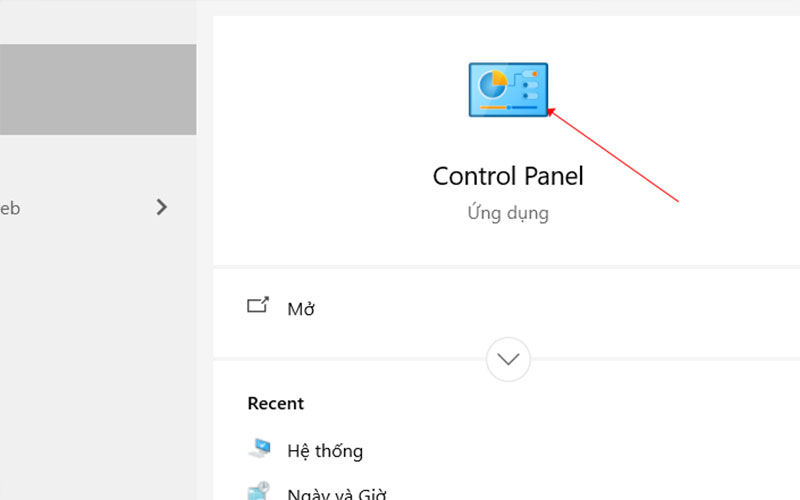
Bước 8
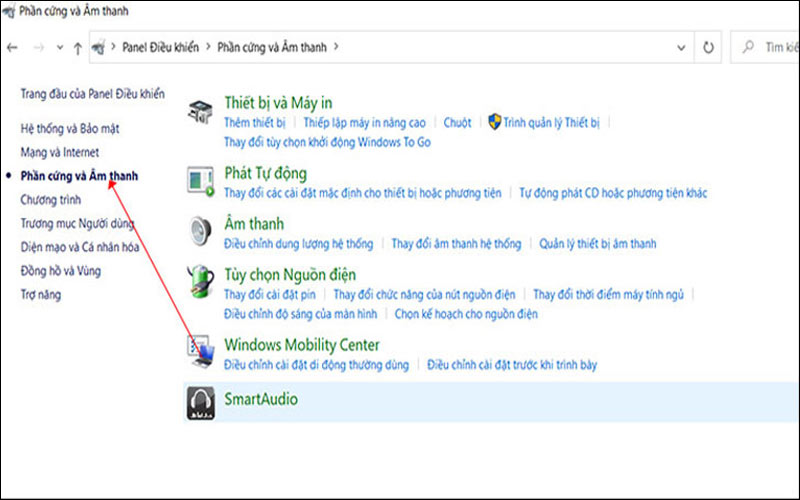
Hướng dẫn cài đặt driver cho máy in HP
Bước 9: Lúc này bạn chỉ việc chọn mục “Thiết bị và máy in” (Devices and printers).

Hướng dẫn cài đặt driver cho máy in HP
Bước 10: Khi màn hình hiện ra những hình ảnh và tên của các máy in, bạn hãy chọn tên máy in bạn vừa mới kết nối ở bước 7.
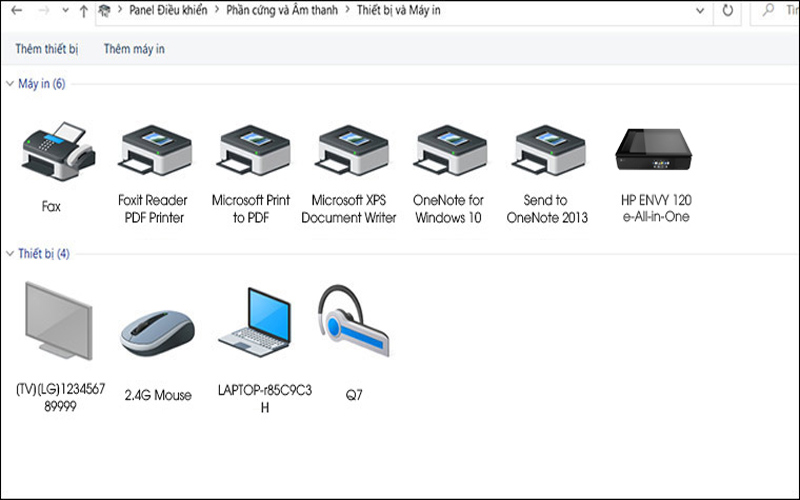
Hướng dẫn cài đặt driver cho máy in HP
Bước 11: Lúc này, bạn chọn file tài liệu bạn muốn xuất ra rồi vào mục Tệp -> In.

Hướng dẫn cài đặt driver cho máy in HP
Bước 12: Sau đó, màn hình sẽ hiện thông tin cần định dạng trước khi in, chọn loại máy in bạn đã kết nối và nhấn IN.
Lưu ý: chỉ cần cài driver 1 lần, những lần sau bạn sử dụng bình thường.
Hướng dẫn cài đặt driver cho máy in HP
Bài viết trên đã hướng dẫn cho bạn cách cài đặt driver cho máy in HP. Nếu còn bất kỳ câu hỏi hay thắc mắc nào cần được giải đáp, hãy bình luận ngay bên dưới nhé!
Trungtambaohanh chính thức hỗ trợ sửa chữa bảo hành các thiết bị server, máy chiếu, máy in, PC Đồng Hồ cho khách hàng trên toàn quốc. 0967891080

