
-
7:30 - 20:30
Cả CN & Lễ -

-


Mở khóa bằng khuôn mặt là một tính năng mới của các sản phẩm Samsung giúp cho người dùng mở khóa một cách nhanh chóng mà không cần phải sử dụng vân tay hay mật khẩu. Hôm nay tôi sẽ hướng dẫn bạn cách cài đặt mở khóa bằng khuôn mặt nhé.
- Bảo mật điện thoại tốt hơn.
- Mở khóa màn hình nhanh hơn và tiện lợi hơn.
- Thay thế các cách khóa màn hình phức tạp.
Chỉ áp dụng cho các thiết bị có hỗ trợ như Samsung J7 Plus, Samsung S8, Samsung Note 8,...
Hướng dẫn nhanh:
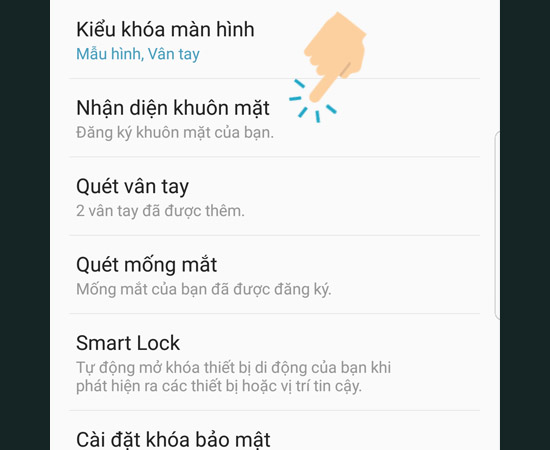
Vào Cài đặt -> Màn hình khoá và bảo mật -> Nhận diện khuôn mặt -> Chọn kiểu khoá dự phòng -> Nhấp tiếp tục để cài đặt nhận diện khuôn mặt.
Bước 1: Đầu tiên vào "Cài đặt" trên màn hình chính và sau đó chọn "Màn hình khoá và bảo mật".

Bước 2: Tiếp theo chọn "Nhận diện khuôn mặt".
>>> Xem thêm: Cách khắc phục lỗi báo lớp phủ màn hình trên Samsung J7 Prime
Bước 3: Trước khi cài đặt nhận diện khuôn mặt cần chọn kiểu khoá dự phòng.

>>> Xem thêm: Lỗi không nhận vân tay trên Samsung Galaxy J7 Prime
Bước 4: Sau đó bấm vào tiếp tục để tiến hành cài đặt nhận diện khuôn mặt.

Thiết lập nhận diện khuôn mặt.

Ngoài ra bạn có thể thiết lập cài đặt khác trong phần cài đặt nhận diện khuôn mặt.

Như vậy là sau vài thao tác đơn giản bạn đã thực hiện xong bảo mật nhận diện khuôn mặt trên điện thoại Samsung.
Chúc bạn thành công!
Có thể bạn quan tâm:
- Hướng dẫn sử dụng ứng dụng Quà tặng Galaxy
- Cách cài đặt và thiết lập thẻ thanh toán Samsung Pay
- Bạn đã biết Apple Pay, Samsung Pay và Android Pay là gì chưa?
- Hướng dẫn thanh toán bằng Samsung Pay và một số điều cần lưu ý
Hỏi Đáp Trungtambaohanh.com

 0967891080

