
-
7:30 - 20:30
Cả CN & Lễ -

-


Hướng dẫn cài đặt Driver Easy miễn phí trên máy tính, PC, laptop Windows. Cách cập nhật tự động, update driver còn thiếu bằng Driver Easy. Xem ngay!

Hướng dẫn cài đặt, sử dụng Driver Easy cập nhật driver trên máy tính
Bài viết được thực hiện trên laptop Acer Aspire 5 hệ điều hành Windows 10. Bạn có thể thực hiện thao tác tương tự trên các máy tính chạy hệ điều hành Windows.
Vào trang web tải Driver Easy > Chọn Free Trial > Chọn nơi tải xuống và chọn Save > Bấm chuột phải ở file mới tải về và chọn Open > Chọn ngôn ngữ và bấm OK > Tích vào ô I accept these agreement: EULA Privacy Policy > Chọn Install Now > Chọn Launch Now.
Bước 1: Vào trang web tải Driver Easy, chọn Free Trial.
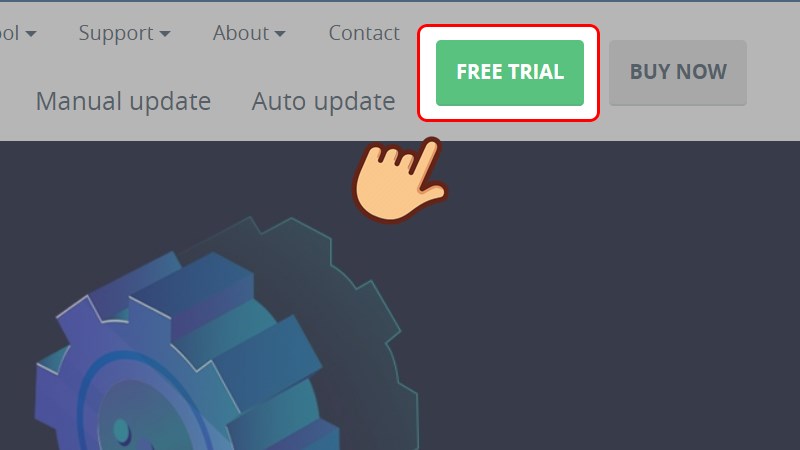
Vào trang web tải Driver Easy, chọn Free Trial
Bước 2: Chọn nơi tải xuống và chọn Save.
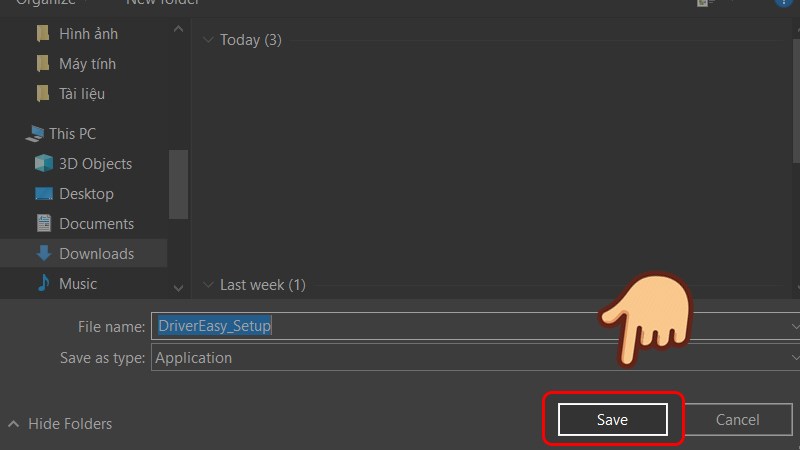
Chọn nơi tải xuống và chọn Save
Bước 3: Bấm chuột phải ở file mới tải về và chọn Open.
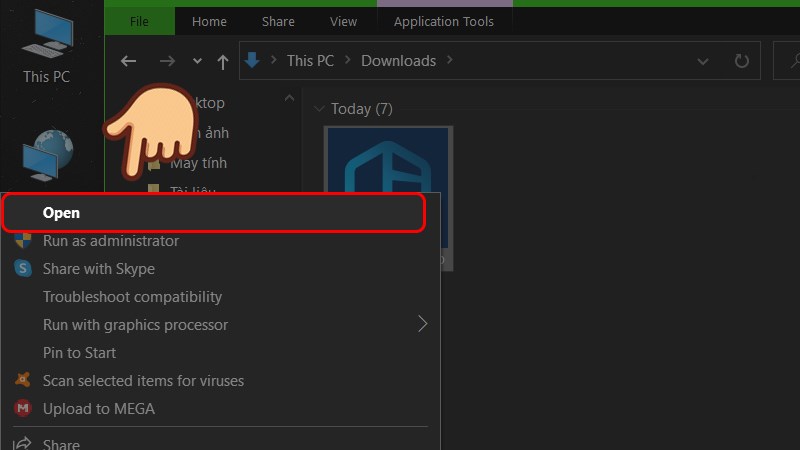
Bấm chuột phải ở file mới tải về và chọn Open
Bước 4: Chọn ngôn ngữ và bấm OK.
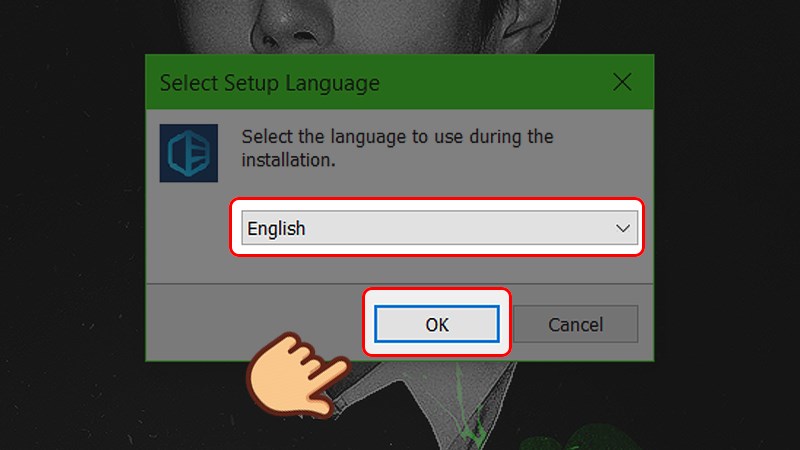
Chọn ngôn ngữ và bấm OK
Bước 5: Tích vào ô I accept these agreement: EULA Privacy Policy và chọn Install Now.
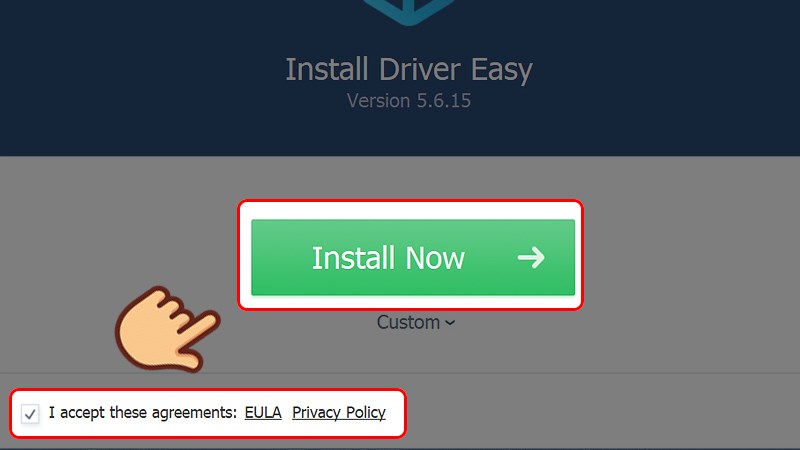
Tích vào ô I accept these agreement: EULA Privacy Policy và chọn Install Now
Bước 6: Chọn Launch Now để hoàn tất cài đặt.
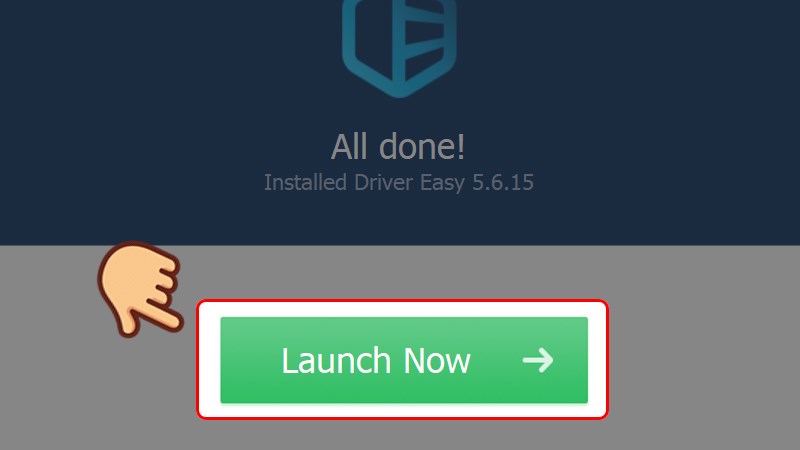
Chọn Launch Now để hoàn tất cài đặt
Mở Driver Easy, bấm vào Scan Now > Nhấn vào nút Update bên cạnh > Chọn Automatically Create và chọn Continue > Bấm vào mũi tên bên cạnh drive và chọn View Details để xem tên driver cũ.
Mở Computer Management > Tìm tên driver khi nãy cần được cập nhật > Nhấn chuột phải và chọn Update Driver > Chọn Browse my computer for drivers > Nhấn Browse và dẫn link đến thư mục bạn đã tải Driver khi nãy > Chọn Next > Nhấn Close để đóng cửa sổ cài đặt.
Bước 1: Mở Driver Easy, bấm vào Scan Now để quét driver.
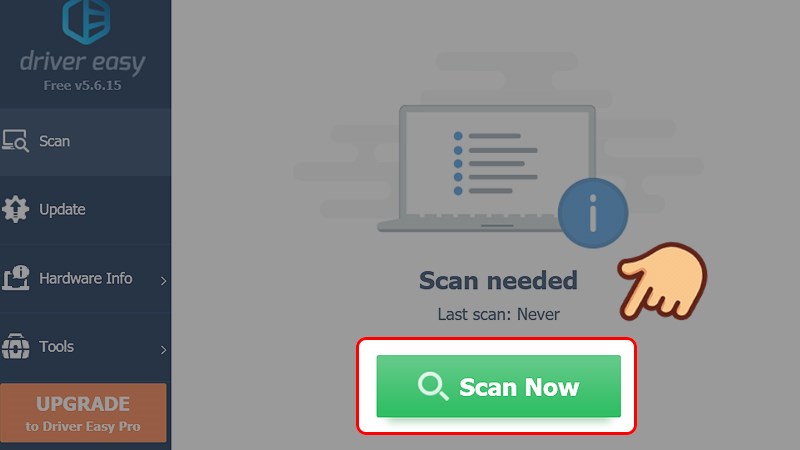
Mở Driver Easy bấm vào Scan Now để quét driver
Bước 2: Sau khi quét xong, bạn có thể thấy những driver nào chưa được cài hoặc chưa được cập nhật. Hãy nhấn vào nút Update bên cạnh mỗi driver mà bạn muốn cập nhật.
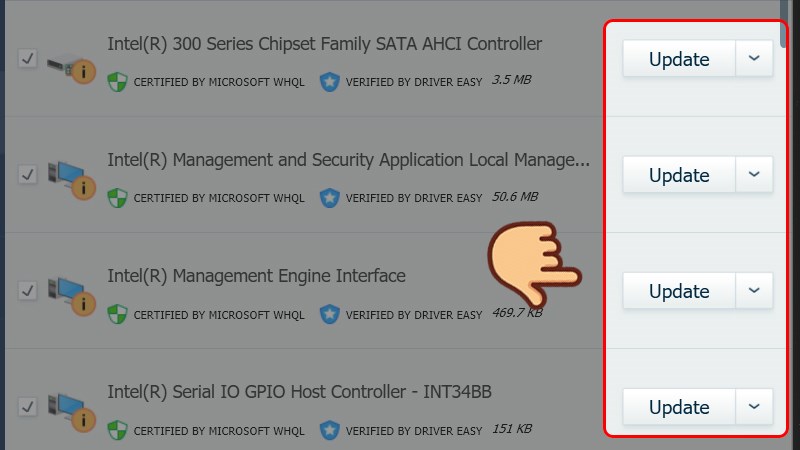
Hãy nhấn vào nút Update bên cạnh mỗi driver mà bạn muốn cập nhật
Bước 3: Chọn Automatically Create và chọn Continue để tiến hành tải driver cần cập nhật về.
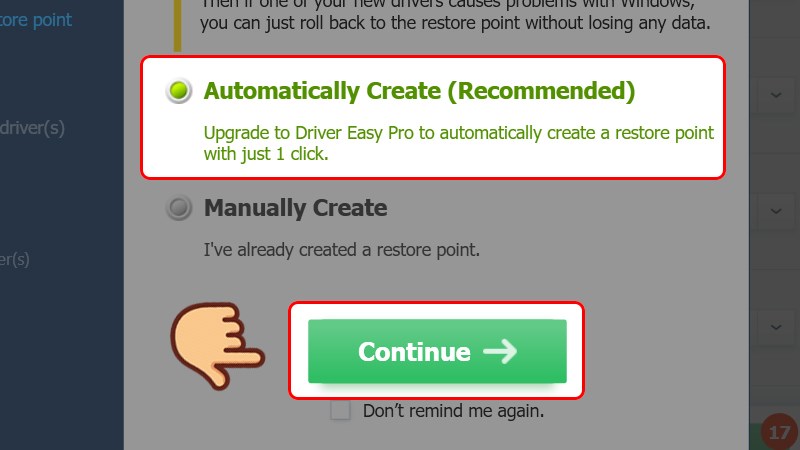
Chọn Automatically Create và chọn Continue để tiến hành tải driver cần cập nhật
Bước 4: Sau khi tải xong, bấm vào mũi tên bên cạnh drive và chọn View Details để xem tên driver cũ để dễ dàng cập nhật.
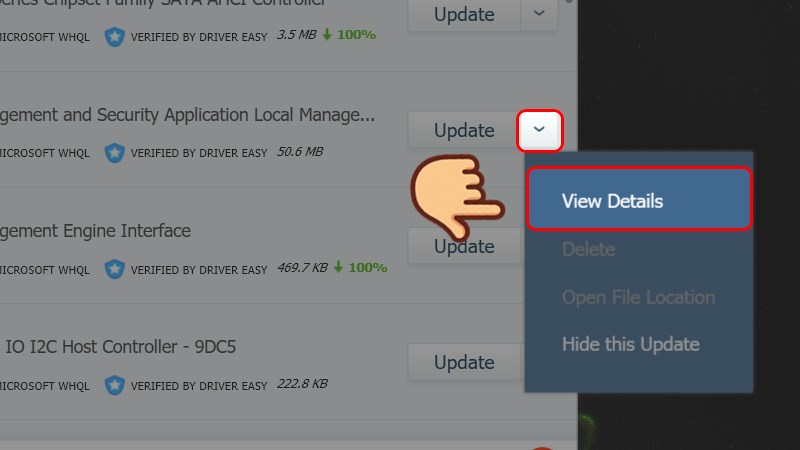
Bấm vào mũi tên bên cạnh drive và chọn View Details để xem tên driver cũ
Tên driver
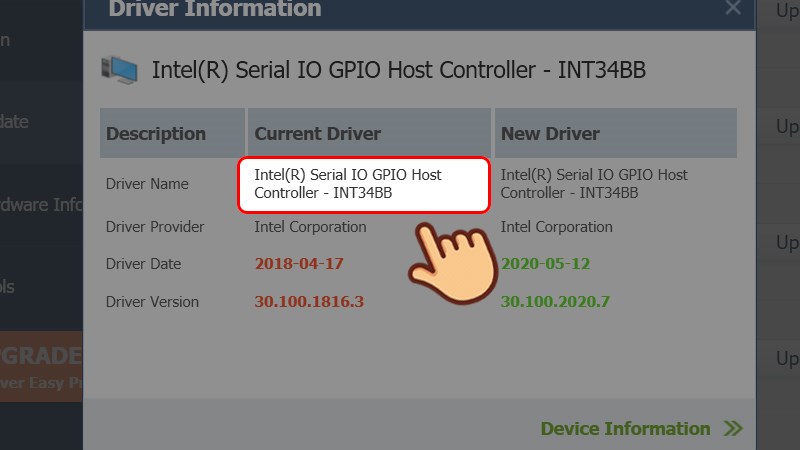
Tên driver
Bước 5: Khi đã biết driver nào cần được cập nhật, ở thanh tìm kiếm bạn chọn mở ứng dụng Computer Management.
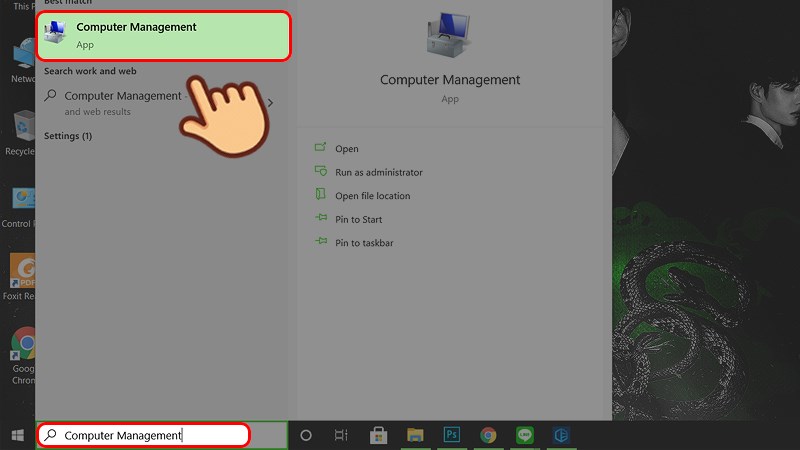
Ở thanh tìm kiếm bạn chọn mở ứng dụng Computer Management
Bước 6: Trong mục Device Manager, tìm tên driver khi nãy cần được cập nhật. Nhấn chuột phải và chọn Update Driver.
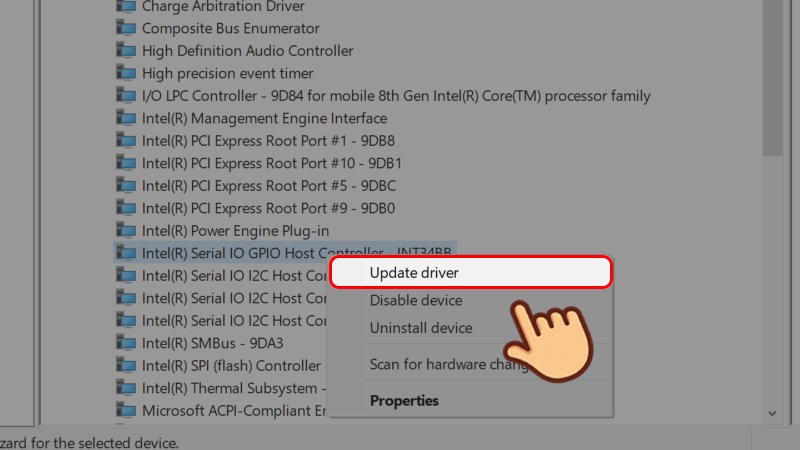
Nhấn chuột phải và chọn Update Driver
Bước 7: Chọn Browse my computer for drivers.
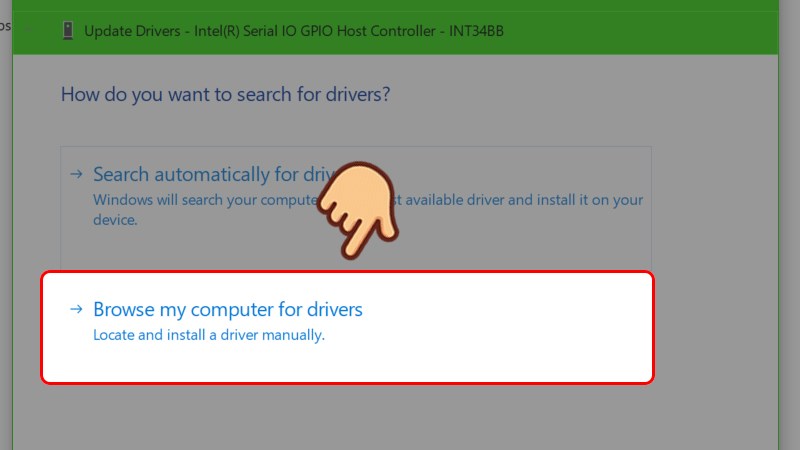
Chọn Browse my computer for drivers
Bước 8: Nhấn Browse và dẫn link đến thư mục bạn đã tải driver khi nãy, chọn Next.
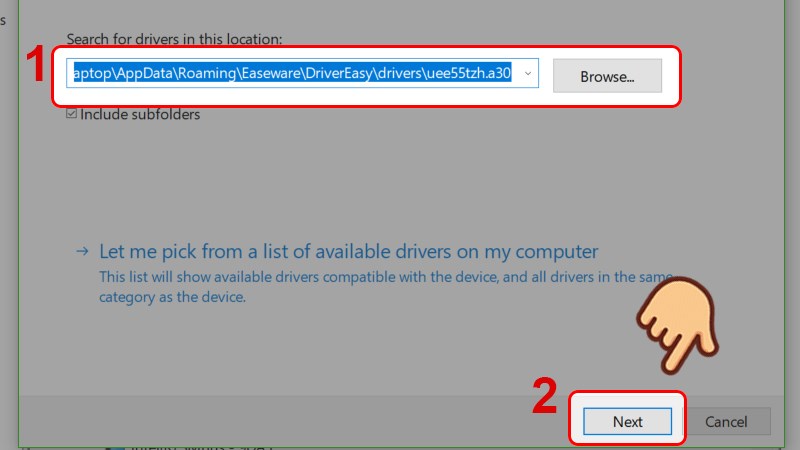
Nhấn Browse và dẫn link đến thư mục bạn đã tải driver khi nãy, chọn Next
Bước 9: Vậy là driver của bạn đã được cập nhật thành công, nhấn Close để đóng cửa sổ cài đặt.
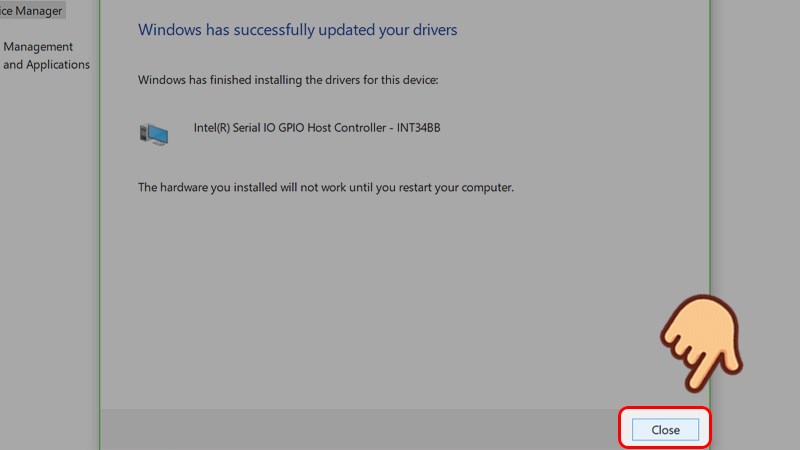
Nhấn Close để đóng cửa sổ cài đặt
Trên đây là bài viết hướng dẫn cách cài đặt và sử dụng Driver Easy cập nhật driver trên máy tính. Hy vọng bài viết sẽ cung cấp những thông tin hữu ích đến bạn, nếu có thắc mắc gì hãy để lại bình luận ở phía dưới nhé. Chúc các bạn thành công!
Trung tâm chuyên sửa chữa thay thế, bảo hành miễn phí, nhượng quyền thương hiệu trungtambaohanh.com + marketing.
 0967891080

