
-
7:30 - 20:30
Cả CN & Lễ -

-


Hướng dẫn cách cài đặt và sử dụng Pycharm IDE cho máy tính để viết code, hướng dẫn sử dụng Pycharm cơ bản để viết mã nguồn lập trình Python.

Hướng dẫn cài đặt, sử dụng Pycharm viết mã nguồn Python
Bài viết được thực hiện trên laptop Acer. Bạn có thể thao tác tương tự trên các dòng máy tính khác có chạy hệ điều hành Windows và macOS
Vào Pycharm > Nhấn chọn Tải xuống > Chọn danh mục tải > Đợi tải xuống > Hoàn tất tải, nhấn vào file > Nhấn Run > Đợi file load đủ 100% > Chọn Next > Tiếp tục nhấn Next > Nhấn chọn Install > Chọn Finish > Nhấn Next > Tick vào Reboot now, sau đó chọn Finish để hoàn thành cài đặt
Bước 1: Đầu tiên, bạn vào trang chủ của Pycharm
Sau đó nhấn chọn Tải xuống

Nhấn chọn Tải xuống
Lúc này, giao diện sẽ hiển thị ra 2 danh mục mới cho bạn lựa chọn tải về
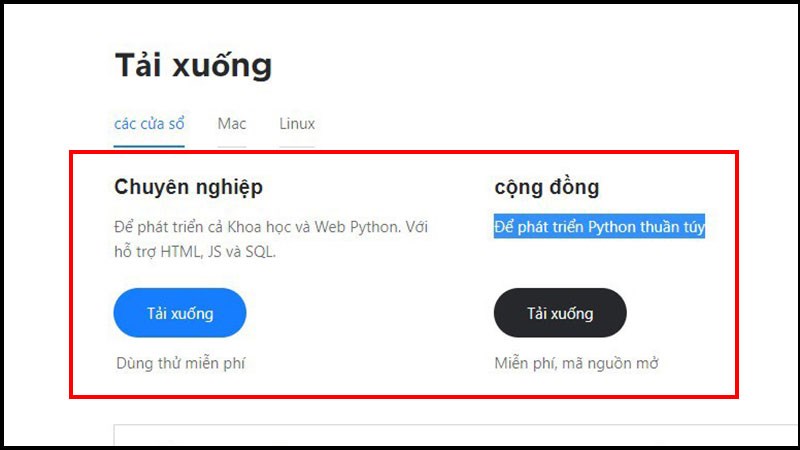
Lựa chọn hình thức tải về
Bước 2: Quá trình tải xuống mất khoảng 3 phút

Quá trình tải xuống mất khoảng 3 phút
Hoàn tất tải xuống, bạn nhấn vào file vừa được tải về, sau đó nhấn vào mục Run
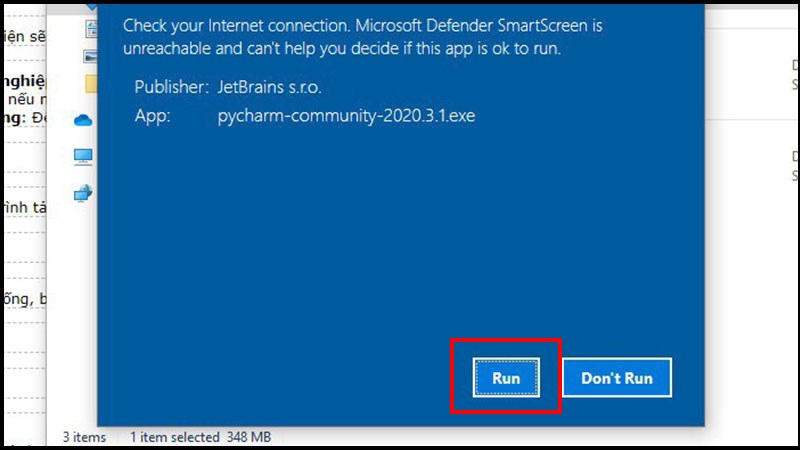
Nhấn vào mục Run
Đợi phần mềm load đủ 100%
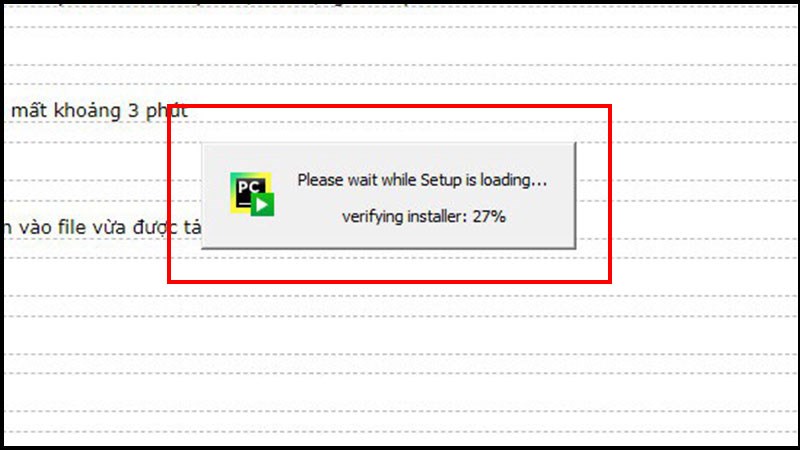
Đợi phần mềm load đủ 100%
Bước 3: Sau đó, bạn mở file lên, nhấn chọn Next
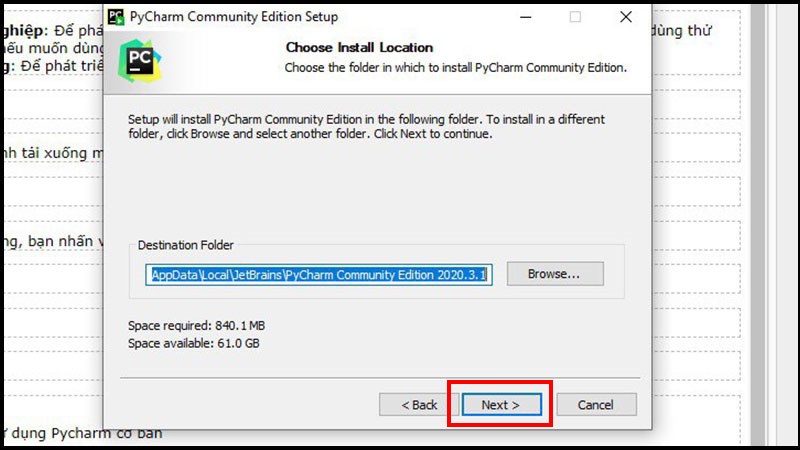
Mở file lên, nhấn chọn Next
Bước 4: Tiếp tục nhấn chọn Next
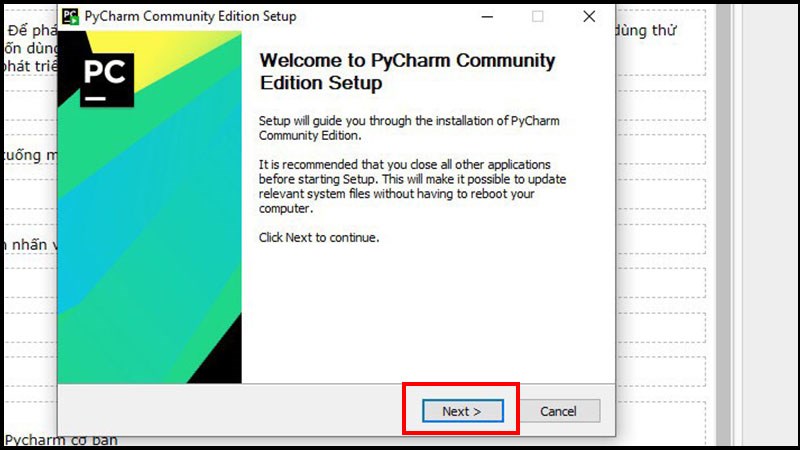
Tiếp tục nhấn chọn Next
Bước 5: Tại thanh công cụ, tùy chỉnh sang mục JetBrains, sau đó nhấn chọn Install
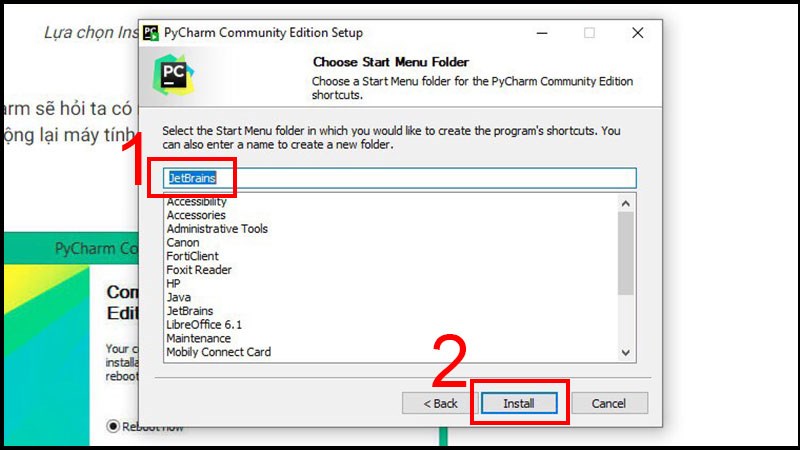
Tùy chỉnh sang mục JetBrains, sau đó nhấn chọn Install
Bước 6: Đợi quá trình Installing diễn ra
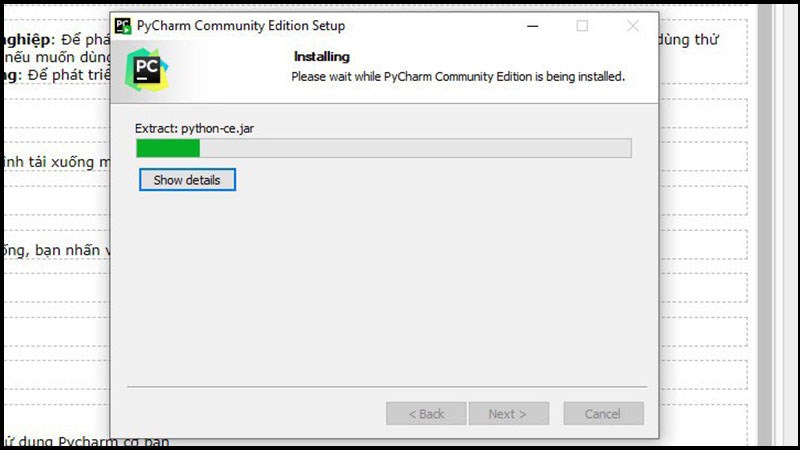
Đợi quá trình Installing diễn ra
Bước 7: Nhấn chọn Finish
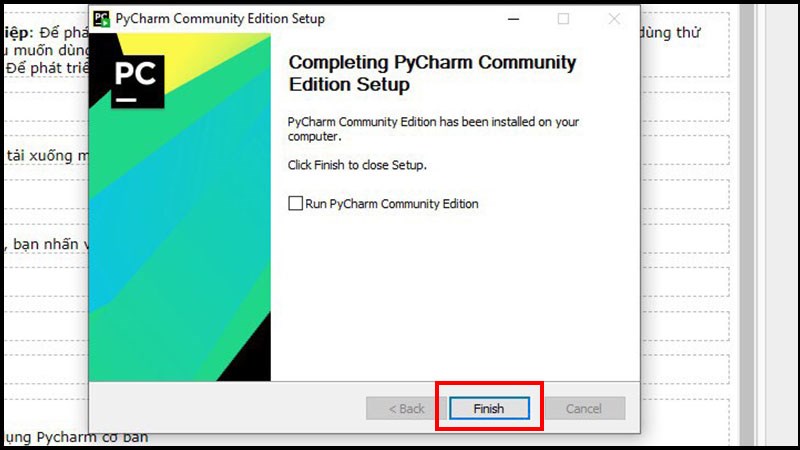
Nhấn chọn Finish
Bước 8: Tại giao diện tiếp theo, bạn tick vào 3 mục: 64-bit launcher, .py và Add launchers dir to the PATH nếu máy bạn chưa cài đặt Java. Sau đó nhấn Next
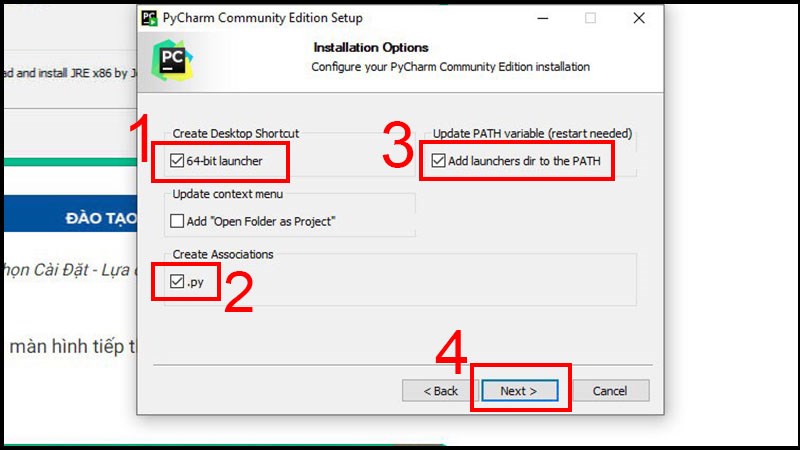
Tick chọn ba mục trên
Bước 9: Tick vào Reboot now, sau đó nhấn chọn Finish để hoàn thành cài đặt
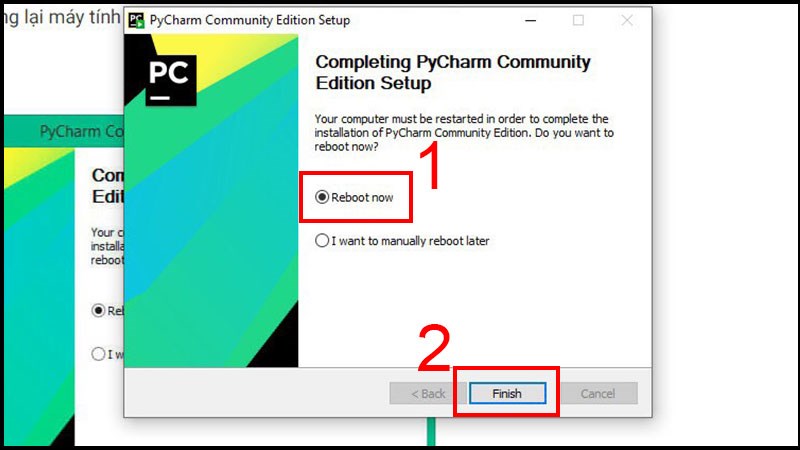
Nhấn chọn Finish để hoàn thành cài đặt
Mở Pycharm lên > Vào New Project để tạo một Project mới > Nhấn Create để tạo thư mục mới > Vào Python File để tạo một file sử dụng mã nguồn Python > Đặt tên cho file > Viết mã nguồn Python > Nhấn lưu lại > Nhấn chọn Run để thực thi chạy file Python > Bắt đầu chạy thử nghiệm File Python bằng PyCharm.
Bước 1: Nhấp đúp để mở Pycharm lên.

Mở Pycharm lên
Bước 2: Vào New Project để tạo một Project mới.
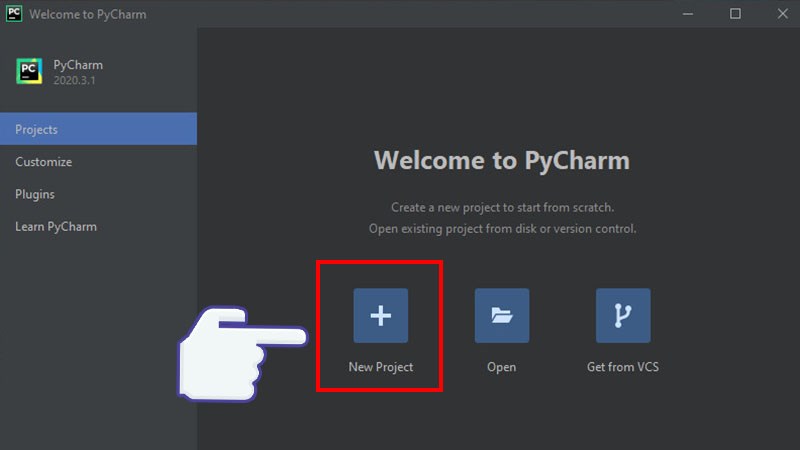
Vào New Project để tạo một Project mới
Bước 3: Sau đó bạn chọn thư mục chứa Project mới được tạo, rồi nhấn vào Create.
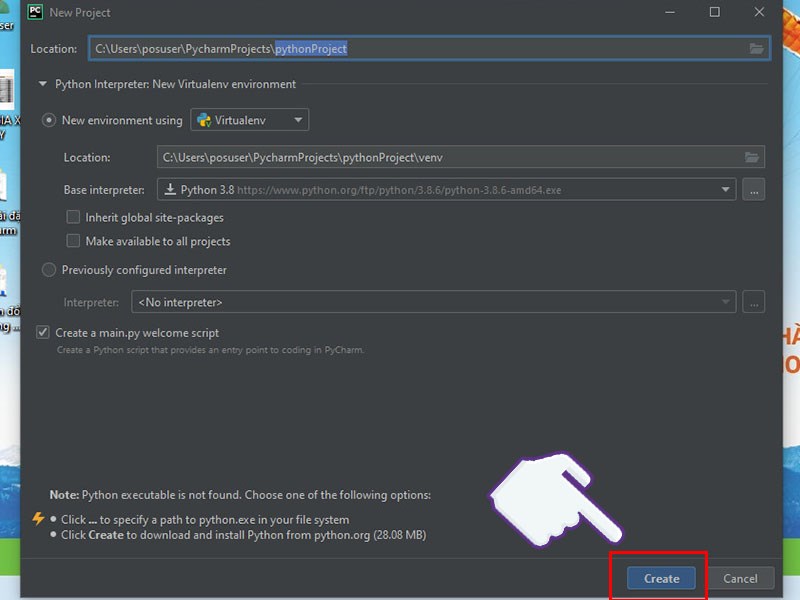
Nhấn vào Create
Bước 4: Vào Python File để tạo một file sử dụng mã nguồn Python.
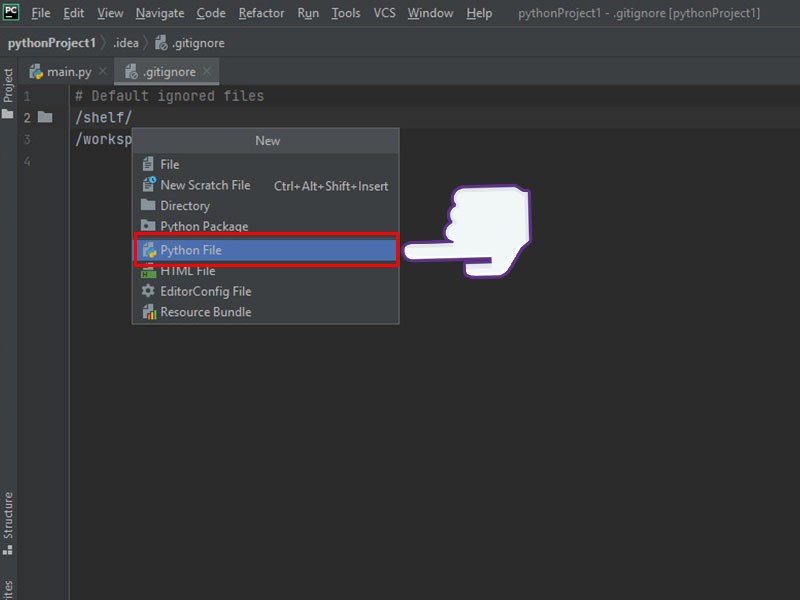
Vào Python File để tạo một file sử dụng mã nguồn Python
Bước 5: Đặt tên cho file.
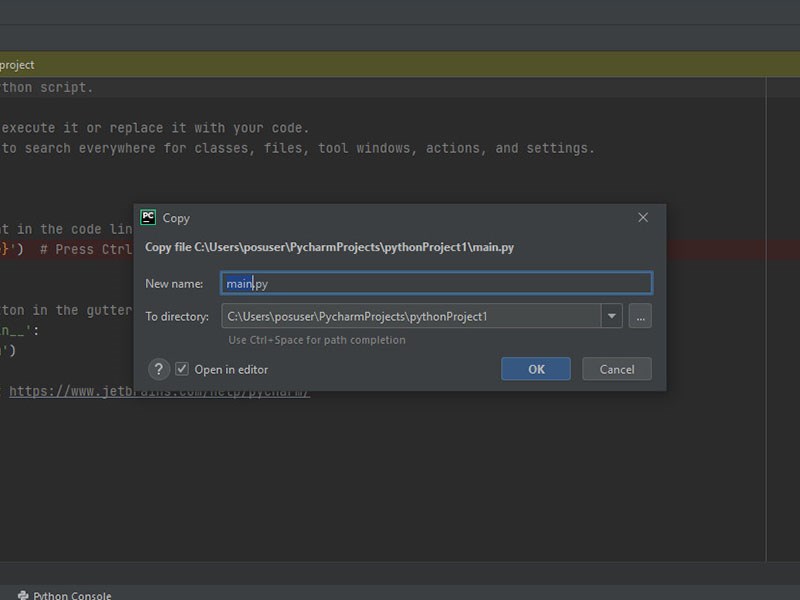
Đặt tên cho file
Bước 6: Viết mã nguồn Python.
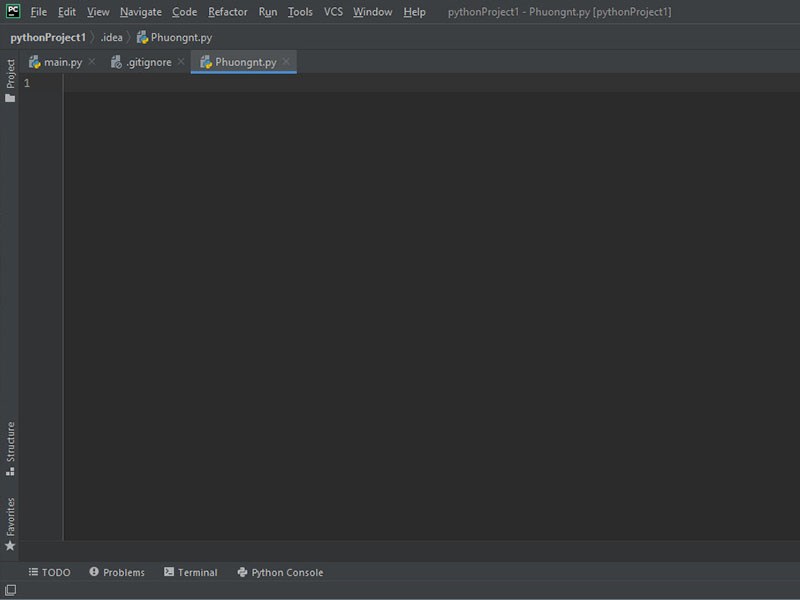
Viết mã nguồn Python
Bước 7: Viết xong mã nguồn, bạn nhấn lưu lại, sau đó nhấn chọn mục Run để thực thi chạy file Python.

Nhấn chọn mục Run để thực thi file
Bước 8: Sau đó, hệ thống bắt đầu chạy thử nghiệm File Python bằng PyCharm.
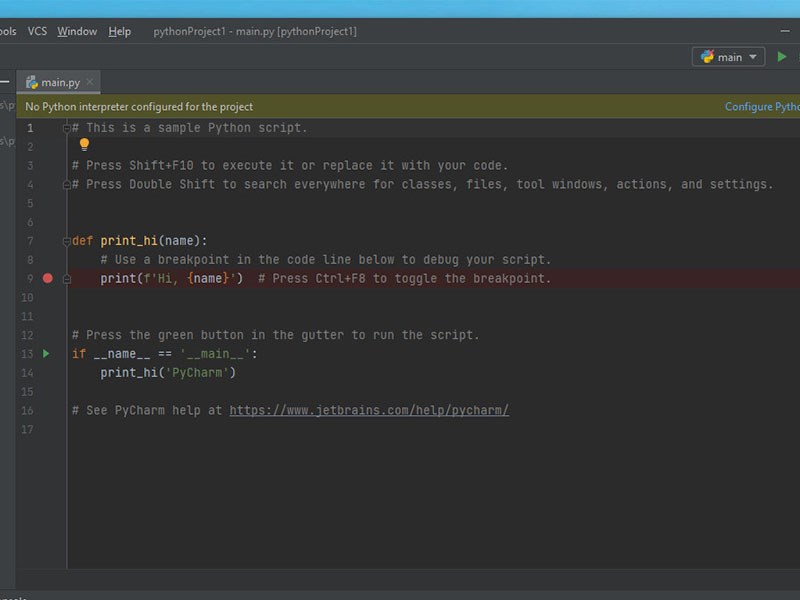
Chạy thực nghiệm file
Bài viết này đã hướng dẫn bạn cách cài đặt, sử dụng Pycharm viết mã nguồn Python chi tiết và đơn giản. Nếu có thắc mắc, hãy để lại bình luận bên dưới nhé. Chúc các bạn thành công!
Nguồn tham khảo: en.wikipedia.org/wiki/PyCharm
Trung tâm chuyên sửa chữa thay thế, bảo hành miễn phí, nhượng quyền thương hiệu trungtambaohanh.com + marketing.
 0967891080

