
-
7:30 - 20:30
Cả CN & Lễ -

-


Microsoft 365 và Office 2019 bản quyền là 2 phần mềm không thể thiếu đối với công việc văn phòng. Vậy làm sao để tự cài đặt và kích hoạt sau khi đã mua? Cùng tìm hiểu nhé!
Bước 1: Truy cập https://account.microsoft.com/services/microsoft365/install
Đăng nhập nếu đã có tài khoản Microsoft, nếu chưa có, chọn "Tạo tài khoản" để tiến hành tạo tài khoản, sau đó quay lại đăng nhập.

Bước 2: Tại đây bạn tải về phiên bản phù hợp với thiết bị đang sử dụng.
Để tải phần mềm cho máy tính Windows, MacOS bạn nhấn "Cài đặt Office".

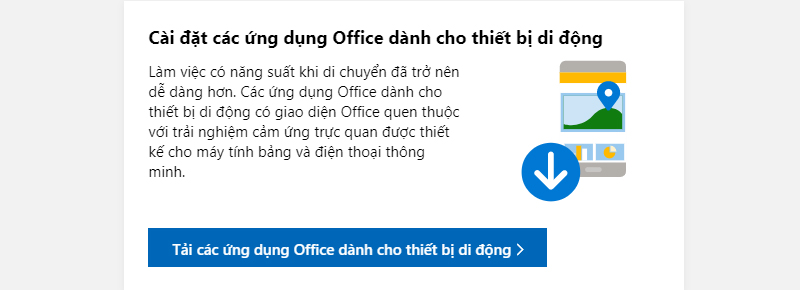
Để tải phần mềm cho thiết bị di động Android, iOS, bận nhấn "Tải các ứng dụng Office dành cho thiết bị di động".
Bước 3:
- Đối với thiết bị di động: Phần mềm sẽ được cài đặt nhanh chóng vào thiết bị của bạn (tùy vào tốc độ mạng), bạn chỉ cần mở nó lên, đăng nhập và sử dụng.
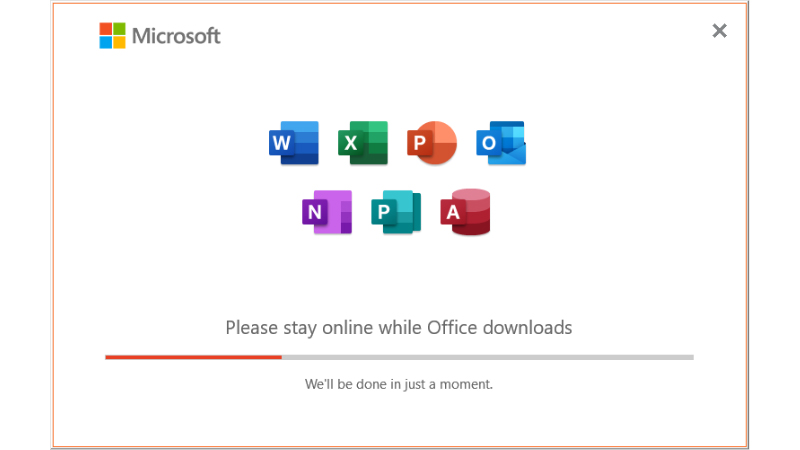
- Đối với máy tính: Bạn mở file vừa tải về lên để tiến hành cài đặt, quá trình cài đặt nhanh hay chậm tùy thuộc vào tốc độ mạng của bạn.
Sau khi hoàn tất, máy của bạn sẽ được cài đặt đầy đủ các phần mềm trong bộ Office như: Word, Exel, PowerPoint, Outlook,...
Bạn cũng có thể tham khảo chi tiết hơn và nhận hỗ trợ, khắc phục sự cố tại: Trang hỗ trợ Microsoft.
Bước 1: Truy cập: https://microsoft365.com/setup
Đăng nhập nếu đã có tài khoản Microsoft, nếu chưa có, chọn "Tạo tài khoản mới" để tiến hành tạo tài khoản, sau đó quay lại đăng nhập.

Bước 2: Nhập key bản quyền bạn đã mua (bao gồm 25 ký tự bao gồm chữ và số).
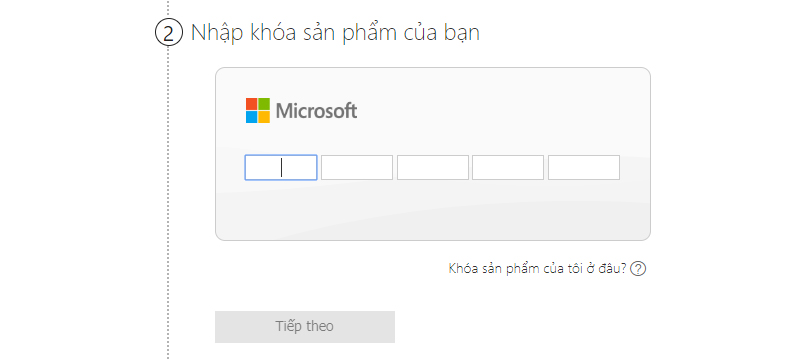
Sau khi nhập xong, nếu key đúng, bạn sẽ có thể nhấn "Tiếp theo".

Bước 3: Nhấn "Tiếp theo" để hoàn tất quá trình kích hoạt key bản quyền và tải phần mềm (bỏ qua nếu đã tải và cài đặt trước đó).

Sau khi hoàn tất, kiểm tra lại bằng cách mở các phần mềm Office đã cài đặt và đăng nhập bằng tài khoản vừa kích hoạt để sử dụng.
Bạn cũng có thể tham khảo chi tiết hơn và nhận hỗ trợ, khắc phục sự cố tại: Trang hỗ trợ Microsoft.
Hi vọng bài viết giúp các bạn có thể tự cài đặt và kích hoạt phần mềm Microsoft 365 và Office 2019 tại nhà, nếu gặp vấn đề hay có thắc mắc gì bạn có thể phản hồi bên dưới để được hỗ trợ nhé!

 0967891080

