
-
7:30 - 20:30
Cả CN & Lễ -

-


Tính năng đặt mật khẩu màn hình bằng hình ảnh đã được cập nhật trên Window 10. Tính năng này vô cùng độc đáo và tăng độ bảo mật cho máy tính của bạn. Bài viết này sẽ hướng dẫn các bạn cách đặt mật khẩu bằng hình ảnh cho Window 10.

Cho những bạn thích sử dụng hình ảnh hoặc làm cho máy tính của mình trở nên đặt biệt hơn và bảo mật được tốt hơn.
Hướng dẫn nhanh
Vào Setting -> Accounts -> Sign-in options -> Picture password -> chọn hình đặt làm mật khẩu.
Bước 1: Vào "Window" và bấm vào biểu tượng "Cài đặt (Settings)".

Bước 2: Vào "Accounts".

>>> Xem thêm: Cách tắt FaceTime trên Iphone, Ipad và Macbook
Bước 3: Vào "Sign-in options".

Bước 4: Ở mục "Picture password" chọn "Add".

Bước 5: Nhập mật khẩu máy tính (nếu có).

Bước 6: Chọn "Choose picture".
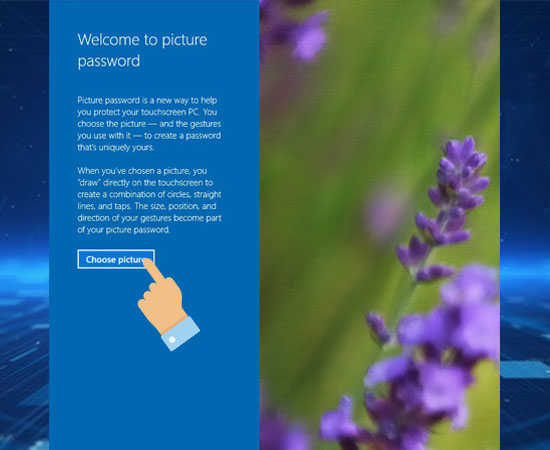
Bước 7: Chọn hình ảnh muốn đặt mật khẩu.

>>>Xem Thêm: 10 Shortcuts bổ ích trên iOS 12 cần thiết cho người dùng Iphone, Ipad
Bước 8:Chọn "Use this picture".

Bước 9: Chọn 3 vị trí bạn muốn "click" vào để mở khóa.
-Vị trí thứ 1.

-Vị trí thứ 2.

-Vị trí thứ 3.

Và đây là 3 vị trí mình đã đặt làm mật khẩu màn hình. Sau này các bạn đăng nhập vào máy tính chỉ cần "click" vào 3 điểm này là có thể mở khóa màn hình máy tính.

>>>Xem Thêm: Cách tắt update trên Windows 10
Bước 10: Xác nhận lại 3 vị trí đó 1 lần nữa.

Cuối cùng là hoàn tất.

Vậy là các bạn đã đặt thành công một mật khẩu hình ảnh cho máy tính.
Cảm ơn các bạn đã quan tâm.
Có thể bạn quan tâm:
>>> Tất cả tính năng mới được cập nhật trên iOS 13
>>> Kích hoạt Dark Mode cho trình duyệt google chrome trên Android
>>> Cách xóa Wifi đã lưu trên Windows 10
>>> Paint mới trên Windows 10 là gì?
Hỏi Đáp Trung Tâm Bảo Hành

 0967891080

