
-
7:30 - 20:30
Cả CN & Lễ -

-


Trình duyệt UC Browser gây bất tiện cho người dùng khi ngôn ngữ mặc định là tiếng Anh, nếu bạn muốn chuyển đổi ngôn ngữ sang tiếng Việt thì hãy theo dõi bài viết này nhé
Hướng dẫn cài tiếng Việt cho UC Browser PC, máy tính
Bài viết được thực hiện trên laptop Acer. Bạn có thể thao tác tương tự trên các dòng máy tính khác có chạy hệ điều hành Windows và macOS
Mở UC Brower lên > Nhấn vào biểu tượng Ba gạch ngang > Chọn mục Settings > Chọn tiếp mục Other > Nhấn chọn vào Languages > Nhấn vào mục Add > Tìm kiếm ngôn ngữ tiếng Việt (Vietnamese) > Nhấn OK để chọn tiếng Việt làm ngôn ngữ sử dụng > Nhấn Done để kết thúc quá trình cài đặt
Bước 1: Mở trình duyệt UC Browser lên, bạn nhấn vào tại biểu tượng Ba gạch ngang bên góc phải màn hình
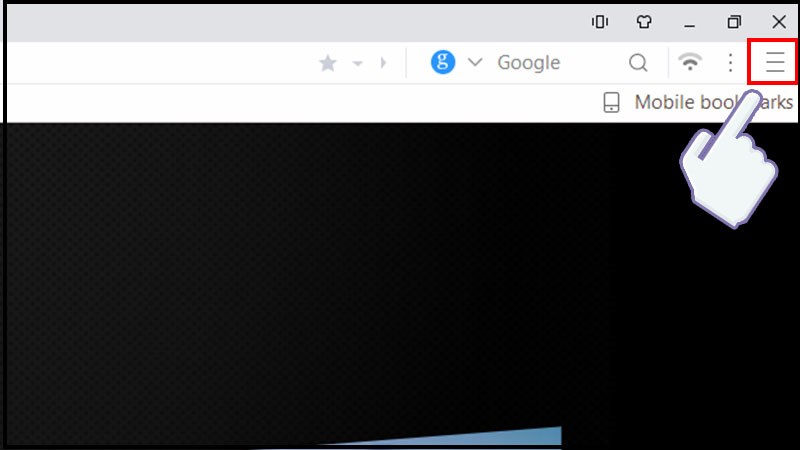
Nhấn vào tại biểu tượng Ba gạch ngang bên góc phải màn hình
Bước 2: Sau đó, bạn chọn vào mục Settings
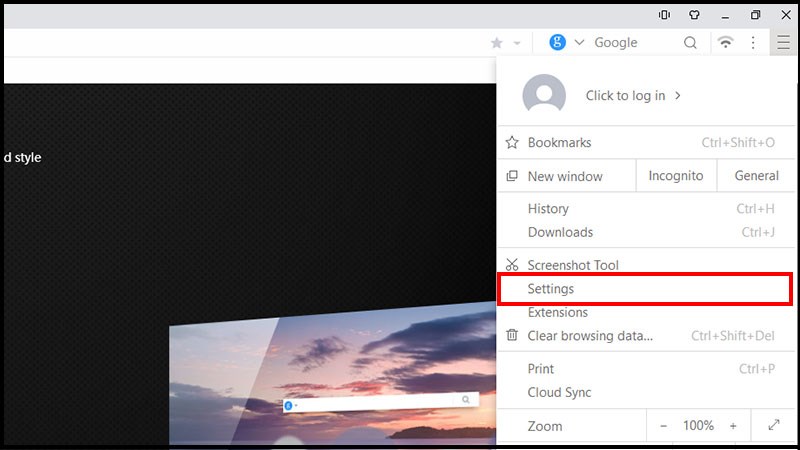
Chọn vào mục Settings
Bước 3: Tại giao diện tiếp theo, bạn nhấn chọn vào mục Other
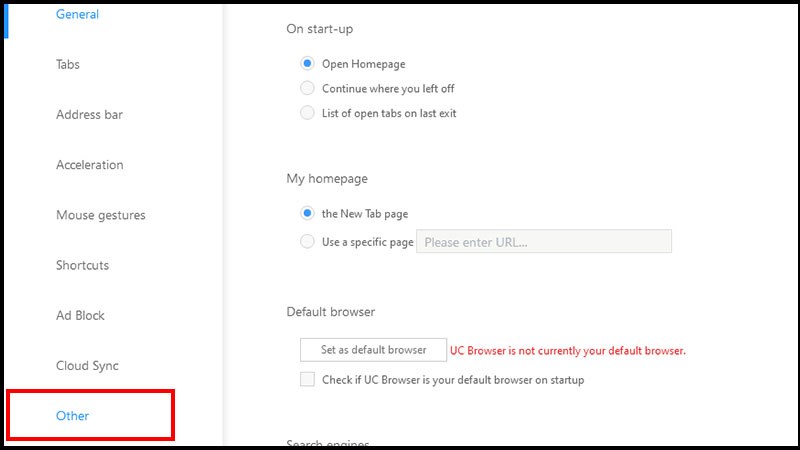
Chọn vào mục Other
Bước 4: Sau đó bạn chọn tiếp vào mục Languages
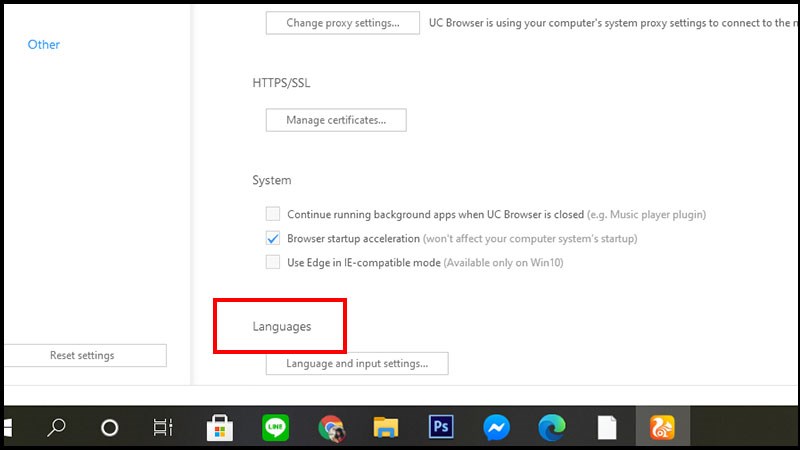
Chọn tiếp vào mục Languages
Bước 5: Tại giao diện tiếp theo, lúc này ngôn ngữ mặc định là English (tiếng Anh), bạn muốn thêm tiếng Việt thì nhấn vào mục Add
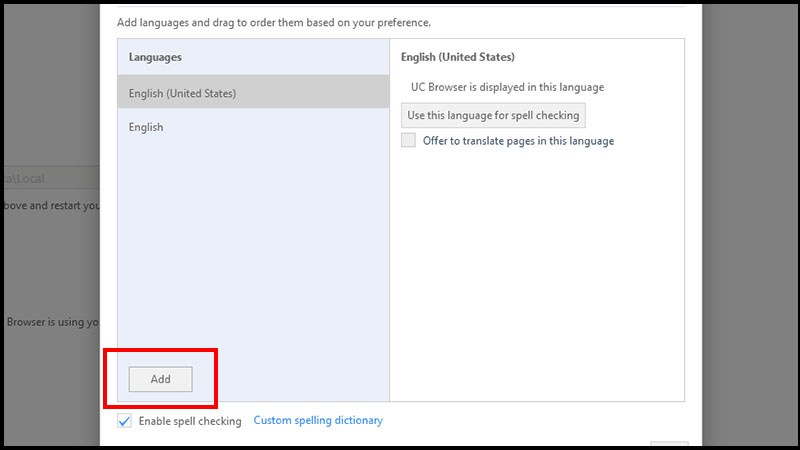
Muốn thêm tiếng Việt thì nhấn vào mục Add
Bước 6: Lúc này, bạn bắt đầu tìm kiếm ngôn ngữ tiếng Việt (Vietnamese) để thay đổi
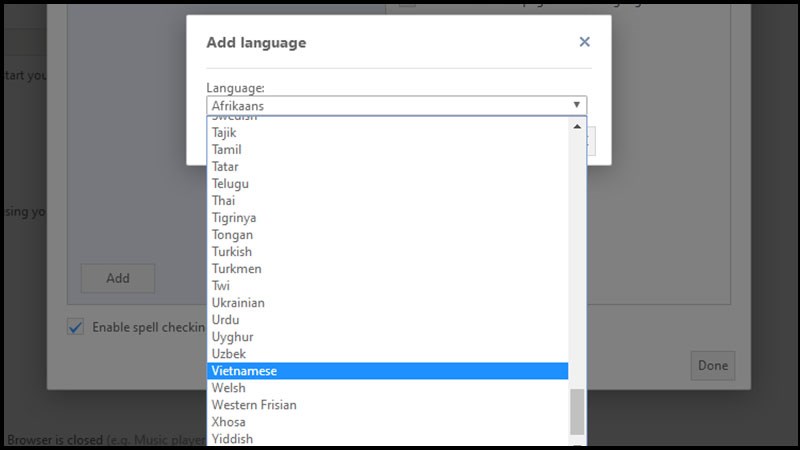
Tìm kiếm ngôn ngữ tiếng Việt (Vietnamese)
Bước 7: Sau khi lựa chọn được ngôn ngữ tiếng Việt, bạn nhấn vào mục OK để bắt đầu thay đổi để sử dụng
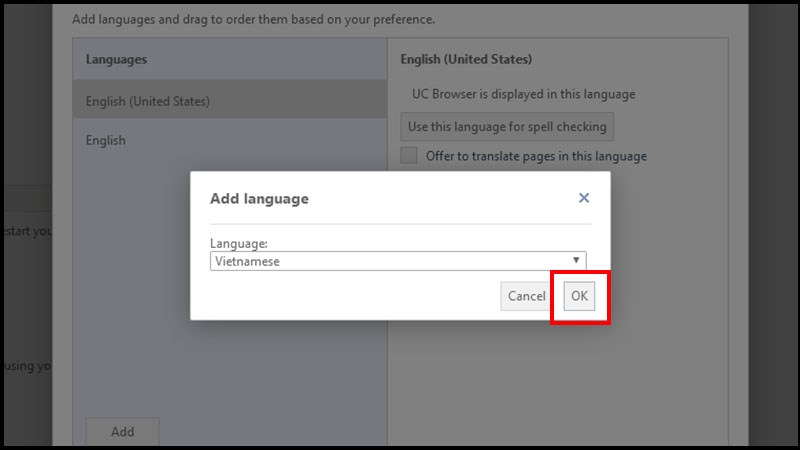
Nhấn vào mục OK để bắt đầu thay đổi
Bước 8: Lúc này, việc cài đặt ngôn ngữ đã hoàn tất, ngôn ngữ tiếng Việt được mặc định bên ngoài giao diện hệ thống cho trình duyệt của bạn. Để kết thúc cài đặt, bạn nhấn vào mục Done
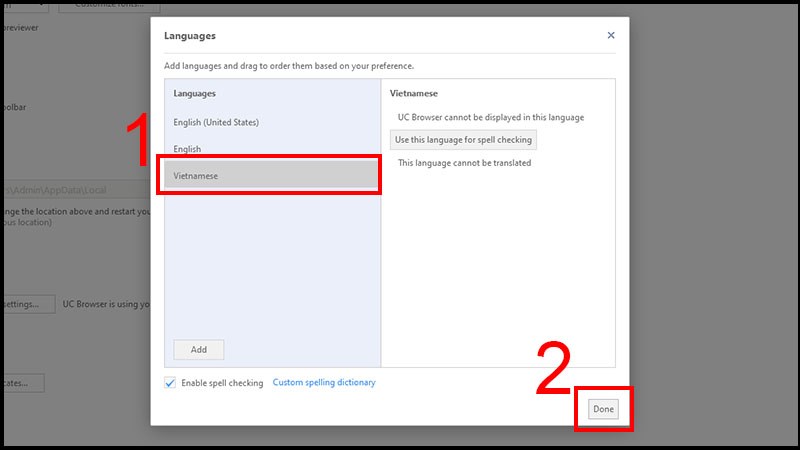
Hoàn tất cài đặt chuyển đổi ngôn ngữ
Bước 9: Sau đó bạn mở giao diện trang chủ của phần mềm và sử dụng bình thường là được.
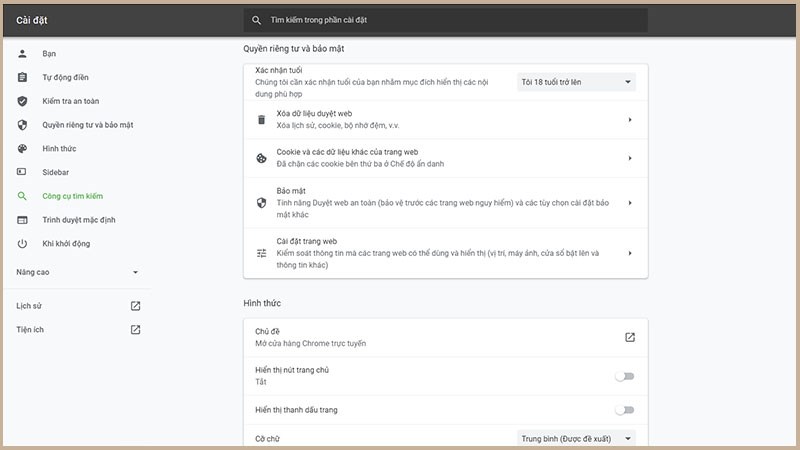
Hoàn thành cài đặt
Bài viết này đã hướng dẫn bạn cách cài tiếng Việt cho UC Browser PC, máy tính chi tiết theo từng bước. Nếu có thắc mắc hãy để lại bình luận bên dưới nhé. Chúc các bạn thành công!
Trung tâm chuyên sửa chữa thay thế, bảo hành miễn phí, nhượng quyền thương hiệu trungtambaohanh.com + marketing.
 0967891080

