
-
7:30 - 20:30
Cả CN & Lễ -

-


Chèn video vào slide PowerPoint không chỉ khiến bài thuyết trình của bạn trở nên nổi bật hơn mà còn giúp thu hút sự chú ý của người nghe. Vì vậy, nếu có một video trên Youtube liên quan đến bài thuyết trình, bạn có thể thêm nó vào PowerPoint trên win 10 với các cách sau đây

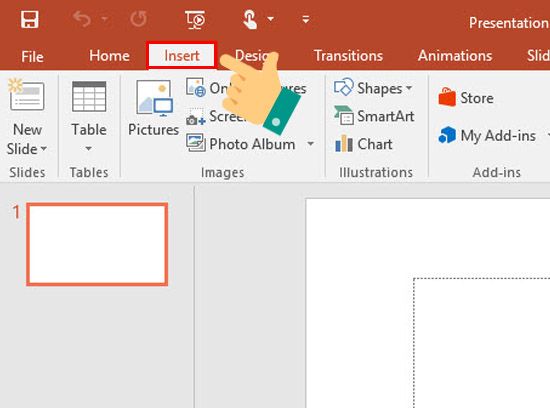
Bước 1: Mở slide muốn chèn video, click vào Insert
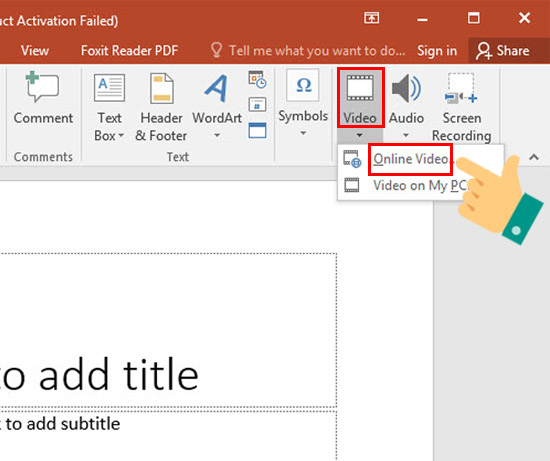
Tiếp theo Click Video > Online video
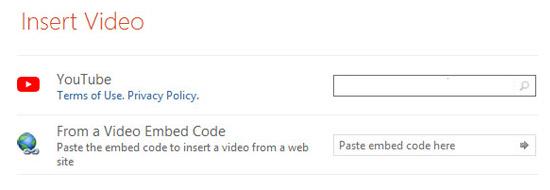
Bước 2: Trong phần lựa chọn chèn video vào Powerpoint hỗ trợ 3 tính năng là:
- Chèn video từ Youtube, bạn dễ dàng có thể tìm kiếm bằng từ khóa như trên sử dụng Youtube hoặc chèn trực tiếp link Youtube vào
- Chèn video bằng code, tuy nhiên cách này hơi khó sử dụng với người mới
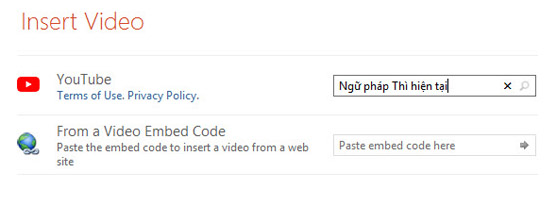
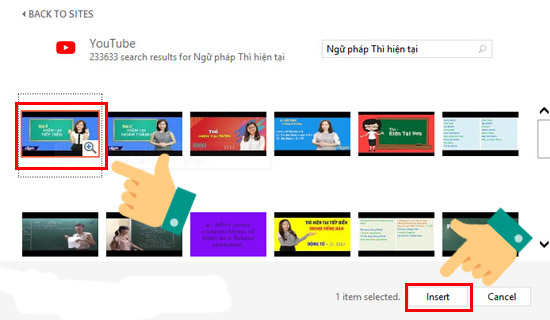
Bước 3: Chúng ta sẽ chọn giải pháp Youtube. Bạn hãy gõ từ khóa (hoặc copy link) video bạn muốn chèn vào và bấm Enter để tìm kiếm
Bước 4: Chọn một video thích hợp và nhấn Insert
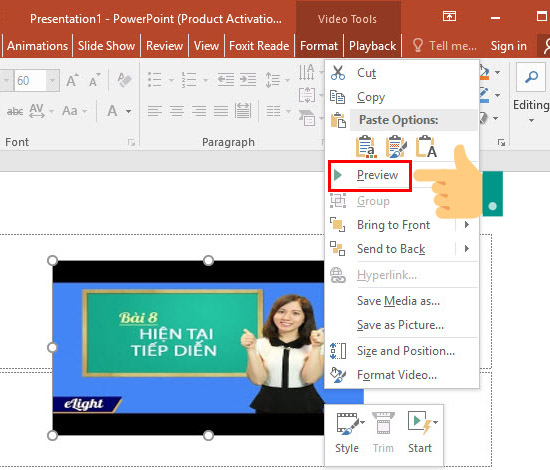
Bây giờ, phát video để kiểm tra xem bạn đã chọn đúng video chưa bằng cách click vào hộp video và chọn Preview > Play
>>> Xem thêm: Cách gửi video dung lượng lớn qua email
Phương pháp nhúng video Youtube tương tự như cách trên, chỉ khác ở chỗ là bạn sẽ thêm URL video trực tiếp
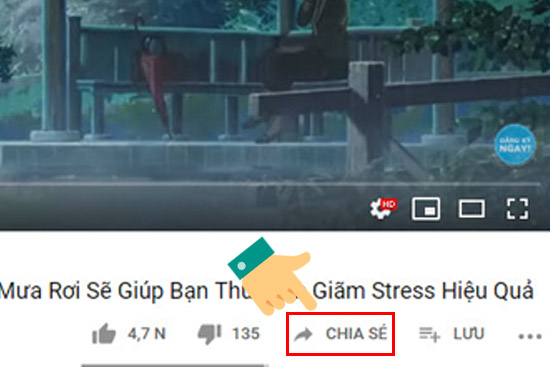
Bước 1: Truy cập vào YouTube và mở video bạn muốn thêm vào PowerPoint, click vào Share
Và chọn Nhúng
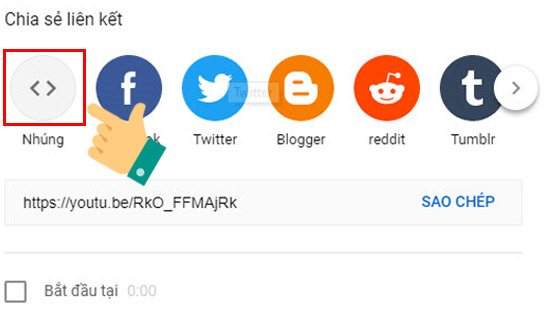
Bạn hãy thêm thời gian Bắt đầu tại và Sao chép
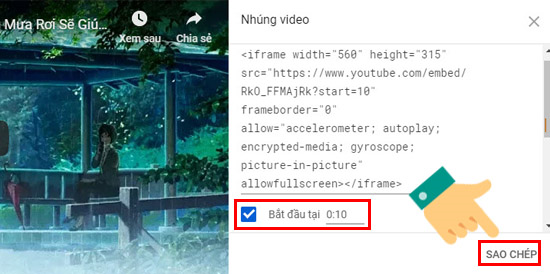
Sau đó mở PowerPoint, chọn Insert > Video > Online Video và dán URL vừa sao chép ở trên vào tùy chọn Chèn video bằng code. Và bấm Enter
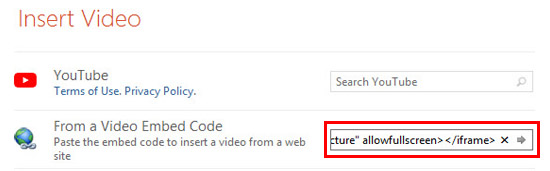
Bây giờ, phát video để kiểm tra xem bạn đã chọn đúng video chưa bằng cách click vào hộp video và chọn Preview > Play

>>> Xem thêm: Khắc phục sự cố mất âm thanh trong Windows
Giờ đây, khi slide hiện ra, video sẽ tự động chạy ở thời điểm bạn đã chọn. Vấn đề duy nhất đối với cả hai phương pháp trên là bạn cần kết nối Internet.
Chỉ với vài thao tác đơn giản, các bạn đã chèn được video Youtube vào PowerPoint. Chúc các bạn thực hiện thành công!
Xem thêm:
>>> Tự động đổi hình nền Android cực thú vị
>>> Cách bật nút home ảo trên iPhone, giải pháp bảo vệ phím home cứng
>>> Cách viết các phông chữ ấn tượng cho Facebook bằng Yaytext
>>> Top 5 cách ẩn mình hiệu quả trong PUBG Mobile
>>> Tạo mã QR trực tuyến
Hỏi Đáp Trung Tâm Bảo Hành

 0967891080

