
-
7:30 - 20:30
Cả CN & Lễ -

-


Bạn muốn chia ổ cứng SSD thành nhiều ổ cứng nhỏ để thuận tiện trong việc sử dụng và quản lý các file dữ liệu. Bài viết này mình sẽ hướng dẫn các bạn cách chia ổ cứng SSD ngay trên Windows cực đơn giản. Cùng theo dõi bài viết này nhé
Cách chia ổ cứng SSD ngay trên Windows được chia sẻ trong bài viết này hỗ trợ thực hiện trên Windows 7, 8, 10.
Chia ổ cứng SSD thành nhiều ổ nhỏ giúp bạn có thể làm nhiều việc khác nhau hơn.
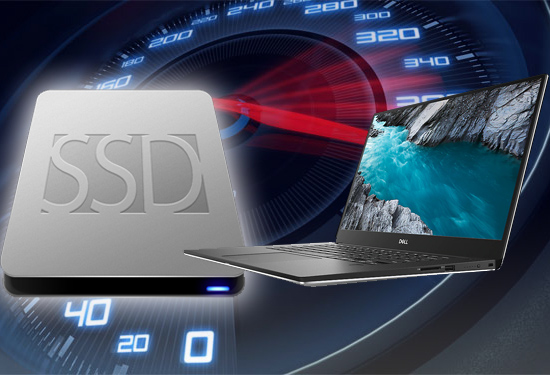
Khi bạn chia ổ cứng thành các ổ nhỏ, bạn lưu những chương trình phần mềm trong trọng trong ổ C, bạn có thể lưu trữ các dữ liệu khác ở các ổ khác. Lúc này, hệ điều hành và các chương trình phần mềm trong ổ C chạy nhanh hơn. Vì vậy việc chia ổ cứng SSD cũng rất quan trọng.
Lưu ý: dựa vào dung lượng ổ cứng SSD của bạn đang có và cân nhắc xem có nên chia ổ cứng hay không. Lời khuyên thì các bạn sử dụng ổ cứng SSD dưới 128GB thì không nên chia nhé, nên dùng ổ cứng này để cài đặt và chạy hệ điều hành.
2. Hướng dẫn chia ổ cứng trực tiếp trên Windows
Hình ảnh trong bài viết hướng dẫn bạn chi tiết các bước rõ ràng để thực hiện, dung lượng và tên ổ cứng có thể khác so với máy của bạn, nên đọc rõ trước khi thao tác nhé.
Cách hướng dẫn này được thao tác trên Windows 10, đối với Windows 8 và Windows 7 thao tác tương tự.

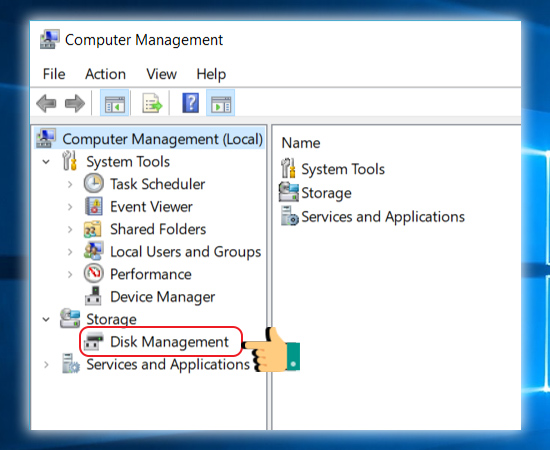
Trên giao diện Computer Management chọn Disk Management.
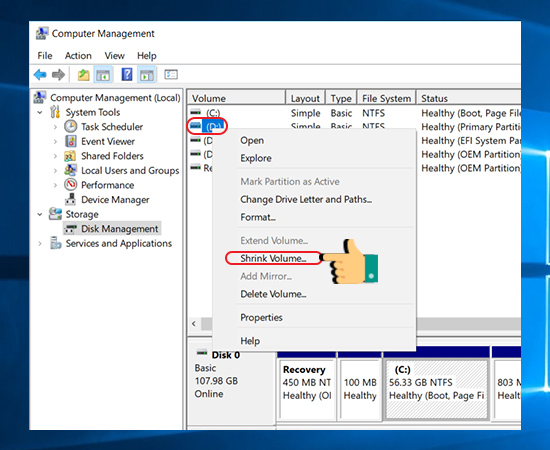
Tại giao diện Disk management, kích chuột phải chọn phân vùng ổ cứng còn trống > chọn Shrink Volume.
Tại màn hình Shrink:
Total Size before shrink in MB: dung lượng phân vùng trước khi chia
Size of available shrink space in MB: dung lượng còn trống
Enter the amount of space to shrink in MB: nhập vào dung lượng phân vùng mới
Total size after shrink in MB: dung lượng sau khi chia phân vùng
Tại đây, bạn hãy nhập dung lượng bạn muốn chia cho phân vùng mới tại Enter the amount of space to shrink in MB > chọn Shrink.
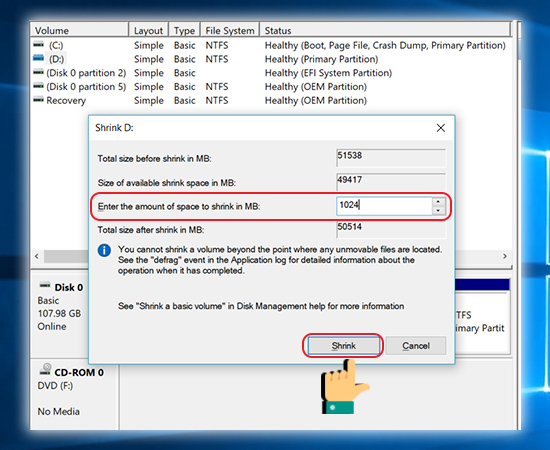
Hoàn thành tạo một phân vùng mới.
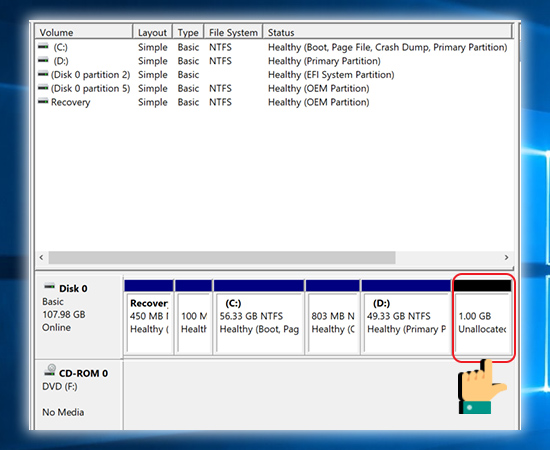
- Bước 4: Định dạng cho phân vùng mới
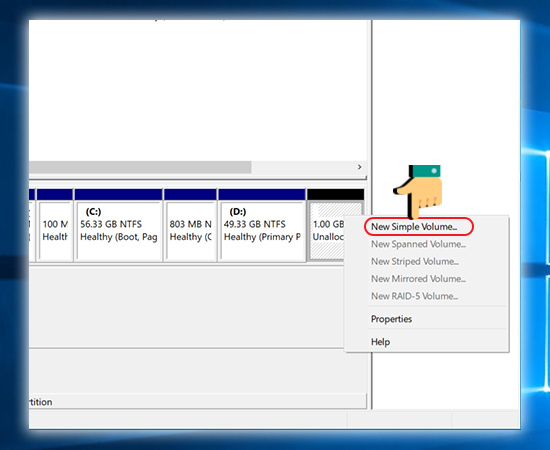
Tại giao diện Disk management sẽ xuất hiện phân vùng bạn vừa chia. Bạn phải định dạng phân vùng này trước khi sử dụng bằng cách nhấn chuột phải vào phân vùng mới > chọn New Simple Volume.
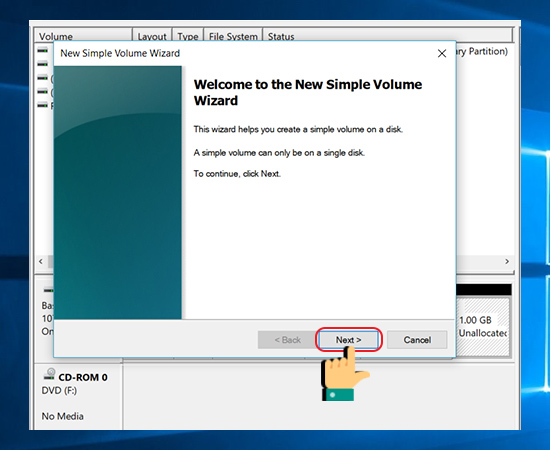
Tại giao diện mới, bạn nhấn Next > nhập dung lượng lưu trữ cho phân vùng mới > nhấn Next.
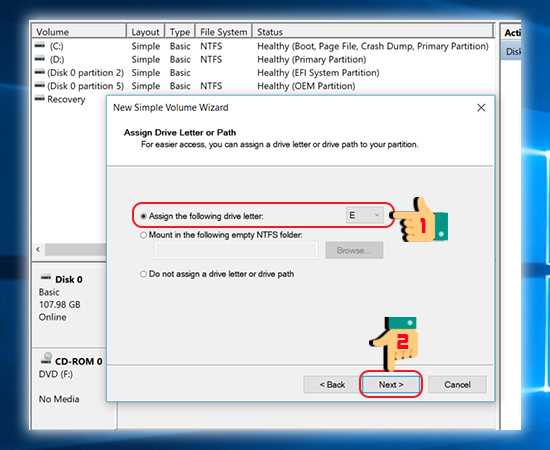
Bạn đặt tên ổ đĩa (A,B,C…) tại mục Assign the following drive letter > nhấn Next.
Bạn hãy thiết lập định dạng cho phân vùng mới tại File system là NTFS hay FAT32 > đặt tên cho phân vùng mới tại Volume label > cuối cùng nhấn Finish.
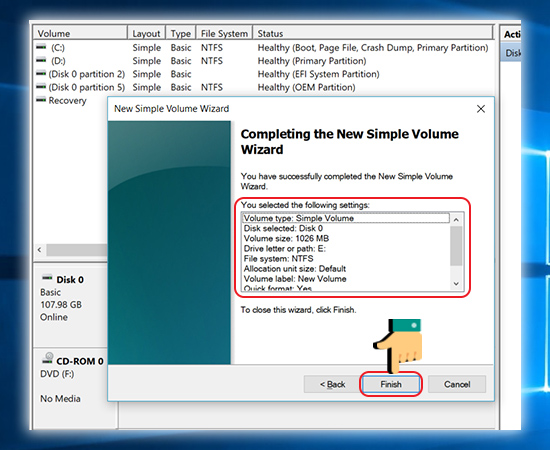
Như vậy ổ đĩa đã được chia thành công.
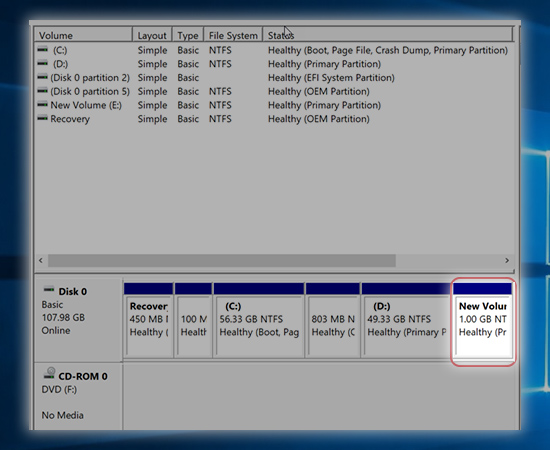
Vào lại giao diện File Explorer để xem ổ đĩa mới.


 0967891080

