• 7:30 - 20:30
    Cả CN & Lễ
  • Lịch hẹn
  • TTBH gần bạn
Hướng dẫn chia ổ đĩa trên Windows 10 đơn giản nhất

Hướng dẫn chia ổ đĩa trên Windows 10 đơn giản nhất

47,700₫ 97,700₫

Có chổ đậu ô tô (Có thể mất phí)

    Cửa hàng bạn đã chọn

    Còn hàng sẵn có xem ngay lấy liền

    Chia ổ đĩa là phân chia dung lượng lớn thành nhiều phân vùng có dung lượng nhỏ hơn để thuận tiện cho việc quản lý và sử dụng.

    Với tính năng chia ổ cứng có trên Windows bạn có thể dễ dàng chia ổ cứng thành nhiều phân vùng để có thể quản lý thư mục dễ dàng hơn. Bài này sẽ hướng dẫn các bạn chia ổ cứng của mình thành nhiều phân vùng

    1. Lợi ích của việc chia ổ cứng

    - Có thể chia ổ cứng ra nhiều phân vùng phù hợp nhu cầu sử dụng.

    - Dễ dàng quản lý dữ liệu hiệu quả.

    2. Hướng dẫn cách chia ổ cứng

    Hướng dẫn nhanh:

    Click phải My Computer -> Chọn Manager -> Chọn Disk Management -> Click phải phân vùng muốn chia -> Chọn Shink Volume... -> Điền dung lượng ổ muốn chia (đơn vị MB) -> Click phải vào phân vùng mới được cắt -> Chọn New Simple Volume... -> Tiến hành tạo phân vùng mới

    - Bước 1: Click chuột phải vào My Computer. Chọn Manage.
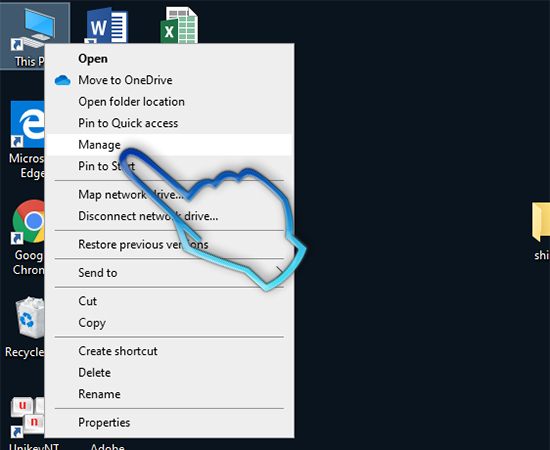
    - Bước 1: Click chuột phải vào My Computer. Chọn Manage.

    - Bước 2: Chọn Disk Management.
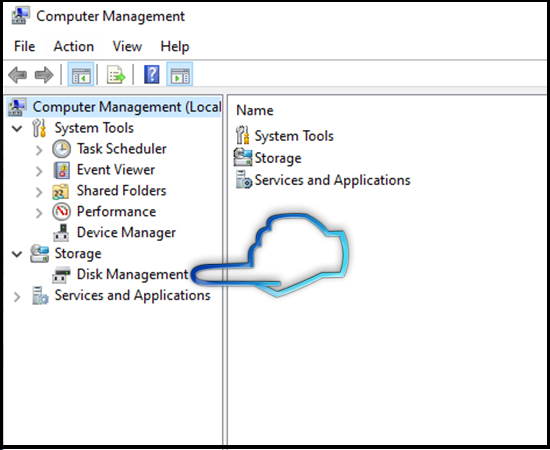
    - Bước 2: Chọn Disk Management.

    - Bước 3: Tại đây thông tin các phân vùng hiển thị. Click phải vào phân vùng bạn muốn chia.

    - Bước 3: Tại đây thông tin các phân vùng hiển thị. Click phải vào phân vùng bạn muốn chia.

    - Bước 4: Chọn Shink Volume…
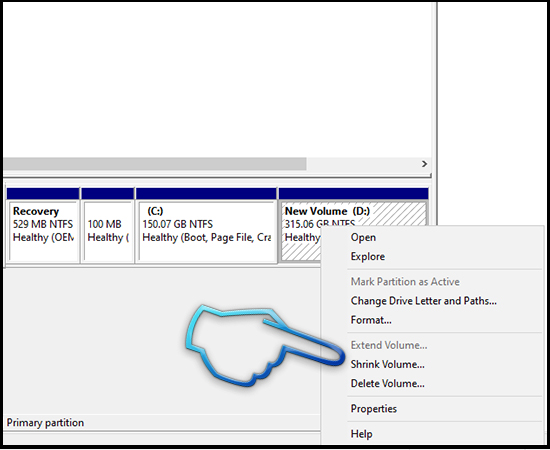
    - Bước 4: Chọn Shink Volume…

    - Bước 5: Điền dung lượng phân vùng bạn muốn cắt (tính bằng MB). Ở đây mình muốn cắt 160GB thì mình sẽ lấy 160*1024MB = 163840. Sau đó bấm Shink
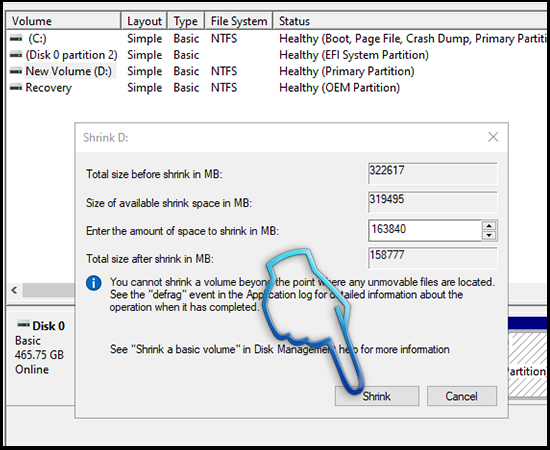
    - Bước 5: Điền dung lượng phân vùng bạn muốn cắt (tính bằng MB). Ở đây mình muốn cắt 160GB thì mình sẽ lấy 160*1024MB = 163840. Sau đó bấm Shink

    - Bước 6: Chờ giây lát và phân vùng được cắt ra như trong ảnh.
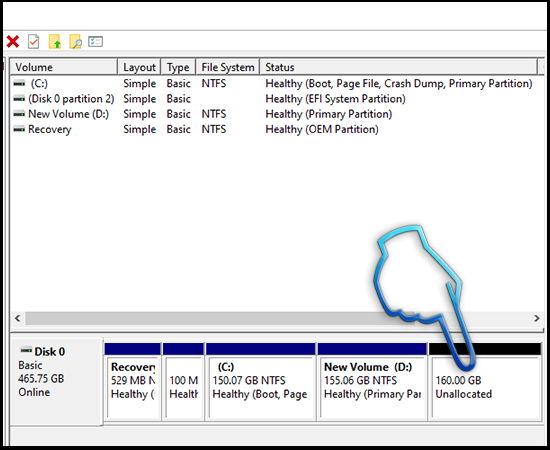
    - Bước 6: Chờ giây lát và phân vùng được cắt ra như trong ảnh.

    - Bước 7: Click phải vào phân vùng vừa được cắt. Click chọn New Simple Volume…
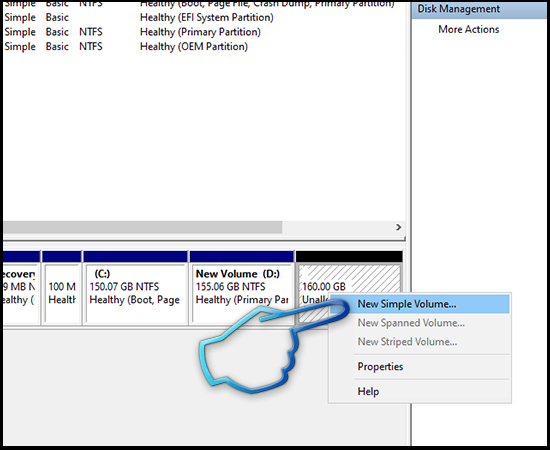
    - Bước 7: Click phải vào phân vùng vừa được cắt. Click chọn New Simple Volume…

    - Bước 8: Next đến cuối và bấm Finish để hoàn tất việc chia ổ đĩa.
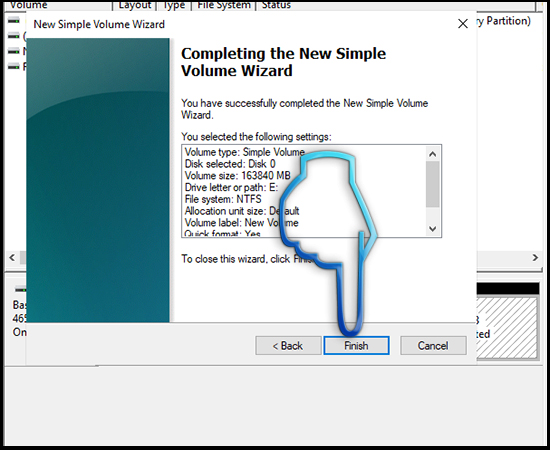
    - Bước 8: Next đến cuối và bấm Finish để hoàn tất việc chia ổ đĩa.

    - Bước 9: Chờ hệ thống xử lý và bạn sẽ có phân vùng mới như trong ảnh.
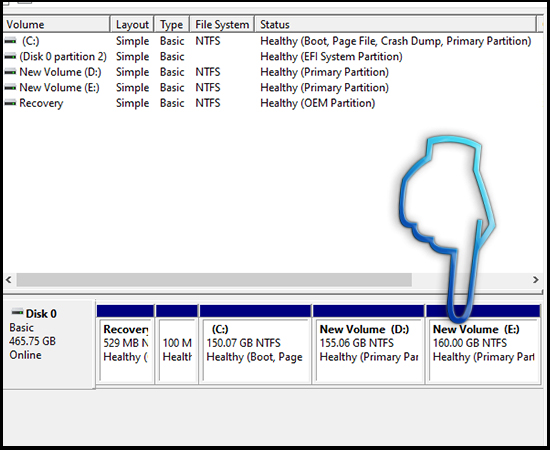
    - Bước 9: Chờ hệ thống xử lý và bạn sẽ có phân vùng mới như trong ảnh.

    Hy vọng là sau bài này các bạn có thể tự chia được ổ đĩa theo mong muốn của mình. Chúc các bạn thành công!

    Các bạn tham khảo sản phẩm Laptop Trungtambaohanh.com đang kinh doanh:

    ​Hỏi Đáp Trung Tâm Bảo Hành

    Xem thêm ↓

    Cần tuyển kỹ thuật thay thế ĐT laptop PC làm tại nhà, tặng đồng phục đồ nghề trọn gói 10.000.000đ đặt lịch pv ngay không cần HS đặt lịch hẹn trên zalo hoặc ĐK nhận việc chỉ 1 Phút

    Viện máy tính nhận đào tạo học viên miễn học phí 1 kèm 1, có phụ cấp, bao ra nghề

    © 2027. Trungtambaohanh.com Thay Pin Điện Thoại Laptop, Phone PAD PC lấy liền
    Công Ty Cổ Phần Máy Tính VIỆN - GPĐKKD: 0305916372 do sở KHĐT TP.HCM cấp ngày 18/07/2008 ĐT: 028.3844.2008