
-
7:30 - 20:30
Cả CN & Lễ -

-


Mirroid là ứng dụng trình chiếu màn hình điện thoại Android trên máy tính Windows miễn phí, dung lượng nhỏ. Bài viết này hướng dẫn chi tiết cài đặt và sử dụng phần mềm
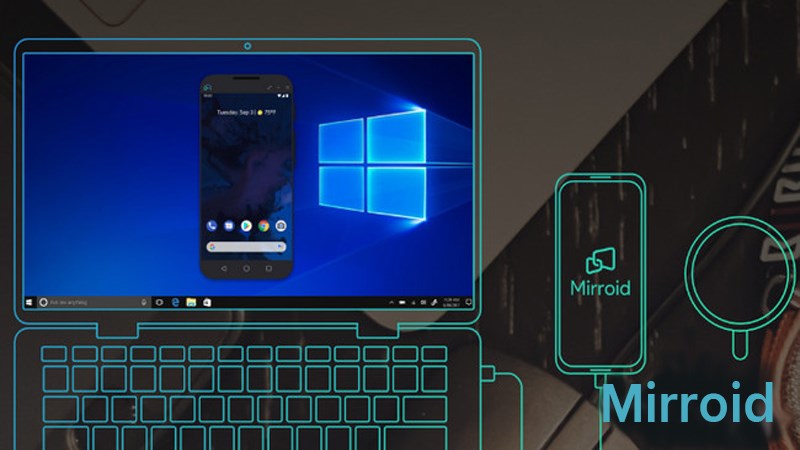
Hướng dẫn này được thực hiện trên điện thoại Samsung kết nối mới máy tính Acer, bạn có thể thực hiện các thao tác tương đồng với điện thoại Android và máy tính hệ điều hành Windows khác vì chúng tương tự nhau.
Mirroid là ứng dụng trình chiếu, điều khiển màn hình điện thoại Android trên máy tính Windows với thao tác đơn giản giúp mang lại trải nghiệm mượt mà, tiết kiệm bộ nhớ.
Kết nối giữa điện thoại và máy tính qua cổng USB nhanh chóng, phản ứng chuột và hình ảnh với độ trễ bằng không.
Chất lượng trình chiếu HD giúp bảo vệ màn hình điện thoại, trải nghiệm hình ảnh rõ nét.
Tìm kiếm và vào website chính thức của Mirroid > Tải Mirroid về máy tính > Bật chế độ USB debug (Gỡ lỗi USB) trên điện thoại Android > Dùng dây cáp USB kết nối điện thoại và máy tính >Cấp quyền truy cập gỡ lỗi> Xong.
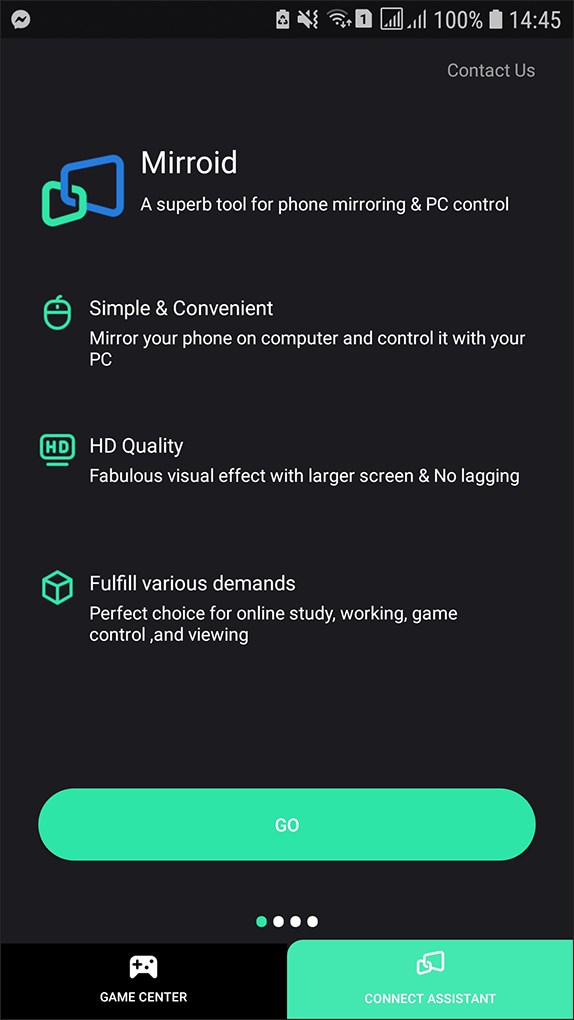
Bước 1: Tải ứng dụng Mirroid về điện thoại.
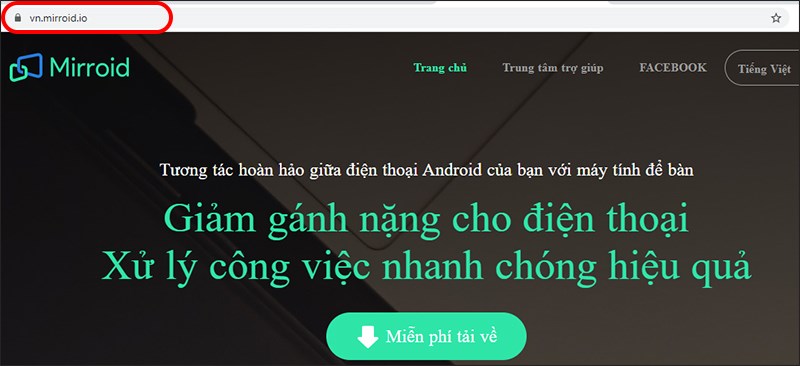
Bước 2: Truy cập trang chủ của Mirroid trên máy tính của bạn tại đây.
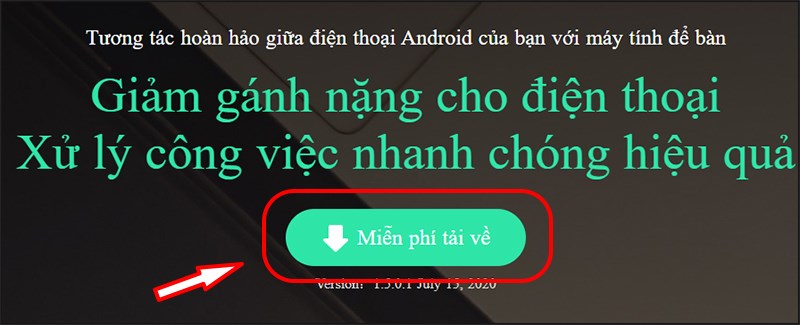
Bước 3: Chọn “Miễn phí tải về” để tải phần mềm Mirroid trên máy tính.
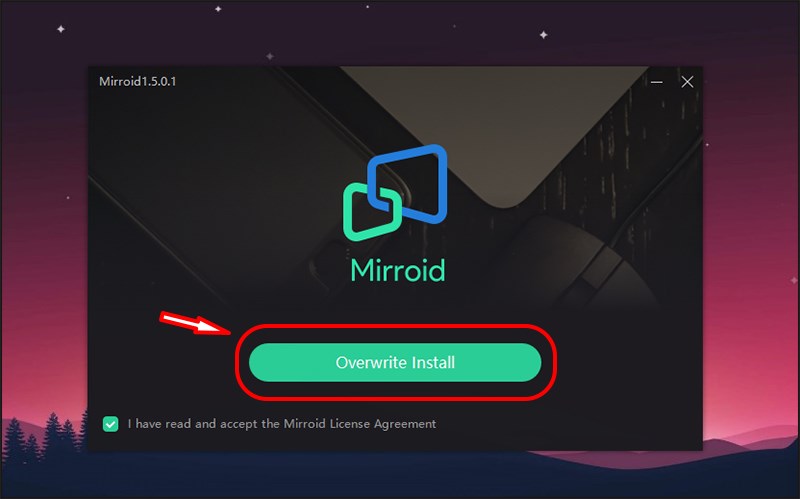
Bước 4: Cài đặt phần mềm.
Bước 5: Bật chế độ USB debug (Gỡ lỗi USB) trên điện thoại theo hướng dẫn.
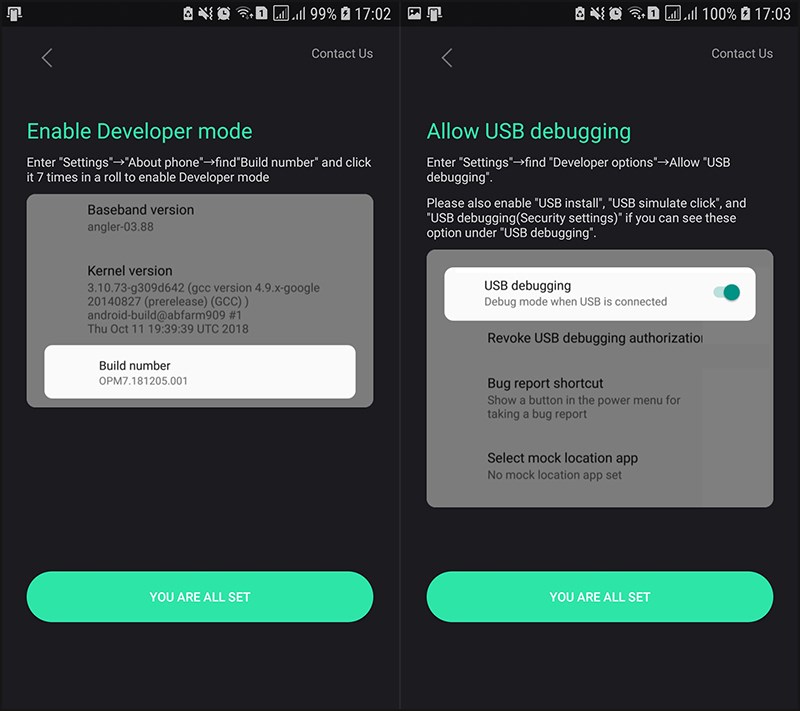
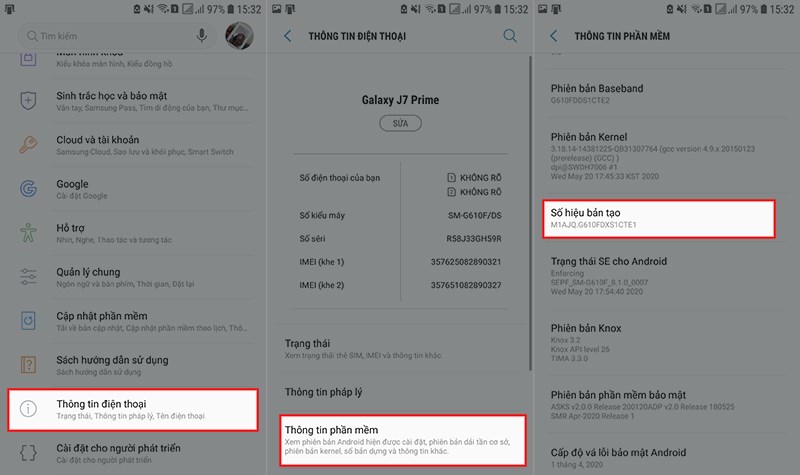
Sẽ có một số khác biệt trong quá trình gỡ lỗi USB ở một số dòng máy. Cụ thể mình đang thực hiện trên điện thoại Samsung J7 Prime.
Cài đặt > Thông tin điện thoại > Thông tin phần mềm > Bấm 7 lần Số hiệu bản tạo để kích hoạt cài đặt cho người phát triển.
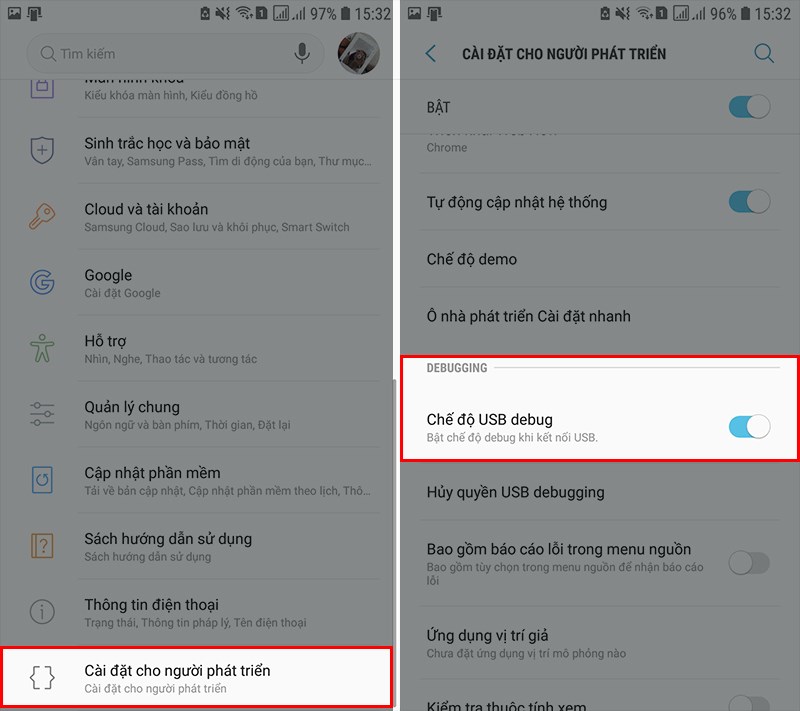
Quay lại Cài đặt > Cài đặt cho người phát triển > Bật Chế độ USB debug (Bật chế độ debug khi kết nối USB) > Xong.
Sau khi thiết lập thành công tại điện thoại, bạn kết nối điện thoại với máy tính bằng cổng dây cáp USB và cho phép (Allow) debug USB nhé.
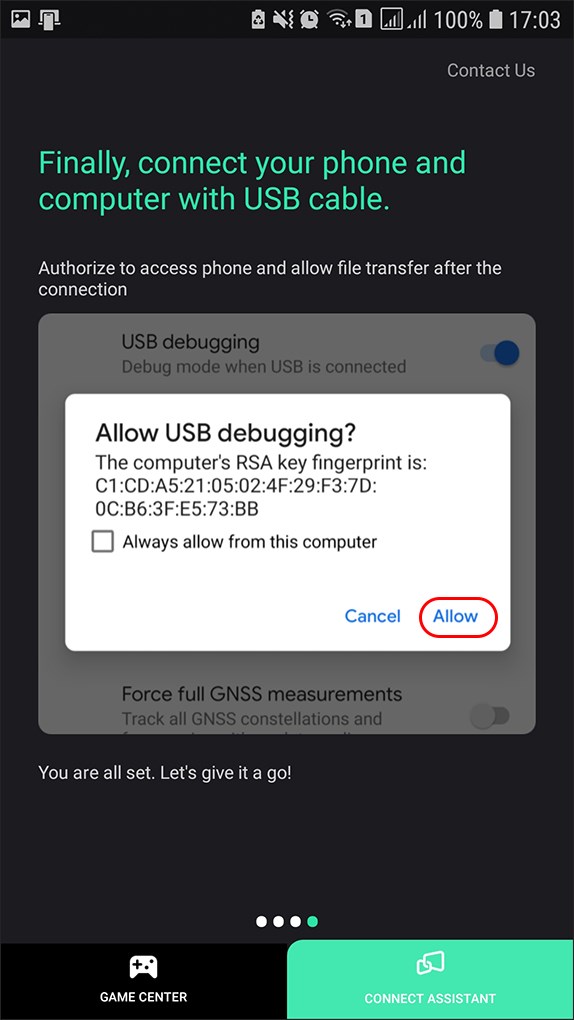
Giờ đây, người dùng có thể sử dụng chuột, bàn phím của máy tính để thao tác trực tiếp trên ứng dụng Mirroid giống như thao tác cảm ứng trên màn hình điện thoại. Bạn có thể tắt màn hình điện thoại và chỉ để sáng màn hình Mirroid để tiết kiệm pin.
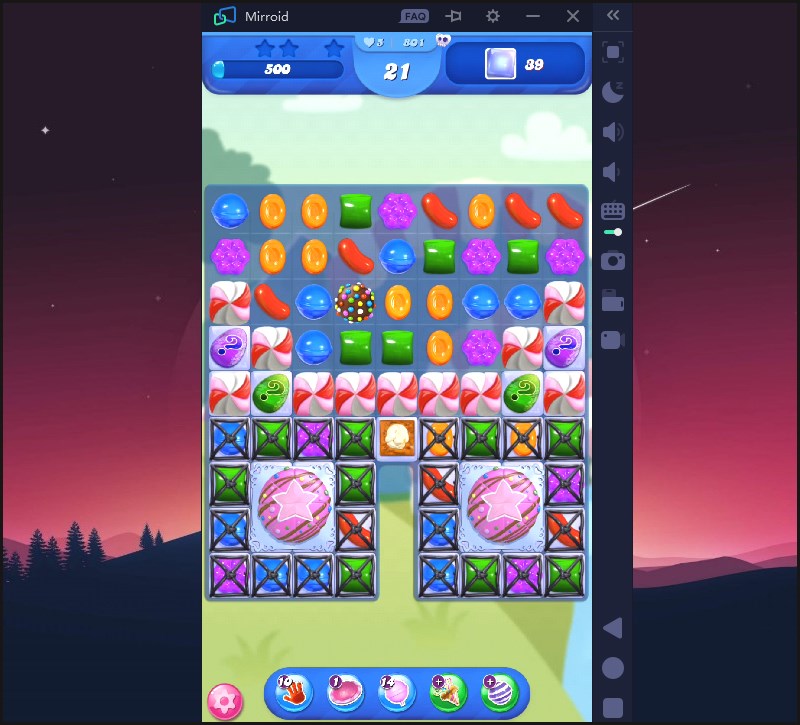
Chơi game giả lập trên PC với màn hình rộng, độ trễ bằng không giúp không làm ảnh hưởng đến phần cứng của máy tính.
Với các bước hướng dẫn trên, mình hy vọng sẽ giúp các bạn cài đặt được ứng dụng Mirroid trình chiếu màn hình điện thoại lên máy tính hay chơi game trên màn hình PC sắc nét. Nếu bài viết hữu ích, hãy bình luận phía dưới và chia sẻ cho bạn bè cùng xem nhé.
Trung tâm bảo hành có bán linh kiện và dịch vụ chính hãng, gọi là có ngay hỗ trợ miễn phí, bảo hành suốt đời.