
-
7:30 - 20:30
Cả CN & Lễ -

-


Bài viết hướng dẫn cách ghép nền mây trời, chỉnh ảnh mây vào ảnh với ứng dụng Enlight Quickshot cực đơn giản trên điện thoại, giúp bạn có những tấm hình sống ảo đẹp nhất

Lưu ý: Hiện tại, ứng dụng Enlight Quickshot chỉ có trên điện thoại iPhone, hệ điều hành iOS. Để có chất lượng ảnh đẹp nhất, bạn nên chọn những bức ảnh ngoài trời sáng, có ít mây, hoặc ảnh mây nhưng bị mờ, tối.
Mở ứng dụng Enlight Quickshot > Chọn ảnh muốn chỉnh sửa > Chọn mục Sky > Chọn hiệu ứng mây mà bạn thích > Nhấn Export để lưu hình.
Nếu bạn chưa có ứng dụng, hãy tham khảo tải về tại đây.
Bước 1: Mở ứng dụng Enlight Quickshot lên.
Bước 2: Tại giao diện màn hình chính, trong thẻ Recents, bạn chọn hình ảnh muốn chỉnh sửa.
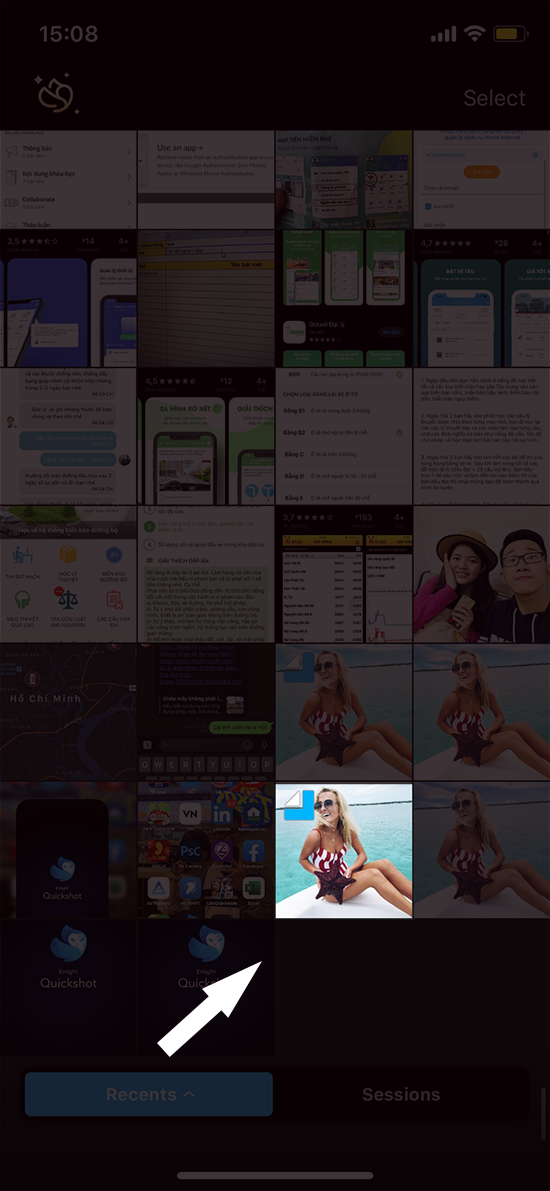
Bước 3: Tại đây sẽ xuất hiện nhiều tính năng chỉnh ảnh như: bộ lọc màu (filters), heal (xoá vật thể),... Để chỉnh hiệu ứng mây trời, bạn chọn mục Sky.

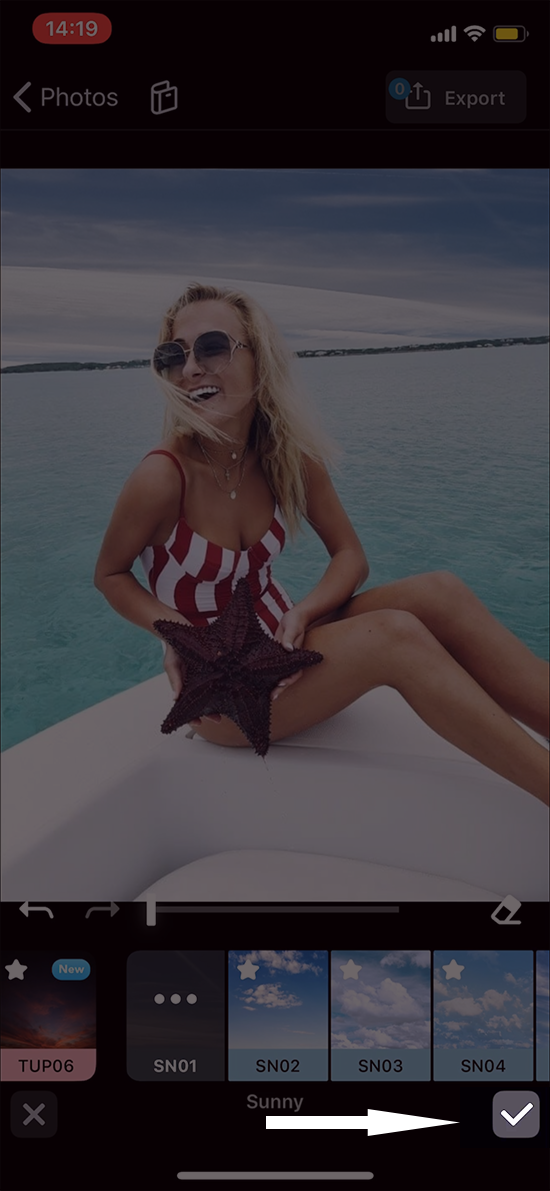
Bước 4: Giao diện sẽ có nhiều hiệu ứng mây để bạn lựa chọn. Bạn chọn 1 hiệu ứng yêu thích và nhấn nút biểu tượng tick ở góc phải, phía dưới.
Những hiệu ứng không có biểu tượng ngôi sao là miễn phí, nếu bạn chọn các hiệu ứng có biểu tượng ngôi sao, bạn sẽ phải trả phí.
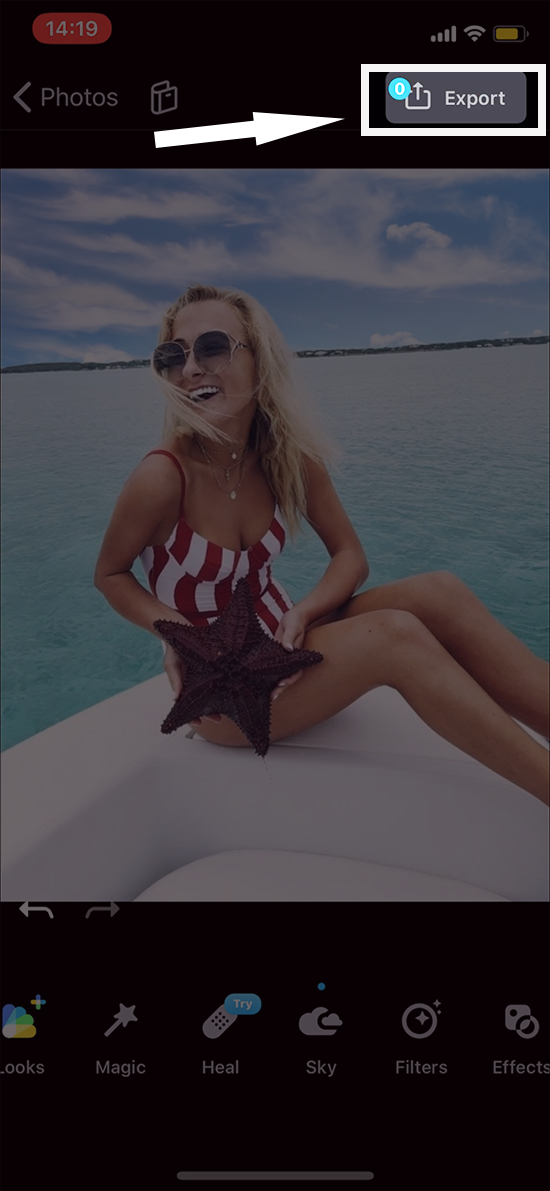
Bước 5: Bạn nhấn chọn mục Export để lưu hình ảnh nếu không muốn chỉnh sửa thêm nữa.
Bước 6: Tại giao diện này, bạn chọn Format là JPEG hoặc HEIC đều được. Tiếp theo bạn nhấn nút Export để tiến hành tải hình về máy( nếu bạn vừa muốn lưu hình mới và muốn giữ lại hình gốc thì bạn chọn Save Copy).
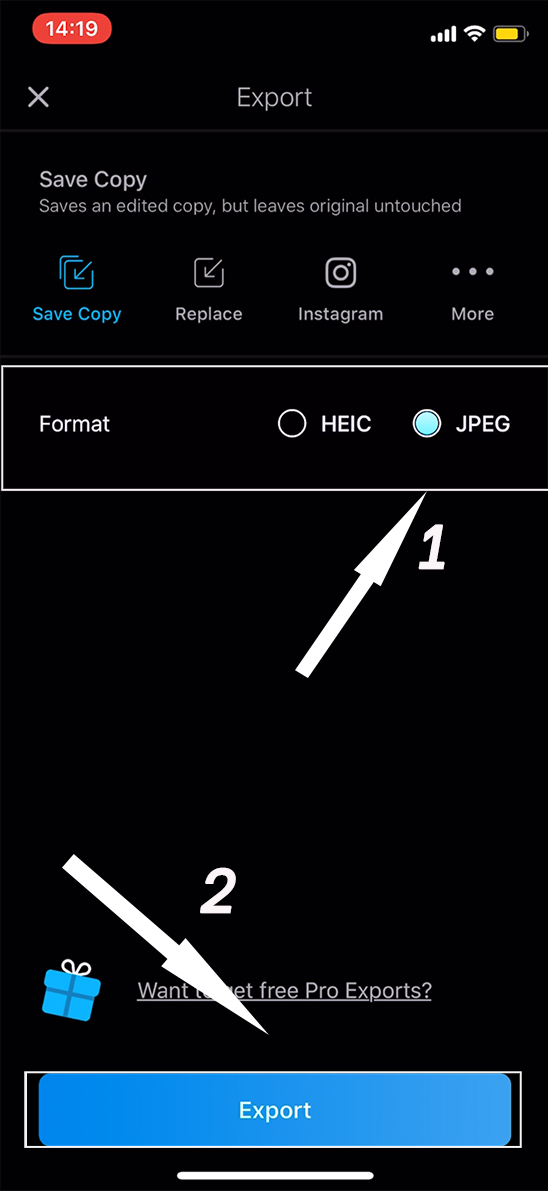
Ngoài ra, nếu bạn muốn đăng ngay ảnh lên mạng xã hội Instagram, bạn hãy chọn biểu tượng Instagram nhé.
Như vậy, mình đã hướng dẫn cách ghép hiệu ứng mây trời vào ảnh để bạn có 1 tấm hình "sống ảo" cực đẹp với ứng dụng Enlight Quickshot. Bạn hãy tải ứng dụng để trải nghiệm và hãy cùng đánh giá tại mục bên dưới bài viết nhé.
Trung tâm bảo hành có bán linh kiện và dịch vụ chính hãng, gọi là có ngay hỗ trợ miễn phí, bảo hành suốt đời.
 0967891080

