
-
7:30 - 20:30
Cả CN & Lễ -

-


Bài viết hướng dẫn cách ghép nhiều ảnh màn hình thành 1 cuộn trang trên iPhone sẽ giúp bạn xem đầy đủ các thông tin khi chụp ảnh màn hình. Click xem ngay.
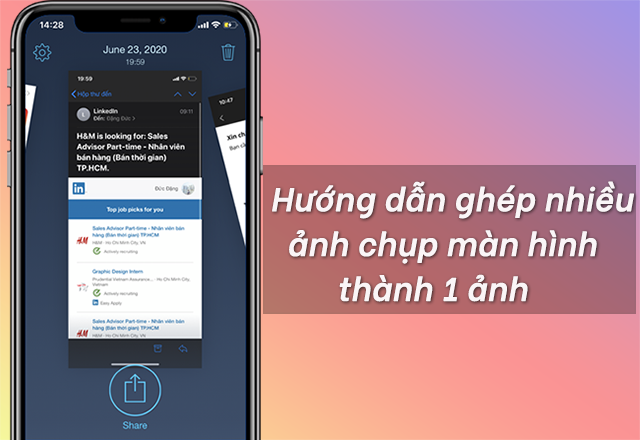
Lưu ý: Hiện tại, ứng dụng Tailor chỉ có trên điện thoại iOS. Bài viết sau được hướng dẫn trên điện thoại iPhone XS phiên bản iOS 13.0. Các dòng điện thoại iPhone khác cũng thực hiện tương tự. Bạn phải chụp từ 2 ảnh màn hình trở lên và giữa các ảnh phải có đoạn giống nhau để ứng dụng xử lý ảnh.
Chụp các ảnh màn hình > Mở ứng dụng Tailor > Ảnh màn hình được ghép sẽ hiển thị > Chọn Share.
Lưu ý: Đối với iPhone X trở về trước (iPhone 6, 7, 8, SE), để chụp màn hình, bạn nhấn nút Home và nút nguồn cùng một lúc. Với iPhone X trở đi, để chụp màn hình, bạn nhấn đồng thời nút nguồn và nút tăng âm lượng.
Bước 1: Bạn hãy chụp các phần ảnh màn hình mà bạn muốn xem. Bạn hãy bảo đảm là có đủ phần trùng lặp ở các ảnh đủ để ứng dụng xử lý.
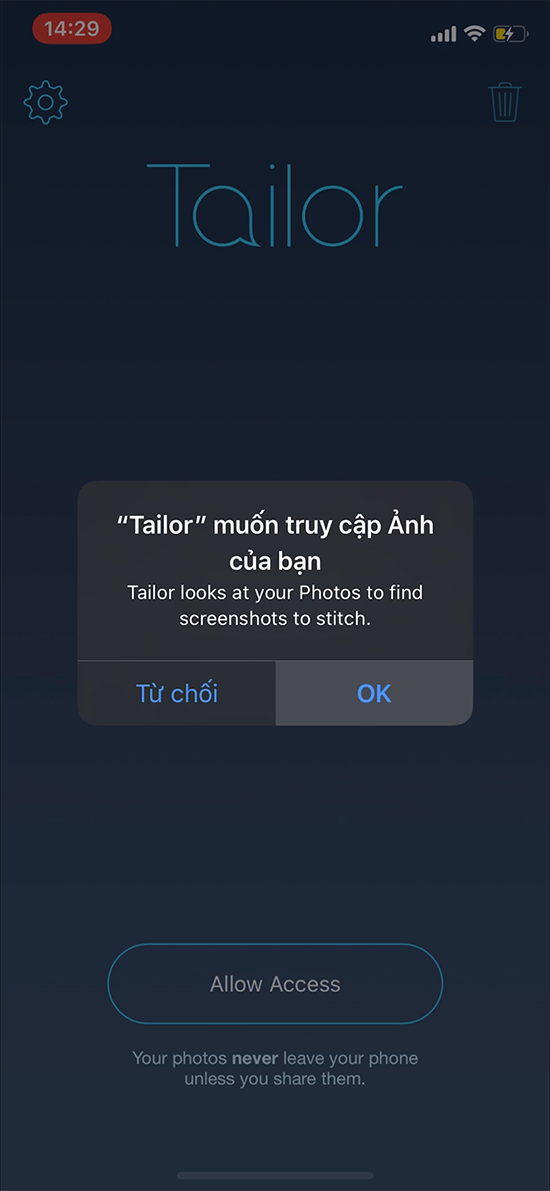
Bước 2: Mở ứng dụng Tailor rồi cho phép ứng dụng này truy cập vào ảnh của bạn bằng cách nhấn nút OK.
Bước 3: Tại giao diện chính, ứng dụng sẽ tự động tìm các tấm ảnh chụp màn hình kế tiếp nhau và ghép chúng lại chỉ trong giây phút.
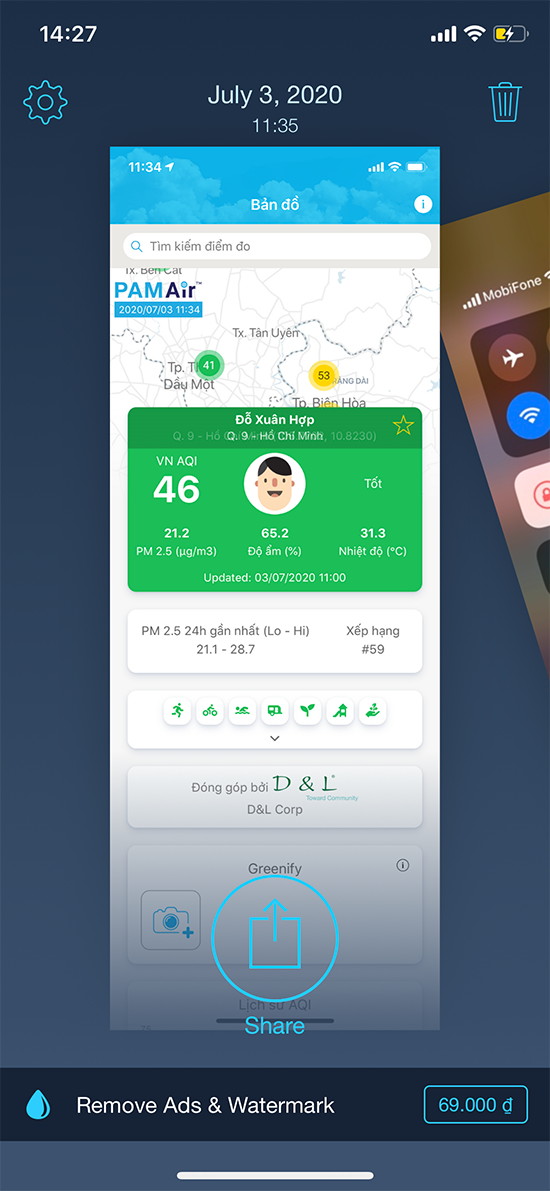
Lưu ý: Nếu thấy màn hình hiển thị “Not Enough Overlap” là do nội dung các bức ảnh của bạn không có sự liên quan, trùng lặp. Trong trường hợp này, bạn cần chụp lại ảnh màn hình sao cho có phần trùng nhau giữa các bức ảnh.
Bước 4: Bạn tìm ảnh màn hình đã được xử lý và nhấn nút Share.
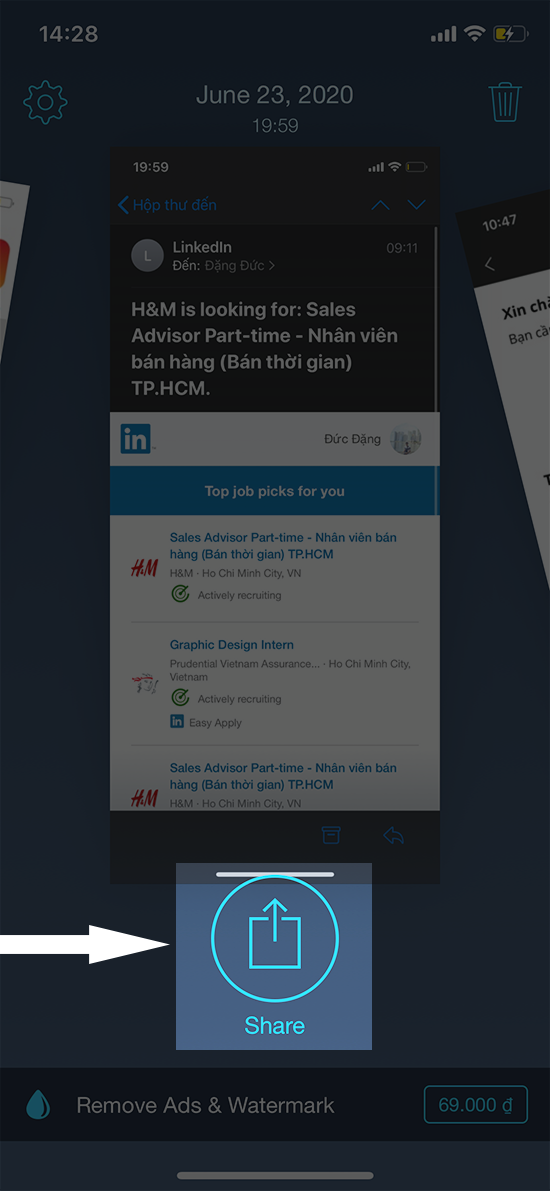
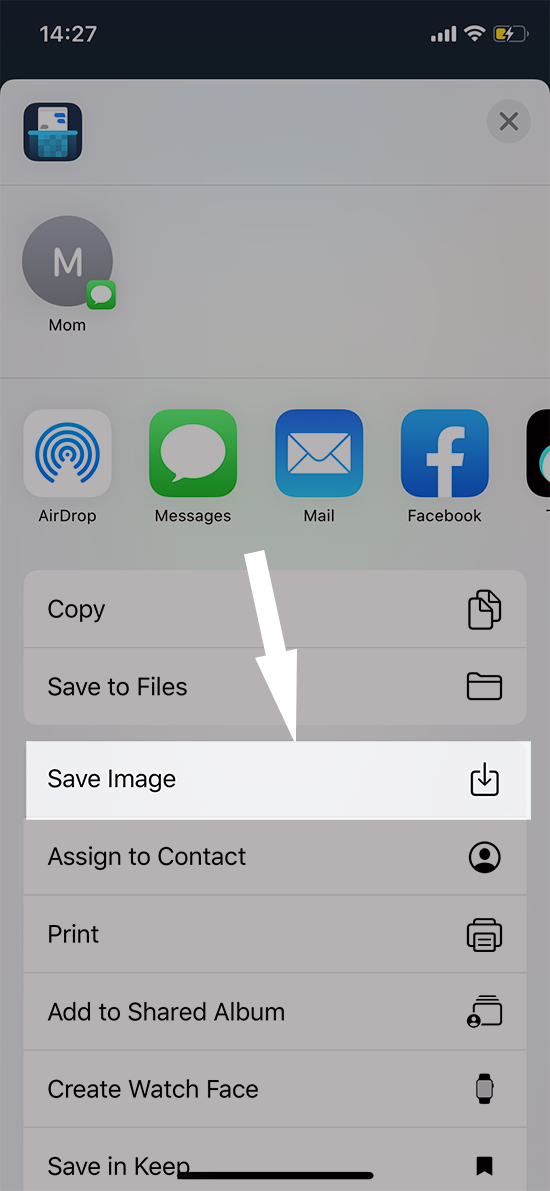
Bước 5: Tại giao diện chia sẻ trên iPhone. Bạn sẽ thấy nhiều mục với các chức năng khác nhau. Nếu bạn muốn lưu hình về máy, bạn hãy chọn Save Image (tải xuống). Ngoài ra, bạn có thể chia sẻ ảnh với mọi người thông qua các ứng dụng mạng xã hội với biểu tượng tương ứng phía trên.
Như vậy, mình đã hướng dẫn cách ghép nhiều ảnh màn hình thành 1 tấm ảnh trên iPhone với các bước đơn giản nhất. Bạn hãy tải ứng dụng để trải nghiệm và hãy cùng đánh giá tại mục bên dưới bài viết nhé. Chúc bạn thành công.
Trung tâm bảo hành có bán linh kiện và dịch vụ chính hãng, gọi là có ngay hỗ trợ miễn phí, bảo hành suốt đời.
 0967891080

