
-
7:30 - 20:30
Cả CN & Lễ -

-


Khi tải file Word từ trên mạng về máy tính một số file sẽ bị lỗi Font chữ. Bạn có thể chuyển đổi Font chữ bằng Unikey để khắc phục khi xem bài viết này.
Khắc phục những lỗi khi bị lỗi Font chữ gây ra.
Hướng dẫn nhanh:
Tải Unikey -> bôi đen đoạn văn bản cần chuyển đổi Font -> Sao chép đoạn văn bản vừa đánh dấu -> Kích chuột phải vào biểu tượng Unikey và chọn Công cụ...[CS+F6] -> Chuyển mã -> Ok -> chuột phải chọn Paste để dán đoạn văn bản đã sửa Font.
- Bước 1: Đầu tiên bạn hãy tải Unikey và cài đặt.
- Bước 2: Tiếp theo bôi đen đoạn văn bản cần chuyển đổi Font.

- Bước 3: Nhấn chuột phải vào đoạn văn bản được bôi đen sau đó chọn copy hoặc nhấn tổ hợp phím Ctrl+C.

- Bước 4: Mở công cụ chuyển đổi Font của Unikey bằng cách kích chuột phải vào biểu tượng Unikey và chọn Công cụ...[CS+F6] hoặc nhấn tổ hợp phím ctrl+shift+F6 để mở công cụ.
![kích chuột phải vào biểu tượng Unikey và chọn Công cụ...[CS+F6] hoặc nhấn tổ hợp phím ctrl+shift+F6 để mở công cụ](http://cdn.tgdd.vn/hoi-dap/1041416/huong-dan-chuyen-doi-font-chu-bang-unikey3.jpg)
- Bước 5: Ở phần đích chọn bảng mã mà bạn muốn chuyển đổi.

- Bước 6: Sau đó chọn Chuyển mã.
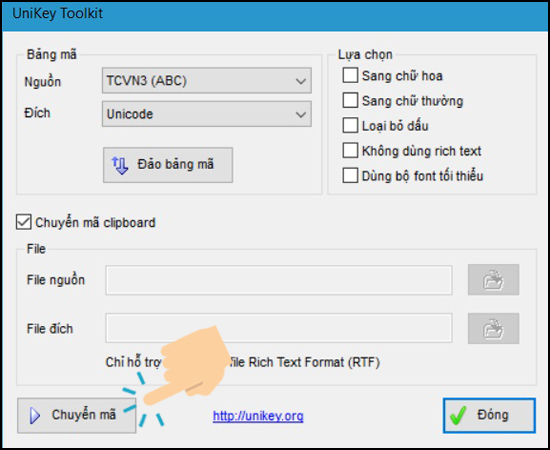
- Bước 7: Chọn Ok để xác nhận chuyển mã.

- Bước 8: Cuối cùng Kích chuột phải chọn Paste hoặc nhấn tổ hợp phím ctrl+V để dán đoạn văn bản đã được chuyển đổi.

Tới đây đoạn văn bản đã được chuyển đổi Font chữ bằng Unikey phù hợp với máy tính của bạn. Chúc bạn thực hiện thành công.
Các bạn tham khảo các sản phẩm điện thoại đang kinh doanh tại Trungtambaohanh.com:
Có thể bạn quan tâm:
- Cách gõ tiếng Việt có dấu.
- Sửa lỗi Unikey không gõ được tiếng Việt trong Windows 10.
- Hướng dẫn tải Zalo về máy tính.
- Cách giả lập Android trên PC.
Hỏi Đáp Trungtambaohanh.com
Trung tâm bảo hành có bán linh kiện và dịch vụ chính hãng, gọi là có ngay hỗ trợ miễn phí, bảo hành suốt đời.
 0967891080

