
-
7:30 - 20:30
Cả CN & Lễ -

-


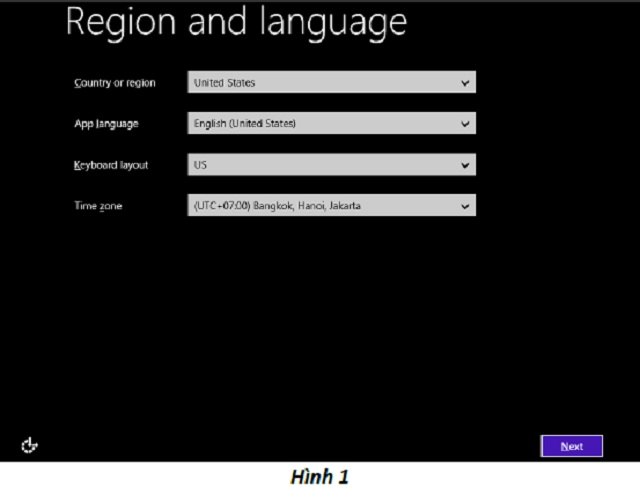
Khi mới cài Windows 8.1 xong hoặc mở các máy dùng Windows 8.1 bản quyền OEM lần đầu tiên, người dùng phải thiết lập các thông số liên quan đến tài khoản người dùng. Bài viết bên dưới sẽ hướng dẫn thiết lập các thông số đó để có thể đăng nhập vào Windows 8.1- Thiết lập ngôn ngữ như hình 1- Thao tác
- Thiết lập ngôn ngữ như hình 1
- Thao tác tiếp như hình 2

- Chọn màu cho Start Screen, gõ tên máy vào ô “PC name” và nhấn “Next”
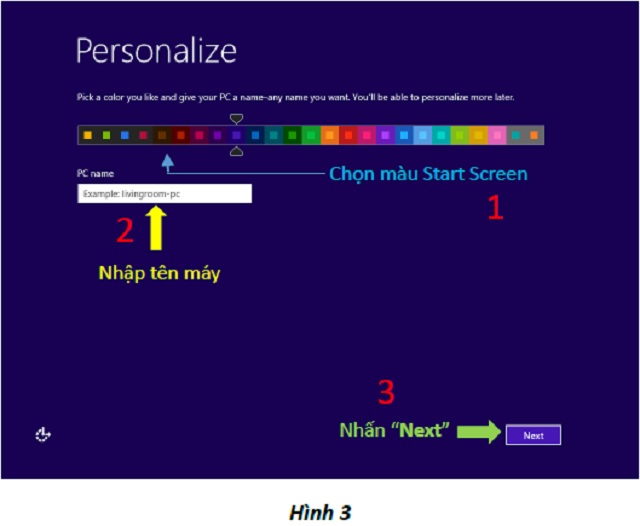
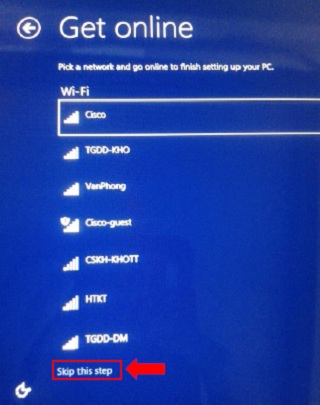
Chú thích: PC-Name là tên dùng để các thiết bị khác nhận diện máy tính khi kết nối với máy tính.VD: đặt tên PC-Name là A, khi dùng điện thoại để kết nối với máy tính qua Bluetooth, điện thoại sẽquét thấy 1 thiết bị tên A chính là máy tính.- Thiết lập kết nối Wifi. Lưu ý:Chọn “Skip this step” để rút ngắn thao tác.Trường hợp nếu chọn kết nối Wifi, thao tác sẽ diễn ra tiếp từ hình 6 đến hình 7 (*)
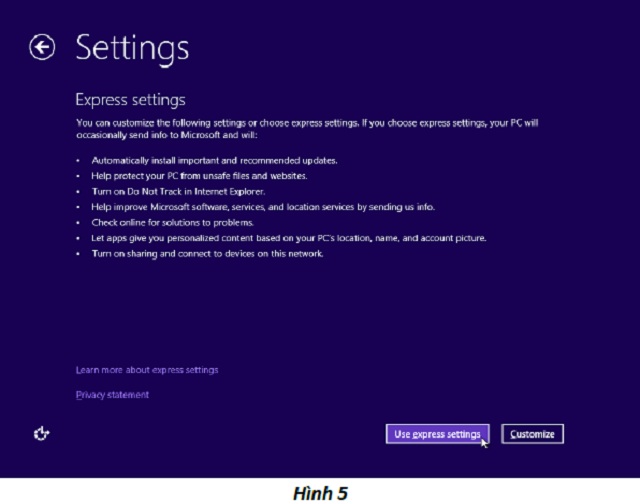
- Chọn “Use express Setting” ở bảng kế tiếp
- Nhập tên người dùng vào ô “User name”. Tên này phải khác với tên đã nhập ở ô PC-Name tại hình 1. Cuối cùng nhấn “Finish” để hoàn tất.
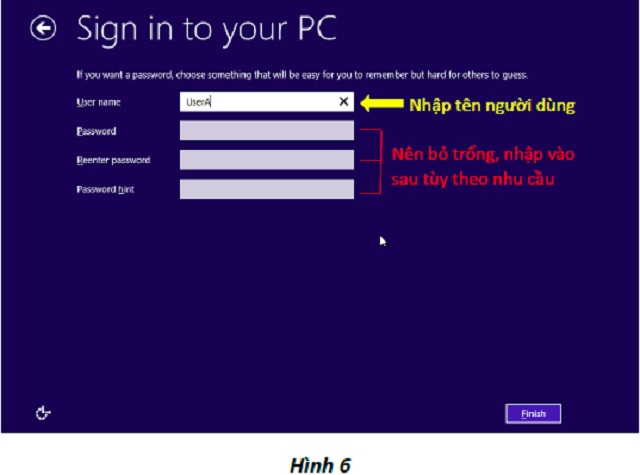
- Màn hình sẽ hiện tiếp một đoạn Video demo các thao tác cơ bản trên Windows 8.1 và cài đặt các App cơ bản, sau khi xong sẽ vào Windows.

(*) Trường hợp chọn kết nối Wifi ở bước 2, thao tác tiếp như sau:- Thao tác chọn như hình 8, hình 9
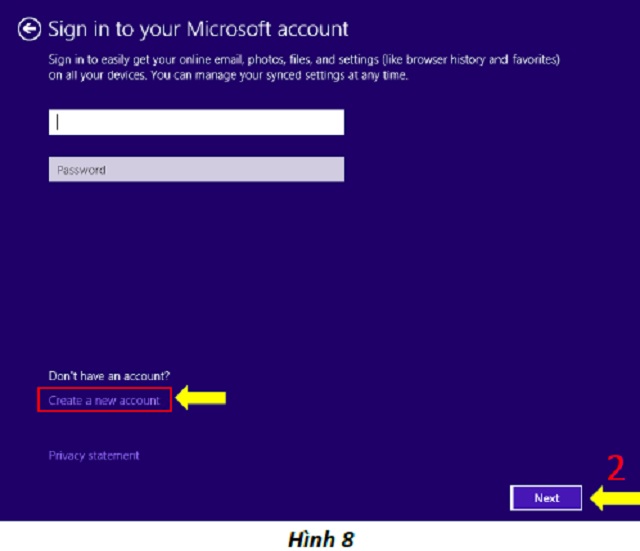
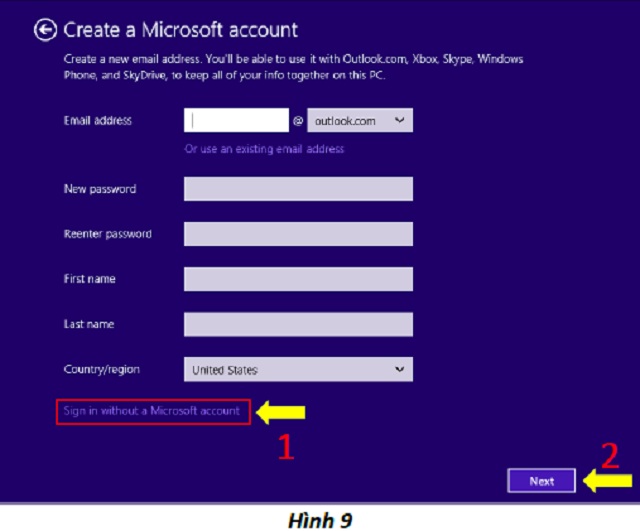
- Quá trình sẽ diễn ra tiếp như hình 6. Tiến hành thao tác từ hình 6 trở đi đến khi kết thúc.

 0967891080

