
-
7:30 - 20:30
Cả CN & Lễ -

-


Bạn muốn đăng xuất tài khoản Microsoft khỏi máy tính nhưng không biết cách? Bài viết này chính là những gì bạn cần.Trước đây mình đã hướng dẫn các bạn các bước để có thể tải game, ứng dụng và một số bạn cần phải đăng nhập tài khoản Microsoft thì mới có thể tải được tuy nhiên mình nhận được khá nhi
Trước đây mình đã hướng dẫn các bạn các bước để có thể tải game, ứng dụng và một số bạn cần phải đăng nhập tài khoản Microsoft thì mới có thể tải được tuy nhiên mình nhận được khá nhiều phản hồi rằng sau khi đăng nhập mỗi lần mở máy đều phải nhập mật khẩu của tài khoản nên khá phiền phức vì thế bạn có thể làm theo hướng dẫn dưới đây để thoát tài khoản.
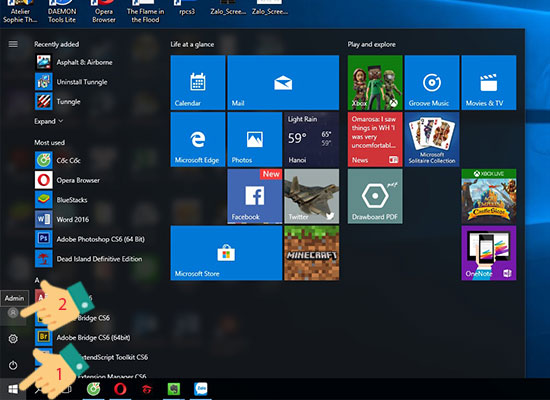
Bước 1: Bạn nhấn vào nút Window trên bàn phím hoặc biểu tượng Window trên màn hình để mở Start Menu. Sau đó bạn tiếp tục click trái chọn Admin (thường có biểu tượng hình người).
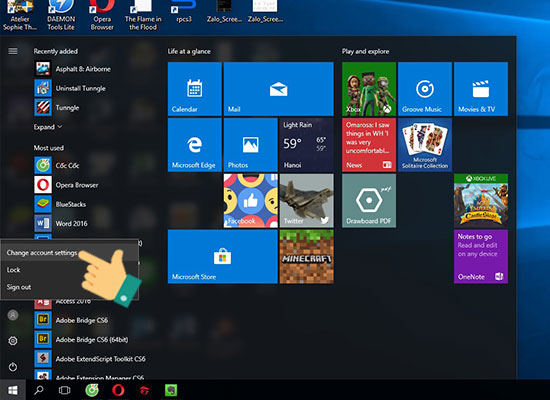
Bước 2: Bạn chọn tiếp Change account settings để vào các cài đặt.
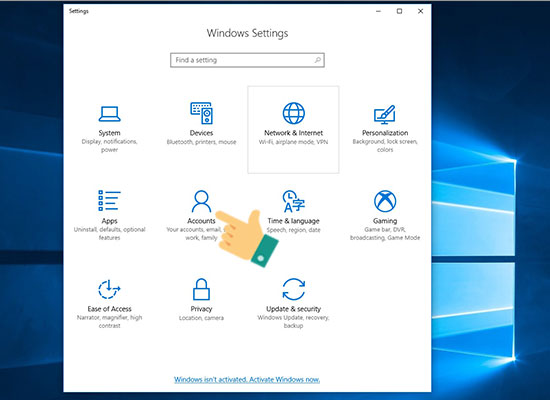
Nếu bạn thao tác vào bằng cách nhập vào khung tìm kiếm để mở Settings thì giao diện sẽ hiển thị như dưới đây bạn cần chọn vào Accounts để chuyển sang giao diện giống bước 3.
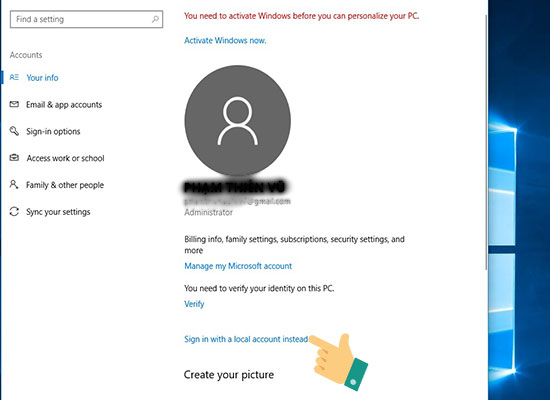
Bước 3: Lúc này bạn đang ở trong giao diện Cài đặt cho tài khoản > bạn chọn tiếp Sign in with a local account instead.
Bước 4: Bạn nhập mật khẩu Microsoft của bạn chọn Next để qua bước kế tiếp.

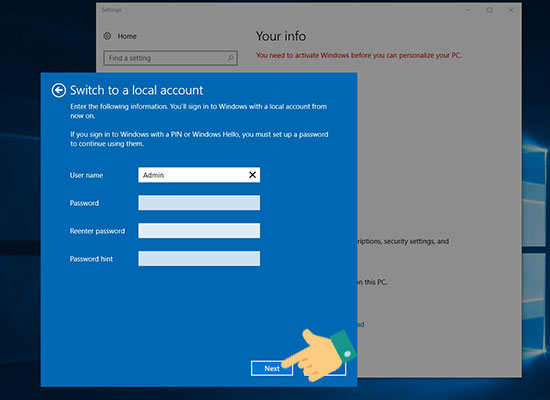
Bước 5: Lúc này bạn có thể đổi tên người dùng trên máy (User name), đặt mật khẩu cho máy (Password) và đặt nhắc nhở mật khẩu (Password hint) tránh trường hợp lỡ quên mật khẩu sau đó bạn tiếp tục chọn Next để sang bước cuối.
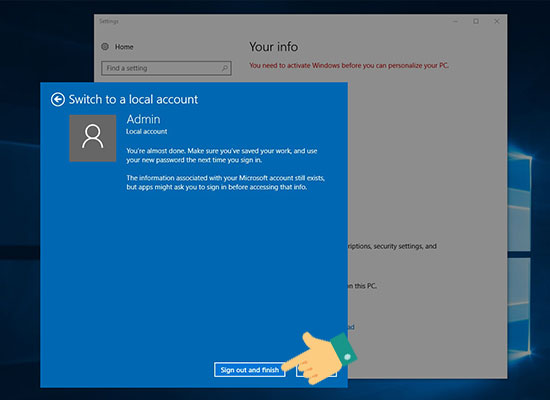
Bước 6: Đây là bước xác nhận việc đăng xuất tài khoản, lưu ý bạn nên sao lưu dữ liệu đang làm trước khi xác nhận vì sau khi nhấn thì các ứng dụng sẽ bị tắt hết có thể gây ra mất dữ liệu. Sau khi kiểm tra kĩ bạn nhấn Sign out and Finish để hoàn tất.
Các thao tác này khá dễ dàng với bạn đúng không ạ? Nếu gặp trục trặc ở bước nào, bạn hãy để lại bình luận bên dưới ngay để được hỗ trợ nha bạn.
Các bài viết khác có thể bạn sẽ quan tâm:
>>> Cách kết nối Bluetooth máy tính với thiết bị khác
>>> Dowload WinRAR, phần mềm hổ trợ nén và giải nén tập tin
>>> Hướng dẫn tải và cài đặt Cốc Cốc cho máy tính
>>> Hướng dẫn download Google Chrome trên máy tính và điện thoại
>>> Hướng dẫn khắc phục lỗi full disk trên Windows 10
Hỏi Đáp Trung Tâm Bảo Hành

 0967891080

